
डाइनैमिक पिवट टेबल
जब Odoo डेटाबेस से एक पिवट व्यू को स्प्रेडशीट में इन्सर्ट किया जाता है, तो यह डिफ़ॉल्ट रूप से एक स्टैटिक पिवट टेबल होता है। स्टैटिक पिवट टेबल में प्रत्येक सेल में Odoo-स्पेसिफ़िक फ़ंक्शन होता है जो आपके डेटाबेस से डेटा रिट्रीव करता है।
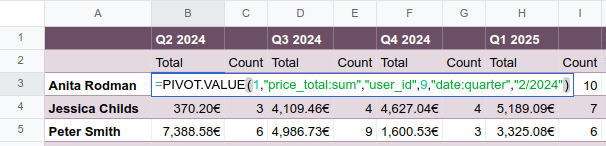
जब आपके डेटाबेस में संबंधित डेटा बदलता है, जैसे किसी दी गई तिमाही या किसी इंडिविजुअल सेल्सपर्सन से संबंधित सेल्स, तो आपकी स्टैटिक पिवट टेबल की सेल अपडेट हो जाती हैं।
हालांकि, स्टैटिक पिवट टेबल नए डेटा को समायोजित करने के लिए ऑटोमैटिकली एक्सपैंड नहीं होती है, जैसे किसी नई तिमाही के लिए सेल्स डेटा या किसी नए हायर किए गए सेल्सपर्सन के लिए। न ही पिवट टेबल प्रॉपर्टीज़ के ज़रिए डायमेंशन (यानी कॉलम या रो) या मेज़र को जोड़ना या मैनिपुलेट करना संभव है।
टिप्पणी
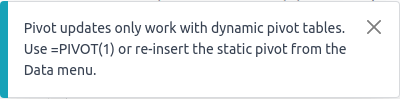
अगर आप किसी ऐसी पिवट टेबल की प्रॉपर्टीज़ को अपडेट या मैनिपुलेट करने का प्रयास करते हैं जो अभी-अभी स्प्रेडशीट में इन्सर्ट की गई है, तो स्क्रीन के टॉप राइट कॉर्नर में एक गड़बड़ी मैसेज दिखाई देता है:
अपनी पिवट टेबल को मैनिपुलेट करने के तरीके में ज़्यादा लचीलापन रखने के लिए, आप स्टैटिक पिवट टेबल से डायनैमिक पिवट टेबल बना सकते हैं।
डायनैमिक पिवट टेबल बनाएं
स्टैटिक पिवट टेबल से डायनैमिक पिवट टेबल बनाने के दो मुख्य तरीके हैं:
पिवट टेबल प्रॉपर्टीज़ से स्टैटिक पिवट टेबल को डुप्लीकेट करें: पिवट टेबल प्रॉपर्टीज़ खोलें, पेन के टॉप राइट पर (gear) आइकॉन पर क्लिक करें, फिर Duplicate पर क्लिक करें।
एक नया डेटा सोर्स बनाया जाता है और पिवट टेबल का डाइनैमिक वर्शन एक नई शीट में डाला जाता है। डाइनैमिक पिवट टेबल में मूल पिवट टेबल की तरह ही स्टाइलिंग होती है।
टिप्पणी
जब आप इस तरीके का इस्तेमाल करते हैं, तो आपकी नई डाइनैमिक पिवट टेबल को अगली उपलब्ध पिवट आईडी मिलती है। इसका मतलब है कि आप एक ही मॉडल से जुड़े कई पिवट व्यू बना सकते हैं, लेकिन अलग सेटिंग, ग्रुपिंग या कैलकुलेशन के साथ।
डेटा मेन्यू से डाइनैमिक पिवट टेबल को फिर से डालें: जिस शीट में आपकी स्टैटिक पिवट टेबल है, उस पर अपने कर्सर को किसी खाली सेल में रखें। मेन्यू बार से पर क्लिक करें, फिर संबंधित पिवट टेबल का चयन करें।
एक नई, डाइनैमिक पिवट टेबल दिखाई देती है, जिसमें मूल पिवट टेबल की तरह ही स्टाइलिंग होती है।
टिप्पणी
जब आप इस तरीके का इस्तेमाल करते हैं, तो आपकी स्टैटिक और डायनैमिक पिवट एक ही डेटा सोर्स शेयर करती हैं, और परिणामस्वरूप, एक ही पिवट आईडी। कन्फ्यूज़न से बचने के लिए, ओरिजनल स्टैटिक पिवट टेबल को मिटाएं।
सलाह
खाली सेल में डायनैमिक पिवट टेबल का फ़ंक्शन सीधे एंटर करना भी संभव है। हालांकि, इस तरीके से, टेबल स्टाइलिंग को मैन्युअली फिर से अप्लाई करना होता है।
डाइनैमिक पिवट टेबल फ़ंक्शन
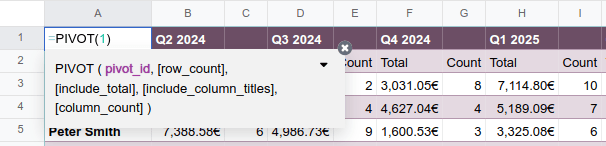
स्टैटिक पिवट टेबल की तरह प्रत्येक सेल में आपके डेटाबेस से डेटा प्राप्त करने वाला एक अनूठा फ़ंक्शन होने के बजाय, एक डाइनैमिक पिवट टेबल में एक ही फ़ंक्शन होता है:
=PIVOT(pivot_id, [row_count], [include_total], [include_column_titles], [column_count] )
फ़ंक्शन के आर्ग्युमेंट निम्नलिखित हैं:
pivot_id: पिवट टेबल इन्सर्ट होने पर असाइन की गई आईडी। स्प्रेडशीट में इन्सर्ट की गई पहली पिवट टेबल को पिवट आईडी1असाइन की जाती है, दूसरी को पिवट आईडी2, इत्यादि।row_countऔरcolumn count: क्रमशः पंक्तियों और कॉलम की संख्या।include_totalऔरinclude_column_titles:0की वैल्यू क्रमशः कुल और कॉलम शीर्षक को हटा देती है।
यह एक ऐरे फ़ंक्शन है, जो पिवट टेबल को फ़ंक्शन के परिणामों को समायोजित करने के लिए ऑटोमैटिकली विस्तारित करने की अनुमति देता है।
ऊपरी-बाईं सेल में एडिट करने योग्य फ़ंक्शन होता है, जबकि किसी अन्य सेल पर क्लिक करने से यह फ़ॉर्मूला धूसर दिखाई देता है।
सलाह
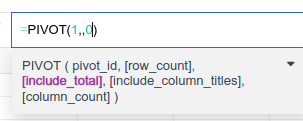
अगर आवश्यक हो, तो आप कुल या कॉलम शीर्षक जैसे तत्वों को हटाने के लिए डाइनैमिक पिवट टेबल के फ़ंक्शन को अपडेट कर सकते हैं।
फ़ॉर्मूला बार या पिवट टेबल के ऊपरी-बाईं सेल में फ़ंक्शन खोलने के साथ, अपने कर्सर को पिवट आईडी के बाद रखें फिर उस ऑप्शनल फ़ील्ड पर जाने के लिए , टाइप करें जिसे आप संशोधित करना चाहते हैं। नीचे दिए गए उदाहरण में, [include_total] के लिए 0 वैल्यू जोड़ने से पिवट टेबल से पंक्ति कुल और कॉलम कुल दोनों हट जाते हैं।
डाइनैमिक पिवट टेबल को मैनिपुलेट करें
डाइनैमिक पिवट टेबल में डेटा को मैनिपुलेट करने के लिए, पिवट टेबल प्रॉपर्टीज़ खोलें।
(गियर) आइकॉन पर क्लिक करके निम्नलिखित ऑप्शन उपलब्ध हैं:
अक्षों को फ़्लिप करें: कॉलम में दर्शाए गए सभी आयामों को पंक्तियों में और इसके विपरीत ले जाने के लिए।
सलाह
अक्षों को फ़्लिप करना डेटा को एक अलग दृष्टिकोण से प्रस्तुत करता है, संभवतः नई अंतर्दृष्टि लाता है। हालांकि, डेटा की मात्रा के आधार पर, इसके परिणामस्वरूप #SPILL एरर हो सकते हैं। यह तब होता है जब एक फ़ॉर्मूला वैल्यू की एक रेंज को आउटपुट करने की कोशिश करता है, लेकिन कुछ उन सेल को ब्लॉक कर रहा है, जैसे अन्य डेटा, मर्ज की गई सेल, या वर्तमान शीट की सीमाएं।
#SPILL युक्त सेल पर होवर करने से एरर का विवरण मिलता है।
डुप्लीकेट: डाइनैमिक पिवट टेबल को डुप्लीकेट करने और अलग प्रॉपर्टीज़ के साथ एक नया डेटा सोर्स बनाने के लिए।
मिटाएं: डाइनैमिक पिवट टेबल के डेटा सोर्स को मिटाने के लिए।
टिप्पणी
पिवट टेबल के डेटा सोर्स को मिटाने से डेटा का विज़ुअल प्रतिनिधित्व नहीं मिटता है। अपने पसंदीदा तरीके का उपयोग करके स्प्रेडशीट से टेबल को मिटाएं, जैसे कीबोर्ड कमांड के ज़रिए, स्प्रेडशीट मेनू के ज़रिए, या शीट को मिटाकर।
डाइमेंशन
पिवट टेबल के आयाम, यानी डेटा को कैसे समूहीकृत किया गया है, कॉलम और पंक्तियों में उसी तरह रखे गए हैं जैसे वे आपके डेटाबेस में पिवट व्यू में दिखाई दिए थे, यानी पिवट टेबल को स्प्रेडशीट में डालने से पहले।
आप निम्नलिखित कर सकते हैं:
जोड़ें पर क्लिक करके नए डाइमेंशन जोड़ें
संबंधित डाइमेंशन पर मिटाएं आइकॉन पर क्लिक करके मौजूदा डाइमेंशन मिटाएं
कॉलम या रोज़ में डाइमेंशन कैसे दिखाए जाते हैं उसका क्रम बदलें, इसके लिए क्लिक करें और फिर डाइमेंशन को उसके संबंधित सेक्शन में वांछित स्थिति पर ड्रैग करें
किस अक्ष पर डाइमेंशन दिखाया जाए यह बदलें, इसके लिए क्लिक करें और फिर डाइमेंशन को कॉलम से रोज़ में ड्रैग करें या इसके विपरीत
Order by फ़ील्ड में Ascending, Descending, या Unsorted चुनकर डाइमेंशन की वैल्यूज़ किस क्रम में दिखाई जाएं यह बदलें
तारीख या समय-आधारित डाइमेंशन के लिए, ड्रॉपडाउन मेन्यू में विकल्पों में से वांछित Granularity चुनें
मेज़र
आपकी पिवट टेबल के मेज़र्स, यानी आप क्या माप रहे हैं या विश्लेषण कर रहे हैं, जो आपके द्वारा चुने गए डाइमेंशन के आधार पर हैं, उस क्रम में सूचीबद्ध हैं जिस क्रम में वे आपके डेटाबेस में पिवट व्यू में दिखाई दिए थे।
आप निम्नलिखित कर सकते हैं:
जोड़ें पर क्लिक करके कैलकुलेटेड मेज़र्स सहित नए मेज़र्स जोड़ें
मौजूदा मेज़र्स को छिपाएं (), दिखाएं (), या मिटाएं ()
मेज़र के नाम पर क्लिक करके मौजूदा मेज़र्स के नाम बदलाव करें
मेज़र पर क्लिक करें और फिर उसे वांछित स्थिति पर ड्रैग करके मेज़र्स किस क्रम में दिखाए जाते हैं यह बदलें
गियर आइकॉन पर क्लिक करके, फिर ड्रॉपडाउन मेन्यू से वांछित विकल्प चुनकर मेज़र्स कैसे दिखाए जाएं यह बदलें, जैसे % of grand total या Rank smallest to largest। जैसे ही अलग-अलग विकल्प चुने जाते हैं पिवट टेबल डेटा डाइनैमिक रूप से अपडेट होता है।
चुनें कि मेज़र्स को कैसे एग्रीगेट किया जाए, जैसे Sum, Average, Minimum के द्वारा
कैलकुलेटेड मेज़र्स
अगर वांछित मेज़र मूल पिवट व्यू में मौजूद नहीं था तो कैलकुलेटेड मेज़र्स जोड़ना संभव है। उदाहरण के लिए, प्रति ऑर्डर औसत रेवेन्यू या प्रति प्रॉडक्ट प्रॉफ़िट मार्जिन दिखाने के लिए कैलकुलेटेड मेज़र जोड़ा जा सकता है।
कैलकुलेटेड माप जोड़ने के लिए:
पिवट टेबल प्रॉपर्टीज़ के Measures सेक्शन से, जोड़ें पर क्लिक करें।
स्क्रॉल करने योग्य लिस्ट के नीचे, कैलकुलेटेड माप जोड़ें क्लिक करें।
नाम पर क्लिक करके और टाइपिंग करके कैलकुलेटेड माप का नाम बदलें।
=से शुरू होने वाली लाइन पर क्लिक करें और फ़ॉर्मूला दर्ज करें।Example
नीचे दिए गए उदाहरण में, सेल्स के योग को ऑर्डर की संख्या से विभाजित करके प्रति ऑर्डर औसत रेवेन्यू जोड़ा गया है।
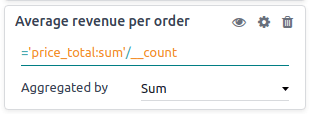
ड्रॉपडाउन से वैल्यू चुनकर तय करें कि माप को कैसे एग्रीगेट किया जाना चाहिए।
सलाह
स्टैटिक पिवट टेबल का उपयोग करने के फ़ायदे हैं, उदाहरण के लिए, व्यक्तिगत सेल के पीछे के फ़ंक्शन देखने में सक्षम होना। यह संभावना रखने के लिए, अपनी डाइनैमिक पिवट टेबल के संबंधित हिस्से को चुनें, इसे कॉपी करें, फिर इसे शीट के खाली हिस्से में पेस्ट करें। डेटा प्राप्त करने के लिए उपयोग किए गए Odoo फ़ंक्शन को देखने के लिए किसी भी पेस्ट किए गए सेल पर क्लिक करें।