
आवेदकों को अस्वीकार करें
रिक्रूटमेंट प्रक्रिया के किसी भी पॉइंट पर, किसी जॉब पोजीशन के लिए आवेदक को अस्वीकार किया जा सकता है।
आवेदक को अस्वीकार करने के लिए, रिक्रूटमेंट ऐप्लिकेशन में आवेदक के कार्ड पर जाकर शुरुआत करें। यह दो तरीकों में से एक से किया जाता है:
पर जाएं। Applications लिस्ट में, वांछित आवेदक की लाइन पर कहीं भी क्लिक करें ताकि उस विशिष्ट आवेदक का कार्ड खुल जाए।
मुख्य Job Positions डैशबोर्ड पर जाने के लिए पर नेविगेट करें। अगला, वांछित जॉब पोजीशन कार्ड पर क्लिक करें, फिर Applications पेज से व्यक्तिगत आवेदक कार्ड पर क्लिक करें।
आवेदक के कार्ड के शीर्ष पर, कई बटन हैं। Refuse लेबल वाले बटन पर क्लिक करें।
अस्वीकृति की वजहें
अस्वीकृति की वजहें रिक्रूटर्स को यह दस्तावेज़ करने की अनुमति देती हैं कि आवेदक उपयुक्त क्यों नहीं था, और आवेदक को विशिष्ट अस्वीकृति वजह ईमेल टेम्प्लेट भेजती हैं।
आवेदक के फ़ॉर्म पर Refuse पर क्लिक करने से Refuse Reason पॉप-अप विंडो दिखाई देती है।
Odoo में डिफ़ॉल्ट अस्वीकृति की वजहें, और उनके संबंधित ईमेल टेम्प्लेट हैं:
ईमेल टेम्प्लेट |
अस्वीकार करने की वजह |
|---|---|
Recruitment: Refuse |
Does not fit the job requirements
Job already fulfilled
Duplicate
Spam
|
Recruitment: Not interested anymore |
Refused by applicant: job fit
Refused by applicant: salary
|
अतिरिक्त अस्वीकृति कारण बनाए जा सकते हैं, और मौजूदा कारणों को संशोधित (या हटाया) जा सकता है।
अस्वीकृति ईमेल भेजने के लिए <recruitment/send-refusal-email>` अस्वीकृति कारण चुनें:ref:`।
अस्वीकृति कारण बनाएं या संशोधित करें
अस्वीकृति कारणों को देखने और कॉन्फ़िगर करने के लिए, पर जाएं। ऐसा करने पर अस्वीकृति कारण पेज दिखाई देता है, जहां सभी मौजूदा अस्वीकृति कारण सूचीबद्ध हैं।
अस्वीकृति कारण पेज से नया अस्वीकृति कारण बनाने के लिए, ऊपर बाईं ओर नया बटन पर क्लिक करें। सूची के नीचे एक खाली लाइन दिखाई देती है, जिसमें विवरण कॉलम में एक खाली फ़ील्ड होता है।
फ़ील्ड में नया अस्वीकृति कारण टाइप करें। यह अनुशंसा की जाती है कि एक संक्षिप्त और स्पष्ट कारण दर्ज करें, जैसे ऑफ़र समाप्त हो गया या आवेदन वापस ले लिया।
फिर, ईमेल टेम्प्लेट फ़ील्ड में, ड्रॉप-डाउन मेन्यू दिखाने के लिए फ़ील्ड पर क्लिक करें। जब यह अस्वीकृति कारण चुना जाता है तो इस्तेमाल किए जाने के लिए सूची से एक ईमेल टेम्प्लेट चुनें।
अगर नया ईमेल टेम्प्लेट चाहिए, तो फ़ील्ड में नए टेम्प्लेट का नाम टाइप करें। फिर, बनाएं और बदलाव करें... पर क्लिक करें, और एक ईमेल टेम्प्लेट बनाएं फ़ॉर्म पॉप-अप विंडो दिखाई देती है।
ईमेल टेम्प्लेट बनाएं पॉप-अप विंडो में, फ़ॉर्म के लिए एक नाम और संबंधित फ़ील्ड में ईमेल विषय दर्ज करें।
कॉन्टेंट टैब में वांछित ईमेल कॉन्टेंट दर्ज करें। ईमेल कॉन्फ़िगरेशन और सेटिंग टैब में टेम्प्लेट में कोई अन्य बदलाव करें, फिर टेम्प्लेट को सेव करने के लिए सेव करें और बंद करें पर क्लिक करें। इस पर क्लिक करने पर, Odoo अस्वीकृति कारण सूची पर वापस आ जाता है।
नया टेम्प्लेट नए अस्वीकृति कारण ईमेल टेम्प्लेट फ़ील्ड में दिखाई देता है।
टिप्पणी
Odoo में पहले से कॉन्फ़िगर किए गए रिक्रूटमेंट अस्वीकृति ईमेल टेम्प्लेट डायनैमिक प्लेसहोल्डर का इस्तेमाल करते हैं, जो व्यक्तिगत प्लेसहोल्डर होते हैं जो ईमेल बॉडी में आवेदक के रिकॉर्ड से डेटा भरते हैं।
उदाहरण के लिए, अगर आवेदक का नाम डायनैमिक प्लेसहोल्डर में इस्तेमाल किया जाता है, तो जब भी वह डायनैमिक प्लेसहोल्डर ईमेल टेम्प्लेट पर दिखाई देता है, आवेदक का नाम दिखाई देता है।
ईमेल टेम्प्लेट पर ज़्यादा विस्तृत जानकारी के लिए, ईमेल टेम्प्लेट दस्तावेज़ देखें।
अस्वीकृति ईमेल भेजें
आवेदक फ़ॉर्म पर अस्वीकार करें बटन पर क्लिक करने के बाद, अस्वीकृति कारण पॉप-अप विंडो से एक अस्वीकृति कारण चुना जाता है। फिर, चुने गए अस्वीकृति कारण के नीचे दो फ़ील्ड दिखाई देते हैं: ईमेल भेजें और ईमेल टेम्प्लेट।
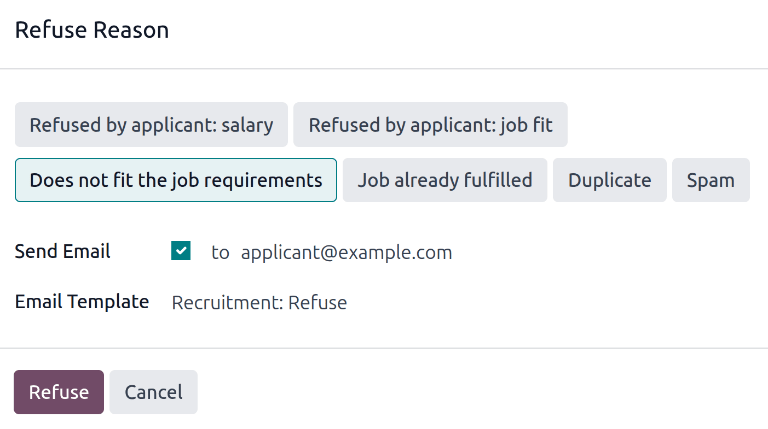
आवेदक का ईमेल पता ऑटोमैटिकली ईमेल भेजें फ़ील्ड में भर जाता है; अतिरिक्त ईमेल प्राप्तकर्ता नहीं जोड़े जा सकते।
अगर आवेदक को ईमेल नहीं भेजना चाहिए, तो ईमेल भेजें चेकबॉक्स को अनचेक करें।
अस्वीकृति कारण से जुड़ा ईमेल टेम्प्लेट ईमेल टेम्प्लेट फ़ील्ड में भर जाता है। अगर कोई अलग ईमेल टेम्प्लेट चाहिए, तो ईमेल टेम्प्लेट ड्रॉप-डाउन मेन्यू से कोई अलग टेम्प्लेट चुनें।
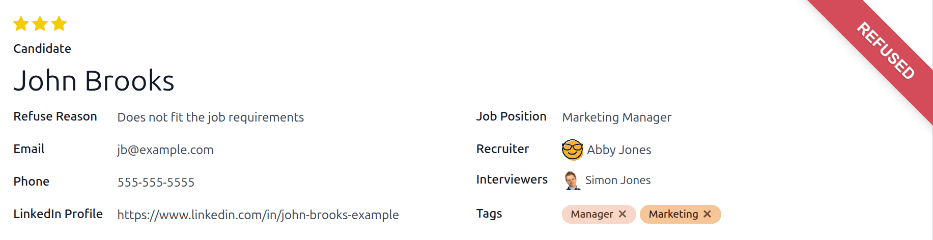
आवेदक को अस्वीकृति ईमेल भेजने के लिए, सुनिश्चित करें कि ईमेल भेजें चेकबॉक्स टिक किया गया है, फिर अस्वीकृति वजह पॉप-अप विंडो के नीचे अस्वीकार करें पर क्लिक करें। अस्वीकृति ईमेल आवेदक को भेजा जाता है, और आवेदक के कार्ड के ऊपरी-दाएं कोने में लाल अस्वीकृत बैनर दिखाई देता है।
अस्वीकृत आवेदकों को देखें
अस्वीकृति के बाद, आवेदक का कार्ड नौकरी की स्थिति के कानबान व्यू में दिखाई नहीं देता है। हालांकि, अस्वीकृत किए गए आवेदकों को देखना अभी भी संभव है।
केवल अस्वीकृत आवेदकों को देखने के लिए, पर जाएं, या । दोनों तरीके आवेदन डैशबोर्ड पर नेविगेट करते हैं, केवल अंतर यह है कि नौकरी की स्थिति के अनुसार आवेदकों को कानबान व्यू में दिखाता है, जबकि सभी आवेदन आवेदकों को लिस्ट व्यू में दिखाता है।
आवेदन पेज पर, सर्च बार में (सर्च पैनल टॉगल करें) बटन पर क्लिक करें, फिर फ़िल्टर सेक्शन के अंतर्गत स्थित अस्वीकृत पर क्लिक करें।
नौकरी की स्थिति के लिए अस्वीकृत किए गए सभी आवेदक उस स्थिति के आवेदन पेज पर दिखाई देते हैं, उस स्टेज के अनुसार व्यवस्थित किए गए जिसमें वे अस्वीकृत किए गए थे।