
वन-स्टेप मैन्युफ़ैक्चरिंग
Odoo मैन्युफ़ैक्चरिंग उपयोगकर्ताओं को एक, दो या तीन स्टेप का उपयोग करके प्रॉडक्ट मैन्युफ़ैक्चर करने की अनुमति देता है। वन-स्टेप मैन्युफ़ैक्चरिंग का उपयोग करते समय, Odoo एक मैन्युफ़ैक्चरिंग ऑर्डर (MO) बनाता है, लेकिन इन्वेंट्री से कॉम्पोनेंट की मूवमेंट या स्टॉक में तैयार प्रॉडक्ट के लिए ट्रांसफर जनरेट नहीं करता है। उपयोग किए गए कॉम्पोनेंट की संख्या और मैन्युफ़ैक्चर किए गए प्रॉडक्ट के आधार पर इन्वेंट्री काउंट अभी भी अपडेट होते हैं, लेकिन इन्वेंट्री में और इन्वेंट्री से उन्हें ट्रांसफर करने की क्रिया ट्रैक नहीं की जाती है।
सलाह
मैन्युफ़ैक्चरिंग में उपयोग किए जाने वाले स्टेप की संख्या वेयरहाउस लेवल पर सेट की जाती है, जिससे प्रत्येक वेयरहाउस को अलग-अलग स्टेप का उपयोग करने की अनुमति मिलती है। किसी विशिष्ट वेयरहाउस के लिए उपयोग किए जाने वाले स्टेप की संख्या बदलने के लिए, पर जाकर शुरू करें, और फिर वेयरहाउस स्क्रीन से एक वेयरहाउस चुनें।
वेयरहाउस कॉन्फ़िगरेशन टैब पर, मैन्युफ़ैक्चर रेडियो इनपुट फ़ील्ड खोजें, और तीन विकल्पों में से एक चुनें: मैन्युफ़ैक्चर (1 स्टेप), कॉम्पोनेंट पिक करें और फिर मैन्युफ़ैक्चर करें (2 स्टेप), या कॉम्पोनेंट पिक करें, मैन्युफ़ैक्चर करें और फिर प्रॉडक्ट स्टोर करें (3 स्टेप)।

महत्त्वपूर्ण
Odoo में मैन्युफ़ैक्चर किए जाने से पहले प्रॉडक्ट को सही तरीके से कॉन्फ़िगर किया जाना चाहिए। ऐसा करने के तरीके के बारे में विवरण के लिए, मैन्युफ़ैक्चरिंग के लिए प्रॉडक्ट को कॉन्फ़िगर करने के तरीके पर दस्तावेज़ देखें।
मैन्युफ़ैक्चरिंग ऑर्डर बनाएं
Odoo मैन्युफ़ैक्चरिंग में प्रॉडक्ट मैन्युफ़ैक्चर करने के लिए, पर जाकर शुरू करें, और फिर नया MO बनाने के लिए नया पर क्लिक करें।
नए MO पर, प्रॉडक्ट ड्रॉप-डाउन मेन्यू से प्रोड्यूस किया जाने वाला प्रॉडक्ट चुनें। बिल ऑफ़ मैटेरियल फ़ील्ड संबंधित बिल ऑफ़ मैटेरियल (BoM) के साथ अपने आप भर जाती है।
अगर किसी प्रॉडक्ट के लिए एक से ज़्यादा BoM कॉन्फ़िगर किए गए हैं, तो बिल ऑफ़ मैटेरियल फ़ील्ड में विशिष्ट BoM चुना जा सकता है, और प्रॉडक्ट फ़ील्ड संबंधित प्रॉडक्ट के साथ अपने आप भर जाती है।
BoM चुने जाने के बाद, कॉम्पोनेंट और वर्क ऑर्डर टैब BoM पर निर्दिष्ट कॉम्पोनेंट और ऑपरेशन के साथ अपने आप भर जाते हैं। अगर कॉन्फ़िगर किए जा रहे MO के लिए अतिरिक्त कॉम्पोनेंट या ऑपरेशन की आवश्यकता है, तो लाइन जोड़ें पर क्लिक करके उन्हें कॉम्पोनेंट और वर्क ऑर्डर टैब में जोड़ें।
अंत में, MO की पुष्टि करने के लिए पुष्टि करें पर क्लिक करें।
मैन्युफ़ैक्चरिंग ऑर्डर को प्रोसेस करें
MO को इसके वर्क ऑर्डर टैब के तहत सूचीबद्ध सभी वर्क ऑर्डर को पूरा करके प्रोसेस किया जाता है। यह MO पर ही किया जा सकता है, या वर्क ऑर्डर टैबलेट व्यू से किया जा सकता है।
बेसिक वर्कफ़्लो
MO से ही वर्क ऑर्डर पूरे करने के लिए, पर जाकर शुरुआत करें, और फिर एक MO चुनें।
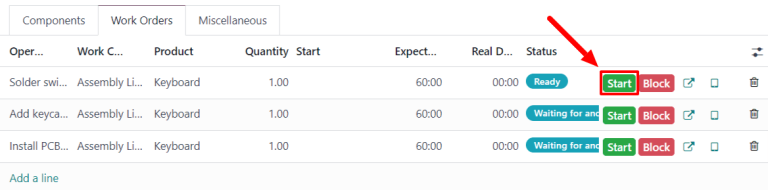
MO पेज पर, वर्क ऑर्डर टैब चुनें। एक बार पहले वर्क ऑर्डर पर काम शुरू हो जाने के बाद, जिसे पूरा करना है, उस वर्क ऑर्डर के लिए स्टार्ट बटन पर क्लिक करें। Odoo मैन्युफ़ैक्चरिंग फिर एक टाइमर शुरू करता है जो ट्रैक करता है कि वर्क ऑर्डर को पूरा होने में कितना समय लगता है।
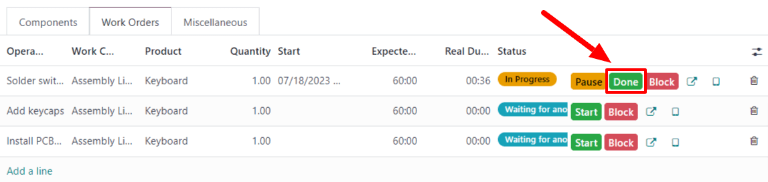
जब वर्क ऑर्डर पूरा हो जाए, तो उस वर्क ऑर्डर के लिए डन बटन पर क्लिक करें। वर्क ऑर्डर टैब पर सूचीबद्ध प्रत्येक वर्क ऑर्डर के लिए यही प्रक्रिया दोहराएं।
सभी वर्क ऑर्डर पूरे करने के बाद, MO को डन के रूप में चिह्नित करने और मैन्युफ़ैक्चर किए गए प्रॉडक्ट(स) को इन्वेंट्री में रजिस्टर करने के लिए स्क्रीन के शीर्ष पर सभी को प्रोड्यूस करें पर क्लिक करें।
शॉप फ़्लोर वर्कफ़्लो
शॉप फ़्लोर मॉड्यूल का उपयोग करके MO के लिए वर्क ऑर्डर पूरे करने के लिए, पर जाकर शुरुआत करें, और फिर एक MO चुनें।
MO पर, वर्क ऑर्डर टैब पर क्लिक करें, और फिर प्रोसेस किए जाने वाले पहले वर्क ऑर्डर की लाइन पर ↗️ (बाहर निकलता तीर वाला वर्ग) बटन चुनें। ऐसा करने से वर्क ऑर्डर के विवरण और प्रोसेसिंग विकल्पों के साथ एक वर्क ऑर्डर पॉप-अप विंडो खुलती है।
पॉप-अप विंडो पर, शॉप फ़्लोर मॉड्यूल खोलने के लिए विंडो के ऊपरी-बाएं कोने में शॉप फ़्लोर खोलें बटन चुनें।
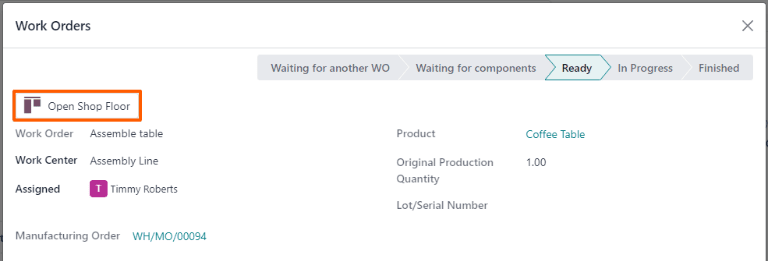
जब MO के भीतर किसी विशिष्ट वर्क ऑर्डर से सीधे एक्सेस किया जाता है, तो शॉप फ़्लोर उस वर्क सेंटर के पेज पर डिफ़ॉल्ट होता है जहां वर्क ऑर्डर को पूरा करने के लिए कॉन्फ़िगर किया गया है। पेज वर्क ऑर्डर के लिए एक कार्ड दिखाता है जो MO नंबर, प्रॉडक्ट और प्रोड्यूस की जाने वाली यूनिट की संख्या, और वर्क ऑर्डर को पूरा करने के लिए आवश्यक चरणों को प्रदर्शित करता है।
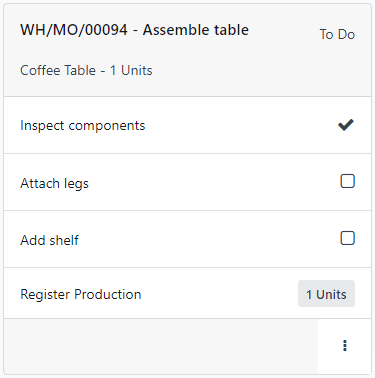
वर्क ऑर्डर को उसके कार्ड पर सूचीबद्ध प्रत्येक स्टेप को पूरा करके प्रोसेस किया जाता है। यह किसी स्टेप पर क्लिक करके और दिखाई देने वाली पॉप-अप विंडो पर सूचीबद्ध निर्देशों का पालन करके किया जा सकता है। स्टेप पूरा होने के बाद, अगले स्टेप पर जाने के लिए अगला पर क्लिक करें, अगर कोई आवश्यक हो।
वैकल्पिक रूप से, वर्क ऑर्डर स्टेप को वर्क ऑर्डर कार्ड पर स्टेप की लाइन के दाईं ओर दिखाई देने वाले चेकबॉक्स पर क्लिक करके पूरा किया जा सकता है। इस तरीके का उपयोग करते समय, स्टेप को ऑटोमैटिकली पूरा हुआ मार्क कर दिया जाता है, बिना पॉप-अप विंडो दिखाई दिए।
वर्क ऑर्डर कार्ड पर अंतिम स्टेप का शीर्षक प्रॉडक्शन रजिस्टर करें है। यह स्टेप उत्पादित प्रॉडक्ट यूनिट की संख्या को रजिस्टर करने के लिए उपयोग किया जाता है। अगर उत्पादित संख्या उस संख्या के बराबर है जिसके लिए MO बनाया गया था, तो उत्पादित मात्रा के रूप में उस संख्या को ऑटोमैटिकली रजिस्टर करने के लिए लाइन की दाईं ओर # यूनिट बटन पर क्लिक करें।
अगर कोई अलग संख्या दर्ज करनी है, तो पॉप-अप विंडो खोलने के लिए प्रॉडक्शन रजिस्टर करें स्टेप पर क्लिक करें। यूनिट फ़ील्ड में उत्पादित यूनिट की संख्या दर्ज करें, और फिर उस संख्या को रजिस्टर करने के लिए वैलिडेट पर क्लिक करें।
टिप्पणी
प्रॉडक्शन रजिस्टर करें स्टेप हर वर्क ऑर्डर कार्ड पर दिखाई देता है। इसे प्रोसेस किए जाने वाले पहले वर्क ऑर्डर के लिए पूरा किया जाना चाहिए। ऐसा करने के बाद, स्टेप MO में शेष प्रत्येक वर्क ऑर्डर के लिए पहले से पूरा हुआ दिखाई देता है।
वर्क ऑर्डर के लिए सभी स्टेप पूरे करने के बाद, वर्क ऑर्डर कार्ड के फ़ुटर पर एक बटन दिखाई देता है। अगर MO को बंद करने से पहले कोई अन्य वर्क ऑर्डर पूरा किया जाना है, तो बटन का शीर्षक पूर्ण के रूप में मार्क करें है। अगर पूरा करने के लिए कोई अतिरिक्त वर्क ऑर्डर नहीं है, तो बटन का शीर्षक प्रॉडक्शन बंद करें है।
पूर्ण के रूप में मार्क करें पर क्लिक करने से वर्क ऑर्डर कार्ड फीका पड़ जाता है। पूरी तरह से गायब होने के बाद, वर्क ऑर्डर का स्टेटस MO पर समाप्त के रूप में मार्क किया जाता है, और अगला वर्क ऑर्डर शॉप फ़्लोर मॉड्यूल में, उस वर्क सेंटर के पेज पर दिखाई देता है जहाँ इसे करने के लिए कॉन्फ़िगर किया गया है। किसी भी अतिरिक्त वर्क ऑर्डर को इस सेक्शन में विस्तृत निर्देशों का उपयोग करके प्रोसेस किया जा सकता है।
प्रॉडक्शन बंद करें पर क्लिक करने से वर्क ऑर्डर कार्ड फीका पड़ जाता है। गायब होने के बाद, MO को पूर्ण के रूप में मार्क किया जाता है, और उत्पादित प्रॉडक्ट की यूनिट को इन्वेंट्री में दर्ज किया जाता है।
पूर्ण के रूप में मार्क करें या प्रॉडक्शन बंद करें पर क्लिक करने के बाद, प्रत्येक बटन को पूर्ववत करें बटन से बदल दिया जाता है। वर्क ऑर्डर को खुला रखने के लिए वर्क ऑर्डर कार्ड के फीके पड़ने से पहले पूर्ववत करें बटन पर क्लिक करें।
सलाह
यह सेक्शन शॉप फ़्लोर मॉड्यूल में MO को प्रोसेस करने के लिए बेसिक वर्कफ़्लो का विवरण देता है। मॉड्यूल और उसकी सभी सुविधाओं की ज़्यादा विस्तृत जानकारी के लिए, कृपया शॉप फ़्लोर पूरी जानकारी दस्तावेज़ देखें।