
VoIP services in Odoo with Axivox
भूमिका
Odoo VoIP (वॉइस ओवर इंटरनेट प्रोटोकॉल) को Axivox के साथ काम करने के लिए सेट अप किया जा सकता है। उस स्थिति में, VoIP सर्वर की आवश्यकता नहीं होती, क्योंकि इन्फ़ॉस्ट्रक्चर को Axivox द्वारा होस्ट और मैनेज किया जाता है।
इस सर्विस का इस्तेमाल करने के लिए, अकाउंट खोलने के लिए Axivox से संपर्क करें। ऐसा करने से पहले, वेरिफाई करें कि Axivox कंपनी के क्षेत्र के साथ-साथ उन क्षेत्रों को कवर करता है जहां कंपनी के यूज़र कॉल करना चाहते हैं।
कॉन्फ़िगरेशन
To configure Axivox in Odoo, go to the application, and search for VoIP.
Then, install the VoIP module.
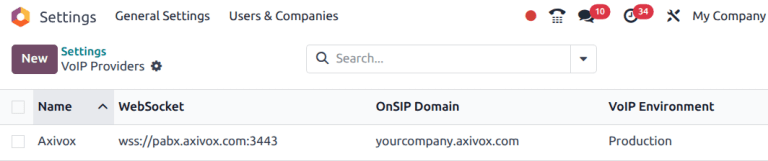
इसके बाद, पर जाएं। प्रोवाइडर मैनेज करें पर क्लिक करें, फिर नया। निम्नलिखित जानकारी भरें:
नाम:
Axivoxटाइप करेंWebSocket: type in
wss://pabx.axivox.com:3443OnSIP Domain: set the domain created by Axivox for the account (e.g.,
yourcompany.axivox.com)VoIP Environment: set as Production
सलाह
Axivox एडमिनिस्ट्रेटिव पैनल पर डोमेन को https://manage.axivox.com/ पर जाकर ऐक्सेस करें। पोर्टल में लॉग इन करने के बाद, पर जाएं।
Odoo में VoIP उपयोगकर्ता को कॉन्फ़िगर करें
अगला, उपयोगकर्ता को Odoo में कॉन्फ़िगर किया जाता है, जो VoIP का उपयोग करने वाले हर Axivox/Odoo उपयोगकर्ता के लिए ज़रूरी है।
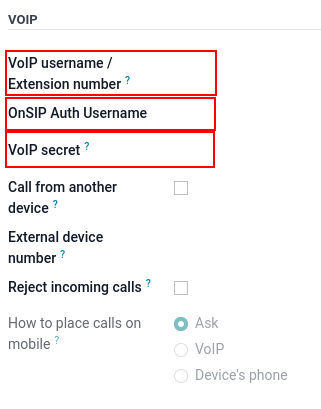
Odoo में, पर जाएं, फिर VoIP को कॉन्फ़िगर करने के लिए इच्छित उपयोगकर्ता का फ़ॉर्म खोलें। Preferences टैब के तहत, VOIP Configuration सेक्शन को भरें:
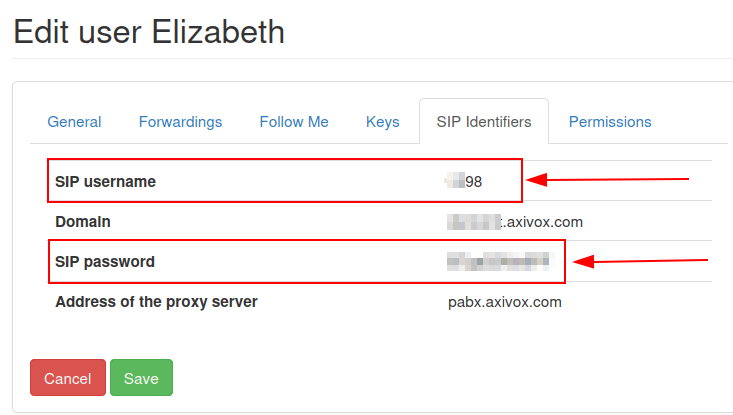
VoIP username / Extension number: (Axivox) SIP username
OnSip Auth Username: (Axivox) SIP username
VoIP Secret: (Axivox) SIP Password
Call from another device: हमेशा फ़ोन कॉल को हैंडसेट पर ट्रांसफ़र करने का विकल्प
External device number: SIP एक्सटर्नल फ़ोन एक्सटेंशन
Reject incoming calls: सभी इनकमिंग कॉल को अस्वीकार करने का विकल्प
How to place calls on mobile: मोबाइल डिवाइस पर कॉल करने की विधि
सलाह
Axivox एडमिनिस्ट्रेटिव पैनल पर डोमेन को https://manage.axivox.com/ पर जाकर ऐक्सेस करें। पोर्टल में लॉग इन करने के बाद, पर जाएं।
महत्त्वपूर्ण
उपयोगकर्ता के Preferences टैब में SIP Password दर्ज करते समय, यह वैल्यू मैन्युअली टाइप की जानी चाहिए और पेस्ट नहीं की जानी चाहिए। पेस्ट करने से 401 server rejection error होती है।