
मेट्रिक्स का विश्लेषण करें
ईमेल मार्केटिंग कैंपेन की सफलता या विफलता को सही ढंग से समझने के लिए, कई प्रमुख मेट्रिक्स को मॉनिटर करना आवश्यक है। इन मेट्रिक्स से प्राप्त जानकारी का उपयोग भविष्य के कैंपेन को ऑप्टिमाइज़ करने के लिए किया जा सकता है। Odoo का ईमेल मार्केटिंग ऐप्लिकेशन कई प्रमुख मेट्रिक्स को ट्रैक करता है, जिन्हें भविष्य के कैंपेन में सुधार के लिए रिपोर्ट के माध्यम से समझा जा सकता है।
मेट्रिक्स देखें
मास मेल भेजे जाने के बाद, उस विशेष मेलिंग के परिणाम कई स्थानों पर दिखाए जाते हैं।
किसी व्यक्तिगत मेलिंग के मेट्रिक्स को एक्सेस करने के लिए, पर जाएं। लिस्ट व्यू में विशिष्ट मेलिंग का पता लगाएं, और उस मेलिंग के परिणाम देखने के लिए कॉलम हेडिंग का उपयोग करें। रिकॉर्ड खोलने के लिए लिस्ट में किसी एक मेलिंग पर क्लिक करें।
रिकॉर्ड के शीर्ष पर, विस्तृत मेट्रिक्स स्मार्ट बटन के रूप में दिखाए जाते हैं।

खोले जाने की दर
भेजे गए ईमेल की कुल संख्या के मुकाबले प्राप्तकर्ताओं द्वारा खोले गए ईमेल का प्रतिशत।
जहां जवाब की उम्मीद हो, जैसे कोल्ड आउटरीच ईमेल में, उच्च ओपन रेट यह संकेत दे सकता है कि विषय लाइन समयबद्ध, आकर्षक थी, और सफलतापूर्वक प्राप्तकर्ताओं को मैसेज देखने के लिए प्रेरित किया।
ऐसे मामलों में जहां जवाब की उम्मीद नहीं होती, जैसे कि प्रमोशनल ईमेल, यह ईमेल के साथ किसी समस्या का संकेत दे सकता है, जैसे कि गलत प्रॉडक्ट लिंक या कूपन कोड।
ऐसे मामलों में जहां जवाब की उम्मीद होती है, कम ओपन रेट यह संकेत दे सकता है कि सब्जेक्ट लाइन पाने वालों की दिलचस्पी पकड़ने में नाकाम रही या मैसेज स्पैम या जंक फ़ोल्डर में चला गया। यह भी संकेत दे सकता है कि ईमेल स्पैम या जंक फ़ोल्डर में चला गया।
टिप्पणी
ईमेल जो लगातार पाने वाले के स्पैम फ़ोल्डर में आते हैं, वे खराब सेंडर रेपुटेशन (यानी हाई अनसब्सक्राइब रेट, पुराने ईमेल का हाई प्रतिशत जो स्पैम के रूप में मार्क किए गए, वगैरह) के कारण हो सकते हैं, या उचित DNS रिकॉर्ड कॉन्फ़िगर करने में विफलता के कारण।
रिप्लाई रेट
पाने वालों का प्रतिशत जिन्होंने ईमेल का जवाब दिया, भेजे गए ईमेल की कुल संख्या के मुकाबले।
हाई रिप्लाई रेट यह संकेत दे सकता है कि ईमेल पाने वालों के साथ रेजोनेट हुआ, जिससे वे ऐक्शन लेने या फ़ीडबैक देने के लिए प्रेरित हुए।
लो रिप्लाई रेट यह सुझाव दे सकता है कि मैसेज में प्रासंगिकता की कमी थी या इसमें स्पष्ट कॉल-टू-ऐक्शन नहीं था।
क्लिक रेट
यह क्लिक थ्रू रेट (CTR) को दर्शाता है, जो पाने वालों का प्रतिशत मापता है जिन्होंने ईमेल के भीतर किसी लिंक पर क्लिक किया, भेजे गए ईमेल की कुल संख्या के मुकाबले।
हाई CTR यह संकेत दे सकता है कि ईमेल कॉन्टेंट प्रासंगिक था और उचित रूप से टार्गेट किया गया था। पाने वाले दिए गए लिंक पर क्लिक करने के लिए प्रेरित हुए, और संभवतः कॉन्टेंट को आकर्षक पाया।
लो CTR टार्गेटिंग या कॉन्टेंट के साथ ही समस्याओं का संकेत दे सकता है। पाने वाले कॉल-टू-ऐक्शन से प्रेरित नहीं हुए होंगे, अगर कोई थे, या मैसेज ही गलत ऑडियंस की तरफ निर्देशित हो सकता है।
रिसीव्ड रेट
यह रेट ईमेल के प्रतिशत को मापता है जो सफलतापूर्वक डिलीवर किए गए, भेजे गए ईमेल की कुल संख्या के मुकाबले।
हाई रिसीव्ड रेट यह संकेत दे सकता है कि मेलिंग के लिए उपयोग की गई मेलिंग लिस्ट अप-टू-डेट है, और सेंडर ऑथेंटिकेशन ईमेल प्रोवाइडर द्वारा विश्वसनीय है।
लो रिसीव्ड रेट मेलिंग के लिए उपयोग की गई मेलिंग लिस्ट, या सेंडर ऑथेंटिकेशन के साथ समस्याओं का संकेत दे सकता है। ज़्यादा जानकारी के लिए मास मेलिंग एनालिसिस सेक्शन देखें।
बाउंस्ड रेट
यह रेट ईमेल के प्रतिशत को मापता है जो असफल रूप से डिलीवर किए गए, और पाने वाले के इनबॉक्स में नहीं गए, भेजे गए ईमेल की कुल संख्या के मुकाबले।
हाई बाउंस रेट मेलिंग के लिए उपयोग की गई मेलिंग लिस्ट, या सेंडर ऑथेंटिकेशन के साथ समस्याओं का संकेत दे सकता है।
लो बाउंस रेट यह संकेत दे सकता है कि उपयोग की गई मेलिंग लिस्ट अप-टू-डेट है, और सेंडर ऑथेंटिकेशन ईमेल प्रोवाइडर द्वारा विश्वसनीय है। ज़्यादा जानकारी के लिए मास मेलिंग एनालिसिस सेक्शन देखें।
सलाह
संबंधित स्मार्ट बटन पर क्लिक करें ताकि सभी संबंधित पाने वाले के रिकॉर्ड देखे जा सकें जो प्रत्येक मेट्रिक से जुड़े हैं। जब ये फ़िल्टर किए गए रिकॉर्ड दिखाई देते हैं, तो आगे की एनालिसिस के लिए कई प्रकार की रिपोर्ट चलाई जा सकती हैं।
मेट्रिक्स रिपोर्ट बनाएं
वांछित मेट्रिक का स्मार्ट बटन क्लिक करके व्यक्तिगत मेट्रिक्स का एनालिसिस किया जा सकता है।
अगला, सर्च बार के दाईं ओर (नीचे तीर) पर क्लिक करें ताकि फ़िल्टरिंग और ग्रुपिंग पैरामीटर का ड्रॉप-डाउन मेन्यू दिखे।
फ़िल्टर, जो सर्च ऑप्शन के बाएं कॉलम में स्थित है, का उपयोग केवल उन परिणामों को रखने के लिए किया जा सकता है जो फ़िल्टर में फिट होते हैं। उदाहरण के लिए, बाउंस्ड फ़िल्टर का चयन करने पर केवल वे ईमेल दिखाई देते हैं जो डिलीवर नहीं हो सके।
इन्होंने ग्रुप किया, जो बीच के कॉलम में पाया जाता है, का उपयोग परिणामों को ग्रुप में व्यवस्थित करने के लिए किया जाता है, और इसे फ़िल्टर के साथ या बिना फ़िल्टर के इस्तेमाल किया जा सकता है।
टिप्पणी
कई इन्होंने ग्रुप किया ऑप्शन सेट करने से नेस्टेड ग्रुप बनते हैं, इस आधार पर कि कौन सा ऑप्शन पहले चुना गया है। उदाहरण के लिए, भेजने की अवधि का चयन करें, उसके बाद कस्टम ग्रुप जोड़ें --> ज़िम्मेदार, इन्होंने ग्रुप किया कॉलम में, सभी परिणामों को पहले भेजने की अवधि के अनुसार सॉर्ट करता है, फिर ज़िम्मेदार टीम सदस्य के अनुसार। यह एक उपयोगी मेट्रिक है यह एनालिसिस करने के लिए कि टीम में कौन एक निर्धारित समय अवधि में वॉल्यूम या मात्रा में भेज रहा है।
इसे ग्रुप टाइल में दिशा और चयनों के क्रम को देखकर सत्यापित किया जा सकता है जो चयन करने के बाद सर्च बार में दिखाई देती है।
Example
एक मासिक न्यूज़लेटर भेजा गया है, और भेजे गए ईमेल में से 6.9% बाउंस हुए थे।

यह देखने के लिए कि इन बाउंस हुए पाने वालों में क्या समानता है, रिकॉर्ड को मेलिंग लिस्ट को लक्षित करते हुए कस्टम ग्रुप का उपयोग करके ग्रुप किया जाता है, जो सभी रिकॉर्ड को उन मेलिंग लिस्ट के अनुसार ग्रुप करता है जिन पर वे हैं। फिर रिकॉर्ड को कस्टम फ़िल्टर का उपयोग करके फ़िल्टर किया जाता है जिसमें Created on >= 07/01/2024 00:00:00 नियम है, ताकि मेलिंग लिस्ट को आखिरी बार कब चेक किया गया था उसके अनुसार फ़िल्टर किया जा सके। यह फ़िल्टर केवल उन पाने वालों को रिपोर्ट में शामिल करता है जो 1 जुलाई, 2024 को या उसके बाद बनाए गए हैं।
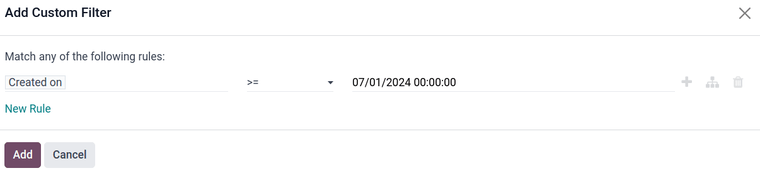
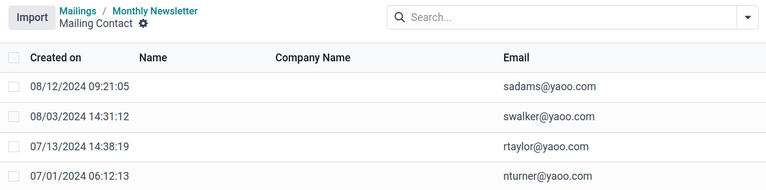
इन कॉन्फ़िगरेशन का उपयोग करके, यह स्पष्ट है कि बाउंस हुए ईमेल वाले सभी पाने वाले लिस्ट को आखिरी बार चेक करने के बाद जोड़े गए थे। डोमेन को करीब से देखने पर, यह स्पष्ट है कि प्रत्येक पाने वाले का ईमेल डोमेन गलत बना है (यानी: @yahoo.com के बजाय @yaoo.com), संभवतः डेटाबेस को अपडेट करते समय मैनुअल एंट्री गड़बड़ी के कारण।
यह भी देखें
कस्टम ग्रुप और फ़िल्टर बनाने के बारे में ज़्यादा जानकारी के लिए रिकॉर्ड खोजें, फ़िल्टर करें और ग्रुप करें देखें।
मास मेलिंग एनालिसिस
मेलिंग कैंपेन के बीच सफलता का एनालिसिस मास मेलिंग एनालिसिस रिपोर्ट बनाकर भी किया जा सकता है। शुरू करने के लिए, पर जाएं।
एक डैशबोर्ड दिखाई देता है जिसमें प्रत्येक मेलिंग कैंपेन वाला बार चार्ट होता है। डिफ़ॉल्ट रूप से, भेजा गया चुना जाता है, जो y-अक्ष पर भेजे गए रिकॉर्ड की संख्या दिखाता है। माप बदलने के लिए, माप बटन पर क्लिक करें, और ड्रॉप-डाउन मेन्यू से वांछित माप चुनें।
Example
निम्नलिखित चार्ट दो अलग-अलग मास मेलिंग से खोले गए ईमेल की संख्या दिखाता है।
इस व्यू में, यह देखा जा सकता है कि पहली मास मेलिंग से दूसरी की तुलना में अधिक खोली गई रेट हुई। क्योंकि कम खोली गई रेट कभी-कभी ऐसी सब्जेक्ट लाइन के कारण हो सकती है जो पाठकों का ध्यान आकर्षित करने में विफल रही, प्रत्येक मास मेलिंग की सब्जेक्ट लाइन देखना शुरू करने के लिए एक अच्छी जगह हो सकती है।
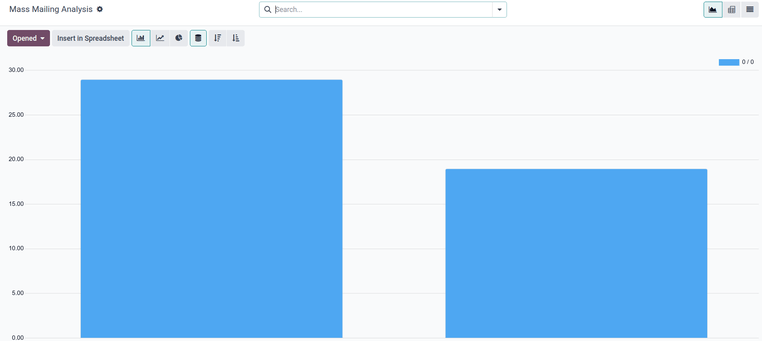
दोनों सब्जेक्ट लाइन की तुलना करने पर यह स्पष्ट है कि न्यूज़लेटर की सब्जेक्ट लाइन कम आकर्षक थी, जिसके कारण दूसरी मास मेलिंग की तुलना में ओपन रेट कम रहा होगा।

डिलीवरेबिलिटी इश्यूज़
निम्नलिखित में उच्च बाउंस रेट या निम्न रिसीव रेट के संभावित कारण बताए गए हैं:
ऐसी मेलिंग लिस्ट का उपयोग करना जिसमें पुरानी संपर्क जानकारी हो, या गलत तरीके से बने ईमेल पते हों, उच्च बाउंस रेट और/या निम्न रिसीव रेट का कारण बन सकता है।
ऐसे From ईमेल पते का उपयोग करके भेजी गई मेलिंग जो प्रेषक के डोमेन से भिन्न हो, कुछ ईमेल प्रोवाइडर के साथ DMARC authentication फ़ेल होने के कारण बाउंस हो सकती है।
उचित DNS रिकॉर्ड कॉन्फ़िगर न करने से भी उच्च बाउंस रेट हो सकता है।
यह भी देखें