
मापन टूल कनेक्ट करें
Odoo के IoT बॉक्स के साथ, क्वालिटी ऐप्लिकेशन में क्वालिटी कंट्रोल पॉइंट/क्वालिटी चेक पर इस्तेमाल करने के लिए, या मैन्युफ़ैक्चरिंग प्रोसेस के दौरान वर्क सेंटर में इस्तेमाल करने के लिए मापन टूल को Odoo डेटाबेस से कनेक्ट करना संभव है।
समर्थित डिवाइस की सूची यहाँ देखें: समर्थित डिवाइस।
यूनिवर्सल सीरियल बस (USB) के साथ कनेक्ट करें
USB द्वारा कनेक्ट किए गए डिवाइस को जोड़ने के लिए, USB केबल को IoT बॉक्स में प्लग करें, और डिवाइस Odoo डेटाबेस में दिखाई देता है।

ब्लूटूथ के साथ कनेक्ट करें
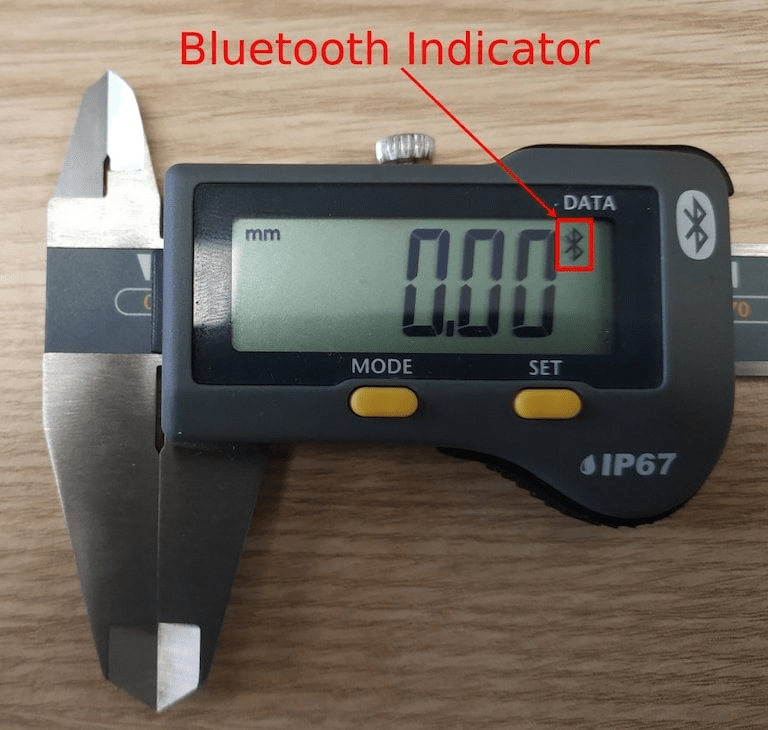
डिवाइस पर ब्लूटूथ फंक्शनलिटी को एक्टिवेट करें (अधिक जानकारी के लिए डिवाइस मैनुअल देखें), और IoT बॉक्स ऑटोमैटिकली डिवाइस से कनेक्ट हो जाता है।
मैन्युफ़ैक्चरिंग प्रोसेस में क्वालिटी कंट्रोल पॉइंट से मापन टूल को लिंक करें
क्वालिटी ऐप्लिकेशन में, एक डिवाइस को क्वालिटी कंट्रोल पॉइंट पर सेट अप किया जा सकता है। ऐसा करने के लिए, पर जाएं, और वह वांछित कंट्रोल पॉइंट खोलें जिससे मापन टूल को लिंक किया जाना चाहिए।
यहाँ से, कंट्रोल पॉइंट को बदलाव करें, टाइप फ़ील्ड को सेलेक्ट करके, और ड्रॉप-डाउन मेनू से मेज़र पर क्लिक करके। ऐसा करने से डिवाइस नाम का एक फ़ील्ड दिखाई देता है, जहाँ अटैच किए गए डिवाइस को सेलेक्ट किया जा सकता है।
इसके अलावा, नॉर्म और टॉलरेंस को कॉन्फ़िगर किया जा सकता है। अगर ज़रूरी हो तो बदलावों को सेव करें।
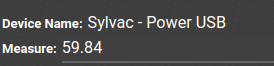
इस समय, मापन टूल चुने गए क्वालिटी कंट्रोल पॉइंट से लिंक हो जाता है। वह वैल्यू, जिसे आमतौर पर मैनुअली बदलने की ज़रूरत होती है, टूल के इस्तेमाल के दौरान ऑटोमैटिकली अपडेट हो जाती है।
सलाह
क्वालिटी कंट्रोल पॉइंट को पर जाकर भी ऐक्सेस किया जा सकता है, फिर डिवाइस को सेलेक्ट करें। यहाँ एक क्वालिटी कंट्रोल पॉइंट टैब है, जहाँ उन्हें डिवाइस के साथ जोड़ा जा सकता है।
टिप्पणी
क्वालिटी चेक डिटेल फ़ॉर्म पर, चेक का टाइप भी मेज़र के रूप में निर्दिष्ट किया जा सकता है। पर जाकर नया क्वालिटी चेक डिटेल पेज ऐक्सेस करें।
यह भी देखें
मैन्युफ़ैक्चरिंग ऐप्लिकेशन में वर्क सेंटर से माप उपकरण लिंक करें
माप उपकरण को ऐक्शन से लिंक करने के लिए, पहले इसे वर्क सेंटर पर कॉन्फ़िगर करना होगा। ऐसा करने के लिए, पर जाएं। फिर, वह वर्क सेंटर चुनें जिसमें माप उपकरण का इस्तेमाल किया जाएगा।
वर्क सेंटर पेज पर, IoT ट्रिगर टैब में, डिवाइस कॉलम के तहत डिवाइस जोड़ें, लाइन जोड़ें चुनकर। फिर, माप उपकरण को ऐक्शन ड्रॉपडाउन मेन्यू विकल्प से लिंक किया जा सकता है जिसे माप लें लेबल किया गया है। ऐक्शन ट्रिगर करने के लिए एक की जोड़ी जा सकती है।
महत्त्वपूर्ण
यह ध्यान रखना चाहिए कि पहले सूचीबद्ध ट्रिगर को पहले चुना जाता है। क्रम मायने रखता है, और इन ट्रिगर को किसी भी क्रम में खींचा जा सकता है।
टिप्पणी
वर्क ऑर्डर स्क्रीन पर, एक स्टेटस ग्राफ़िक इंगित करता है कि डेटाबेस माप उपकरण से सही तरीके से कनेक्ट है या नहीं।
यह भी देखें