
केन्या
कॉन्फ़िगरेशन
केन्याई लोकलाइज़ेशन की सभी सुविधाएं प्राप्त करने के लिए 🇰🇪 Kenyan फिस्कल लोकलाइज़ेशन पैकेज इंस्टॉल करें।
eTIMS
केन्या रेवेन्यू अथॉरिटी (KRA) <https://www.kra.go.ke/> ने टैक्स संग्रह के लिए इलेक्ट्रॉनिक टैक्स इनवॉइस मैनेजमेंट सिस्टम (eTIMS) <https://www.kra.go.ke/online-services/etims> लागू किया है।
eTIMS के माध्यम से दस्तावेज़ सबमिट करने के लिए, आपको OSCU का इस्तेमाल करना होगा जो मौजूदा ट्रेडर इनवॉइसिंग सिस्टम (TIS) के साथ इंटिग्रेट होता है, जैसे कि Odoo द्वारा प्रदान किया गया। OSCU का इस्तेमाल टैक्स इनवॉइस को वैलिडेट, एन्क्रिप्ट, साइन, ट्रांसमिट और स्टोर करने के लिए किया जाता है।
टिप्पणी
OSCU डिवाइस का पूरी तरह से इस्तेमाल करने के लिए Kenya eTIMS EDI मॉड्यूल इंस्टॉल करना सुनिश्चित करें।
OSCU डिवाइस इनिशियलाइज़ेशन
इस्तेमाल से पहले OSCU को इनिशियलाइज़ किया जाना चाहिए। ऐसा करने के लिए, पर जाएं, कंपनी सेक्शन में अपडेट इन्फो पर क्लिक करें, और अपना टैक्स आईडी एंटर करें।
OSCU को इनिशियलाइज़ करने के लिए:
पर जाएं और Kenya eTIMS इंटिग्रेशन सेक्शन तक स्क्रॉल करें।
इनिशियलाइज़ेशन के लिए eTIMS सर्वर मोड को टेस्ट पर सेट करें।
डिवाइस का सीरियल नंबर एंटर करें और दोनों चेक बॉक्स टिक करें।
Initialize OSCU पर क्लिक करें।
टिप्पणी
तीन सर्वर मोड उपलब्ध हैं:
डेमो: डेमो उद्देश्यों के लिए डिज़ाइन किया गया; यह मॉक डेटा का इस्तेमाल करता है और इसे इनिशियलाइज़्ड OSCU की आवश्यकता नहीं होती;
टेस्ट: eTIMS से कनेक्शन टेस्ट करने के लिए इस्तेमाल किया जाता है;
प्रॉडक्शन: लाइव डेटाबेस के लिए इस्तेमाल किया जाता है जो डेटा भेजने के लिए तैयार हैं।
महत्त्वपूर्ण
अगर आपका डिवाइस पहले से ही इनिशियलाइज़ हो चुका है (उदाहरण के लिए, किसी अन्य ईआरपी के माध्यम से), तो डेवलपर मोड (डीबग मोड) को सक्षम करें। फिर, Kenya eTIMS इंटिग्रेशन सेक्शन में, यूनिट आईडी फ़ील्ड में यूनिट की आईडी एंटर करें और CMC Key फ़ील्ड में पिछली इनिशियलाइज़ेशन के माध्यम से प्राप्त की गई सेव करें। पूर्ण होने पर सेव करें पर क्लिक करें।
एक बार OSCU मॉड्यूल इनिशियलाइज़ हो जाने के बाद, उस डेटाबेस पर प्रत्येक कंपनी के लिए एक OSCU सीरियल नंबर जेनरेट होता है जिसका देश केन्या पर सेट होता है। सीरियल नंबर कंपनी के वैट नंबर के आधार पर जेनरेट होता है (इसकी वैधता की परवाह किए बिना)। यह एक यूनिक और सीक्वेंशियल सीरियल नंबर है जो प्रीफ़िक्स ODOO से शुरू होता है, उसके बाद कंपनी का वैट नंबर और नंबरों की एक सीरीज़ होती है।
eTIMS पर रजिस्टर करना
करदाताओं को अवश्य KRA पोर्टल पर साइन अप करना और एक अकाउंट बनाना चाहिए। अगर आपके पास अभी तक कोई अकाउंट नहीं है:
साइन अप करें, अपना पिन एंटर करें, और सत्यापित करें कि आपके फ़ोन नंबर, ईमेल पता, और पोस्टल पता सहित सभी जानकारी सही है। iTax पेज पर किसी भी त्रुटि को ठीक करें।
प्रदान किए गए फ़ोन नंबर पर एक OTP भेजा जाता है। अगर आपको यह प्राप्त नहीं होता है तो प्रमोशनल मैसेज अनब्लॉक करें।
बिज़नेस ओनर आईडी या डायरेक्टर की आईडी (जैसा कि iTax पर सूचीबद्ध है) को भरे हुए और साइन किए गए कमिटमेंट फ़ॉर्म के साथ अपलोड करें।
eTIMS डैशबोर्ड पर, पेज के शीर्ष पर सर्विस अनुरोध पर क्लिक करें। eTIMS टाइप के रूप में OSCU चुनें, थर्ड-पार्टी इंटीग्रेटर के रूप में
Odoo KE LTDदर्ज करें, और पहले प्राप्त अपनी कंपनी का OSCU सीरियल नंबर दर्ज करें।
टिप्पणी
सर्विस अनुरोध अप्रूवल आमतौर पर जल्दी होते हैं। अगर देरी होती है, तो eTIMS ऑपरेशन या KRA ऑफ़िस से संपर्क करें।
कमिटमेंट फ़ॉर्म
पार्ट 1: टैक्सपेयर की जानकारी भरें।
पार्ट 2: बिज़नेस ओनर की या डायरेक्टर की जानकारी भरें।
पार्ट 3: Odoo में पाया जाने वाला अपना यूनीक सीरियल नंबर भरें।
पार्ट 4: OSCU टिक करें, Odoo KE LTD पिन
PO52112956Wदर्ज करें, और आप जो Odoo वर्शन उपयोग कर रहे हैं (17.0 या उसके बाद) वह दर्ज करें।पार्ट 5: अनिवार्य बॉक्स चेक करें, तारीख दर्ज करें, और साइन करें।
eTIMS कोड
आम स्टैंडर्ड कोड KRA eTIMS एपीआई सर्वर से हर दो दिन में ऑटोमैटिकली फ़ेच किए जाते हैं। उन्हें मैन्युअली फ़ेच करने के लिए, निम्नानुसार आगे बढ़ें:
डेवलपर मोड (डीबग मोड) सक्षम करें।
पर जाएं और KE eTIMS: Fetch KRA standard codes खोजें।
सूची में ऐक्शन पर क्लिक करें, फिर कोड फ़ेच करने के लिए रन मैन्युअली पर क्लिक करें।
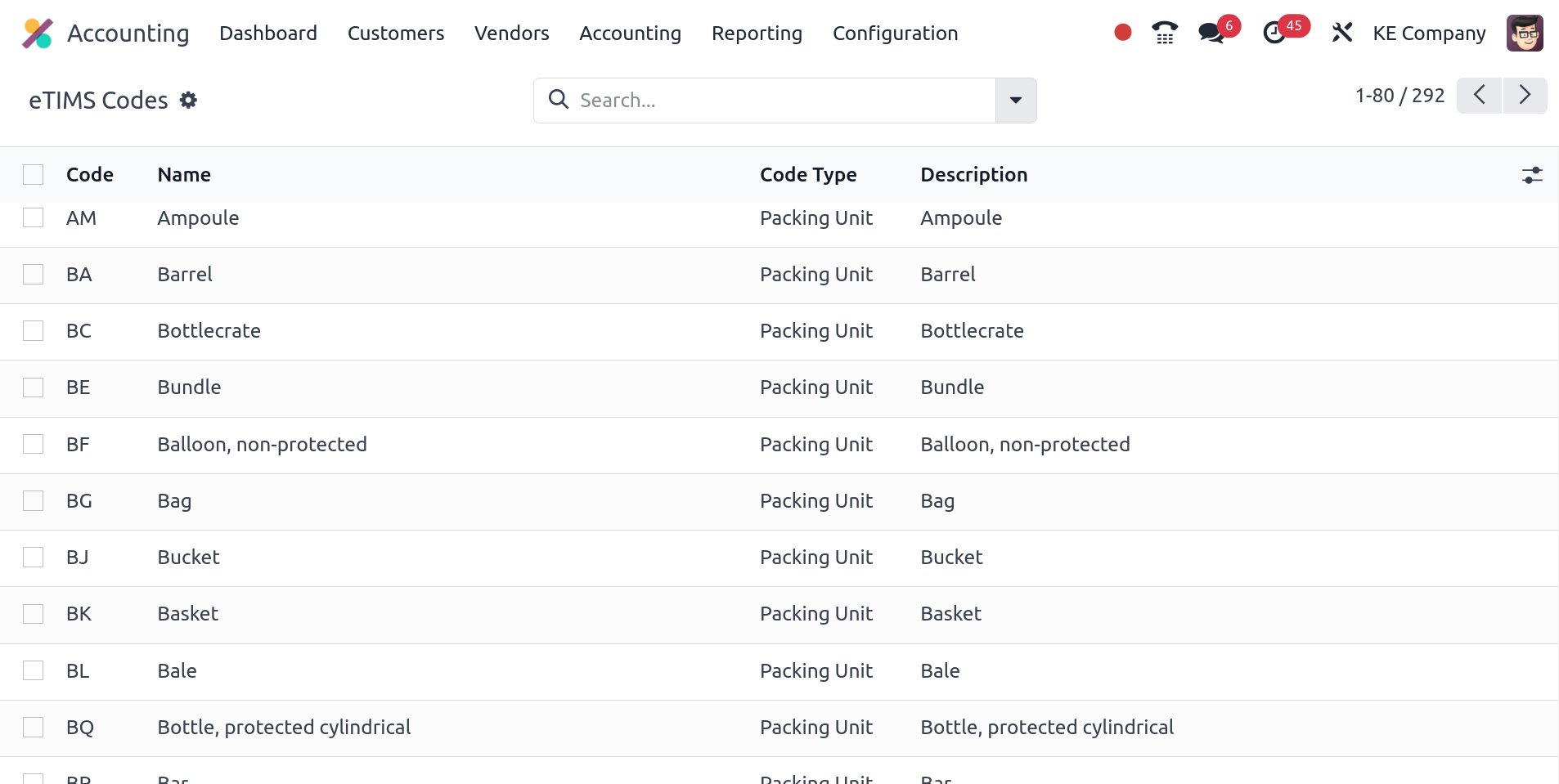
फ़ेच किए गए OSCU कोड की पूरी सूची देखने के लिए पर जाएं।
UNSPSC कोड
KRA को किसी प्रॉडक्ट के रजिस्टर होने के लिए UNSPSC कोड की आवश्यकता होती है। UNSPSC कोड KRA eTIMS एपीआई सर्वर से हर दिन ऑटोमैटिकली फ़ेच किए जाते हैं। उन्हें मैन्युअली फ़ेच करने के लिए, निम्नानुसार आगे बढ़ें:
डेवलपर मोड (डीबग मोड) सक्षम करें।
पर जाएं और KE eTIMS: Fetch UNSPSC codes from eTIMS खोजें।
सूची में ऐक्शन पर क्लिक करें, फिर कोड फ़ेच करने के लिए रन मैन्युअली पर क्लिक करें।
प्रॉडक्ट फ़ॉर्म पर जाएं, और अकाउंटिंग टैब में, फ़ेच किए गए UNSPSC कोड की पूरी लिस्ट देखने के लिए UNSPSC कैटेगरी फ़ील्ड पर क्लिक करें।
नोटिस
नोटिस हर दिन KRA eTIMS API सर्वर से ऑटोमैटिकली फ़ेच किए जाते हैं। उन्हें मैन्युअली फ़ेच करने के लिए, निम्न तरीके से आगे बढ़ें:
डेवलपर मोड (डीबग मोड) सक्षम करें।
पर जाएं और KE eTIMS: Fetch KRA notices from eTIMS खोजें।
लिस्ट में ऐक्शन पर क्लिक करें, फिर नोटिस फ़ेच करने के लिए रन मैन्युअली पर क्लिक करें।
फ़ेच किए गए नोटिस की पूरी लिस्ट देखने के लिए पर जाएं।
मल्टी-कंपनी
यह भी देखें
अगर आपके पास मल्टिपल कंपनी हैं, तो आप उन सभी को एक ही Odoo डेटाबेस पर सेंट्रलाइज़ और मैनेज कर सकते हैं। KRA पेरेंट कंपनी को उसकी सब्सिडियरी से आईडी का उपयोग करके पहचानता और अलग करता है। इसके अलावा, सब्सिडियरी को पेरेंट कंपनी की ब्रांच के रूप में वर्गीकृत किया जाता है।
कंपनी की आईडी कॉन्फ़िगर करने के लिए, सेटिंग ऐप्लिकेशन खोलें, कंपनी सेक्शन में अपडेट इन्फ़ो पर क्लिक करें, और eTIMS ब्रांच कोड फ़ील्ड खोजें। मल्टी-कंपनी एनवायरमेंट में पेरेंट कंपनी की ब्रांच आईडी 00 के बराबर होती है। जो कंपनियां पेरेंट कंपनी नहीं हैं, उनकी ब्रांच आईडी 00 के अलावा होती है और उन्हें KRA द्वारा आईडी असाइन की जाती है।
अपनी नॉन-पेरेंट कंपनियों के लिए KRA से ब्रांच आईडी फ़ेच करने के लिए, सुनिश्चित करें कि पेरेंट कंपनी के पास केन्याई टैक्स आईडी है और OSCU डिवाइस को इनिशियलाइज़ किया गया है। फिर, ब्रांच टैब पर जाएं और Populate from KRA पर क्लिक करें।
टिप्पणी
KRA प्रत्येक प्लेस ऑफ़ सप्लाई को एक अलग ब्रांच (आईडी) मानता है।
OSCU डिवाइस को प्रत्येक ब्रांच के लिए स्वतंत्र रूप से इनिशियलाइज़ किया जाना चाहिए।
कॉन्टैक्ट ब्रांच आईडी
किसी कॉन्टैक्ट को ब्रांच आईडी असाइन करने के लिए, कॉन्टैक्ट फ़ॉर्म ऐक्सेस करें, अकाउंटिंग टैब पर जाएं, और eTIMS ब्रांच कोड फ़ील्ड में ब्रांच कोड दर्ज करें।
टिप्पणी
डिफ़ॉल्ट रूप से, कॉन्टैक्ट की ब्रांच आईडी OO पर सेट होती हैं।
KRA सीक्वेंस
महत्त्वपूर्ण
Odoo इनवॉइस सीक्वेंस और KRA सीक्वेंस अलग हैं।
Odoo में, इनवॉइस सीक्वेंस पेरेंट कंपनी पर निर्भर करते हैं। पेरेंट कंपनियां ब्रांच के इनवॉइस देख सकती हैं, लेकिन ब्रांच पेरेंट कंपनी के इनवॉइस या अन्य ब्रांच के इनवॉइस नहीं देख सकती हैं।
KRA को प्रति ब्रांच स्वतंत्र सीक्वेंस की आवश्यकता होती है। इसलिए, Odoo प्रति ब्रांच व्यक्तिगत रूप से सीक्वेंस मैनेज करता है।
Example
अगर आपके पास दो ब्रांच वाली एक पेरेंट कंपनी है, तो इनवॉइस सीक्वेंस निम्नलिखित होगा:
ब्रांच 1 पर इनवॉइस बनाना: INV/2024/00001;
ब्रांच 2 पर इनवॉइस बनाना: INV/2024/00002;
पैरेंट कंपनी पर इनवॉइस बनाना: INV/2024/00003।
Odoo इस तरह से सीक्वेंस को मैनेज करता है ताकि KRA रेगुलेशन के अनुपालन में हो सके:
ब्रांच 1 पर इनवॉइस बनाना: INV/2024/00001;
ब्रांच 2 पर इनवॉइस बनाना: INV/2024/00001;
पैरेंट कंपनी पर इनवॉइस बनाना: INV/2024/00001।
इंश्योरेंस
हेल्थ सर्विस प्रोवाइडर के लिए, आप पैरेंट और ब्रांच कंपनी की इंश्योरेंस जानकारी भेज सकते हैं और इसे eTIMS में अपडेट कर सकते हैं। ऐसा करने के लिए, पर जाएं, Kenya eTIMS इंटिग्रेशन सेक्शन तक स्क्रॉल करें, और कोड, नाम, और रेट फ़ील्ड भरें। पूरा होने पर इंश्योरेंस डिटेल भेजें पर क्लिक करें।
प्रॉडक्ट रजिस्ट्रेशन
KRA के लिए बिज़नेस ऑपरेशन (जैसे स्टॉक मूवमेंट, बीओएम, ग्राहक इनवॉइस, आदि) करने से पहले प्रॉडक्ट को रजिस्टर करना आवश्यक है। किसी प्रॉडक्ट को रजिस्टर करने के लिए, प्रॉडक्ट फ़ॉर्म पर निम्नलिखित फ़ील्ड परिभाषित होने चाहिए:
जनरल इन्फ़ॉर्मेशन टैब में: कॉस्ट।
अकाउंटिंग टैब में:
पैकेजिंग यूनिट;
पैकेजिंग क्वांटिटी;
ओरिजिन कंट्री;
eTIMS प्रॉडक्ट टाइप;
इंश्योरेंस एप्लिकेबल;
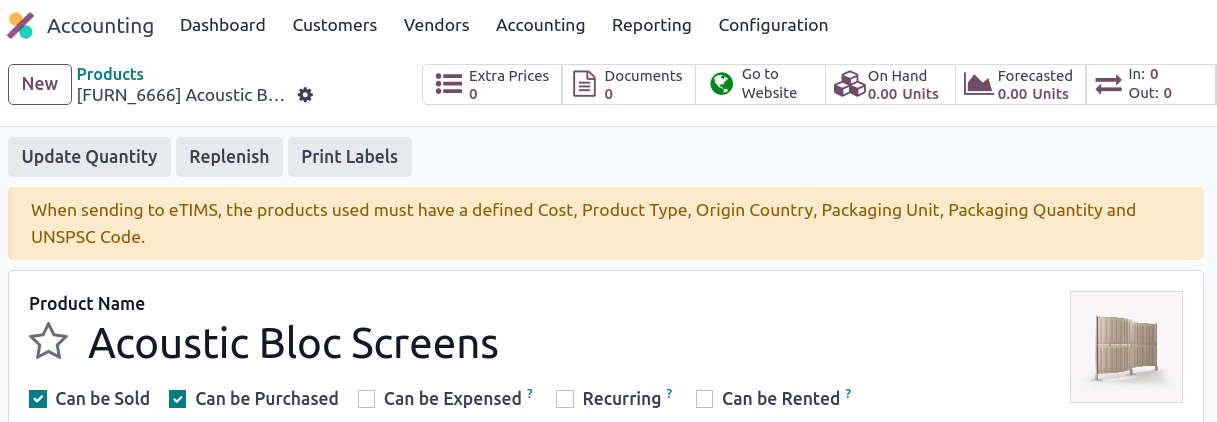
अगर ऊपर दिए गए एलिमेंट परिभाषित हैं, तो प्रॉडक्ट ऑटोमैटिकली रजिस्टर हो जाता है जब ऑपरेशन KRA को भेजा जाता है। अगर नहीं, तो आपको स्क्रीन के ऊपर एक पीले बैनर द्वारा अलर्ट किया जाएगा जो आपको मिसिंग एलिमेंट चेक करने के लिए आमंत्रित करेगा।
स्टॉक मूवमेंट
सभी स्टॉक मूवमेंट को KRA को भेजा जाना चाहिए। अगर वे इंटर्नल ऑपरेशन या स्टॉक एडजस्टमेंट हैं तो उन्हें इनवॉइस की आवश्यकता नहीं है; इसलिए, Odoo उन्हें ऑटोमैटिकली भेजता है अगर निम्नलिखित में से कम से कम एक शर्त पूरी होती है:
मूव के लिए कोई कॉन्टैक्ट सेट नहीं है;
कॉन्टैक्ट आपकी पैरेंट कंपनी या पैरेंट कंपनी की एक ब्रांच है।
अगर स्टॉक मूव एक्सटर्नल ऑपरेशन हैं (जैसे, उन कॉन्टैक्ट को जो पैरेंट कंपनी या उसकी ब्रांच का हिस्सा नहीं हैं), तो स्टॉक मूव eTIMS को इनवॉइस भेजे जाने के बाद ऑटोमैटिकली भेजे जाते हैं।
टिप्पणी
eTIMS को इनवॉइस भेजने से पहले स्टॉक मूव को पुष्टि किया जाना चाहिए।
स्टॉक मूव को eTIMS पर भेजने के लिए प्रॉडक्ट रजिस्टर होना चाहिए। अगर प्रॉडक्ट अभी तक रजिस्टर नहीं हुआ है, तो एक पीला बैनर प्रॉडक्ट के रजिस्ट्रेशन के लिए प्रॉम्प्ट करेगा।
परचेज़
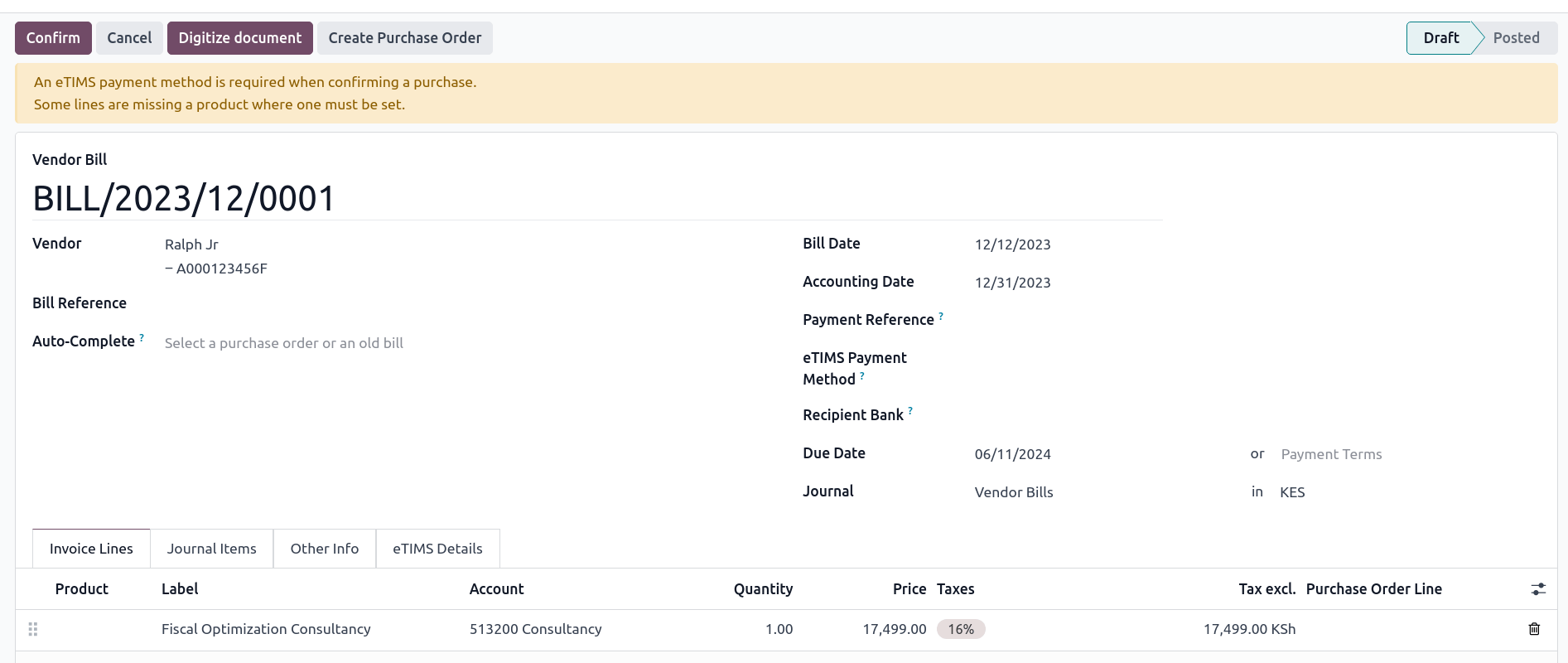
Odoo हर दिन eTIMS से नए वेंडर बिल ऑटोमैटिकली फ़ेच करता है। आपको फ़ेच किए गए वेंडर बिल की पुष्टि करनी होगी और KRA को पुष्टि भेजनी होगी। वेंडर बिल की पुष्टि करने के लिए, इसे एक या एक से अधिक पुष्टि किए गए परचेज़ ऑर्डर लाइन से लिंक होना चाहिए।
परचेज़ (कस्टम इम्पोर्ट नहीं) के मामले में, परचेज़ ऑर्डर लाइन को बिल के साथ लिंक करने के चरण निम्नलिखित हैं:
पर जाएं। वेंडर बिल KRA सर्वर से फ़ेच किया जाता है। यदि आवश्यक हो तो JSON फ़ाइल वेंडर बिल के चैटर में उपलब्ध है।
Odoo टैक्स आईडी (पिन) वेंडर (पार्टनर) की जाँच करता है;
अगर यह अज्ञात है, तो एक नया कॉन्टैक्ट (पार्टनर) बनाया जाता है।
अगर यह ज्ञात है और ब्रांच आईडी समान है, तो Odoo ज्ञात कॉन्टैक्ट का उपयोग करता है।
KRA से प्राप्त बिल में, प्रॉडक्ट सेलेक्ट करें। प्रत्येक वेंडर बिल में पुष्टि करने और बाद में eTIMS पर भेजने के लिए एक प्रॉडक्ट होना चाहिए।
Odoo पिछले स्टेप पर दर्ज किए गए प्रॉडक्ट(ओं) और पार्टनर (यदि कोई हो) से मेल खाते मौजूदा परचेज़ ऑर्डर लाइनों की जाँच करता है। परचेज़ ऑर्डर लाइन फ़ील्ड पर क्लिक करें, और प्रॉडक्ट(ओं) से मेल खाती सही संबंधित परचेज़ ऑर्डर लाइन(ओं) को सेलेक्ट करें। बिल पर दी गई मात्रा परचेज़ ऑर्डर पर दर्शाई गई प्राप्त मात्रा के समान होनी चाहिए।
अगर कोई मौजूदा परचेज़ ऑर्डर लाइन प्राप्त बिल की लाइनों से मेल नहीं खाती है, तो परचेज़ ऑर्डर बनाएं पर क्लिक करें और बेमेल लाइन(ओं) के आधार पर एक परचेज़ ऑर्डर बनाएं। परिणामी स्टॉक मूव को वैलिडेट करें और बिल की पुष्टि करें।
eTIMS पेमेंट मेथड फ़ील्ड में एक मेथड सेट करें।
सभी स्टेप पूरे होने के बाद, वेंडर बिल भेजने के लिए eTIMS पर भेजें पर क्लिक करें। जब वेंडर बिल की eTIMS पर पुष्टि हो जाती है, तो KRA इनवॉइस नंबर eTIMS डिटेल्स टैब में मिल सकता है।
इनवॉइसिंग
टिप्पणी
अगर प्रॉडक्ट स्टॉक में नहीं है तो KRA सेल्स स्वीकार नहीं करता है।
Odoo में बेचते समय यह सुझाया गया सेल्स फ़्लो है:
एक सेल्स ऑर्डर बनाएं।
डिलीवरी को वैलिडेट करें।
इनवॉइस की पुष्टि करें।
भेजें पर क्लिक करें, और फिर Send to eTIMS को एनेबल करें।
इनवॉइस भेजने के लिए भेजें पर क्लिक करें।
एक बार इनवॉइस भेजी और KRA द्वारा साइन की जाने के बाद, उस पर निम्नलिखित जानकारी मिल सकती है:
KRA इनवॉइस नंबर;
अनिवार्य KRA इनवॉइस फ़ील्ड, जैसे SCU जानकारी, तारीख, SCU आईडी, रसीद नंबर, आइटम काउंट, इंटरनल तारीख, और रसीद सिग्नेचर;
KRA टैक्स टेबल;
साइन किए गए इनवॉइस के लिए एक यूनीक KRA क्यूआर कोड।
इंपोर्ट
कस्टम्स इंपोर्ट कोड हर दिन KRA eTIMS एपीआई सर्वर से ऑटोमैटिकली प्राप्त किए जाते हैं। उन्हें मैन्युअली प्राप्त करने के लिए, निम्नानुसार आगे बढ़ें:
डेवलपर मोड (डीबग मोड) सक्षम करें।
पर जाएं और KE eTIMS: OSCU से कस्टम्स इंपोर्ट प्राप्त करें खोजें।
सूची में ऐक्शन पर क्लिक करें, फिर कोड फ़ेच करने के लिए रन मैन्युअली पर क्लिक करें।
इंपोर्ट किए गए कोड देखने के लिए पर जाएं।
KRA द्वारा कस्टम्स इंपोर्ट भेजने और साइन कराने के लिए निम्नलिखित स्टेप आवश्यक हैं:
पर जाएं; कस्टम्स इंपोर्ट KRA से ऑटोमैटिकली फ़ेच हो जाता है।
इंपोर्ट की गई आइटम को प्रॉडक्ट फ़ील्ड में मौजूदा रजिस्टर्ड प्रॉडक्ट से मैच करें (या अगर कोई संबंधित प्रॉडक्ट मौजूद नहीं है तो प्रॉडक्ट बनाएं)।
पार्टनर फ़ील्ड में वेंडर सेट करें।
पार्टनर के आधार पर, इंपोर्ट की गई आइटम को उसके संबंधित परचेज़ ऑर्डर से मैच करें (परचेज़ स्टेप देखें)। जब कस्टम्स इंपोर्ट अप्रूव हो जाता है तो स्टॉक को सही तरीके से एडजस्ट किया जाना चाहिए।
अगर कोई संबंधित परचेज़ ऑर्डर मौजूद नहीं है, तो एक बनाएं और इसे पुष्टि करें। फिर, प्रॉडक्ट रिसीव करें पर क्लिक करके डिलीवरी की पुष्टि करें, फिर परचेज़ ऑर्डर पर वैलिडेट करें।
सामान की स्थिति के आधार पर मैच और अप्रूव या मैच और रिजेक्ट पर क्लिक करें।
टिप्पणी
KRA से प्राप्त JSON फ़ाइल कस्टम्स इंपोर्ट के चैटर से अटैच है।
बीओएम
KRA को सभी बीओएम उन्हें भेजे जाने की ज़रूरत है। eTIMS को बीओएम भेजने के लिए, प्रॉडक्ट और उसके कॉम्पोनेंट ज़रूर रजिस्टर्ड होने चाहिए। किसी प्रॉडक्ट के बीओएम को ऐक्सेस करने के लिए, प्रॉडक्ट पर क्लिक करें और फिर बिल ऑफ़ मैटेरियल स्मार्ट बटन पर क्लिक करें।
सुनिश्चित करें कि प्रॉडक्ट फ़ॉर्म के अकाउंटिंग टैब के KRA eTIMS डिटेल सेक्शन में KRA की ज़रूरी फ़ील्ड भरी गई हैं, और eTIMS को भेजें पर क्लिक करें। बीओएम की सफल सेंडिंग की पुष्टि चैटर में होती है, जहां आप अटैच की गई JSON फ़ाइल में भेजी गई जानकारी भी पा सकते हैं।
क्रेडिट नोट
KRA शुरुआती इनवॉइस से ज़्यादा मात्रा या कीमतों वाले क्रेडिट नोट स्वीकार नहीं करता है। क्रेडिट नोट बनाते समय, KRA की वजह बतानी होगी: क्रेडिट नोट फ़ॉर्म में, eTIMS डिटेल टैब पर जाएं, eTIMS क्रेडिट नोट रीज़न चुनें, और फिर रिवर्सल ऑफ़ फ़ील्ड में इनवॉइस नंबर चुनें।