
इंटरव्यू शेड्यूल करें
व्यक्तिगत, वर्चुअल या फ़ोन इंटरव्यू को रिक्रूटमेंट ऐप के माध्यम से दो तरीकों में से एक से शेड्यूल किया जा सकता है, या तो रिक्रूटमेंट टीम द्वारा, या आवेदक द्वारा।
एक ड्रैग-एंड-ड्रॉप के साथ, Odoo उम्मीदवार को सेल्फ़-सर्विस लिंक के साथ ईमेल करता है, उम्मीदवार समय स्लॉट बुक करता है, और सभी के कैलेंडर में मीटिंग भेजता है। अब आगे-पीछे ईमेल या कॉल की जरूरत नहीं।
रिक्रूटमेंट टीम द्वारा शेड्यूल किए गए इंटरव्यू
जब कोई आवेदक इंटरव्यू स्टेज तक पहुंचता है, तो रिक्रूटमेंट टीम को इंटरव्यू शेड्यूल करना चाहिए, पहले आवेदक और इंटरव्यू लेने वालों के साथ उपयुक्त तारीख और समय का समन्वय करके।
इंटरव्यू शेड्यूल करने के लिए, आवेदक के कार्ड पर नेविगेट करें, पहले पर जाकर, और संबंधित नौकरी कार्ड पर क्लिक करें। यह उस नौकरी की स्थिति के लिए आवेदन पेज खोलता है। फिर, उनका विस्तृत आवेदक फ़ॉर्म देखने के लिए इच्छित आवेदक के कार्ड पर क्लिक करें।
फ़ोन, वर्चुअल या व्यक्तिगत इंटरव्यू शेड्यूल करने के लिए, आवेदक के रिकॉर्ड के शीर्ष पर कोई मीटिंग नहीं स्मार्ट बटन पर क्लिक करें।
टिप्पणी
मीटिंग स्मार्ट बटन कोई मीटिंग नहीं दिखाता है अगर वर्तमान में कोई मीटिंग शेड्यूल नहीं है। उन आवेदकों के लिए जो पहला इंटरव्यू स्टेज में नए हैं, यह डिफ़ॉल्ट है।
अगर पहले से एक मीटिंग शेड्यूल है, तो स्मार्ट बटन 1 मीटिंग दिखाता है, इसके नीचे आगामी मीटिंग की तारीख के साथ। अगर एक से ज़्यादा मीटिंग शेड्यूल हैं, तो बटन अगली मीटिंग दिखाता है, इसके नीचे पहली आगामी मीटिंग की तारीख के साथ।
मीटिंग स्मार्ट बटन पर क्लिक करने से एक कैलेंडर लोड होता है, जो वर्तमान में साइन-इन किए गए उपयोगकर्ता के लिए शेड्यूल की गई मीटिंग और इवेंट दिखाता है, साथ ही उन कर्मचारियों के लिए भी जो कैलेंडर के दाईं ओर स्थित प्रतिभागी सेक्शन के अंतर्गत सूचीबद्ध हैं।
वर्तमान में लोड की गई मीटिंग और इवेंट को बदलने के लिए, उस प्रतिभागी को अनचेक करें जिसके कैलेंडर इवेंट छिपाने हैं। केवल चेक किए गए प्रतिभागी कैलेंडर पर दिखाई देते हैं।
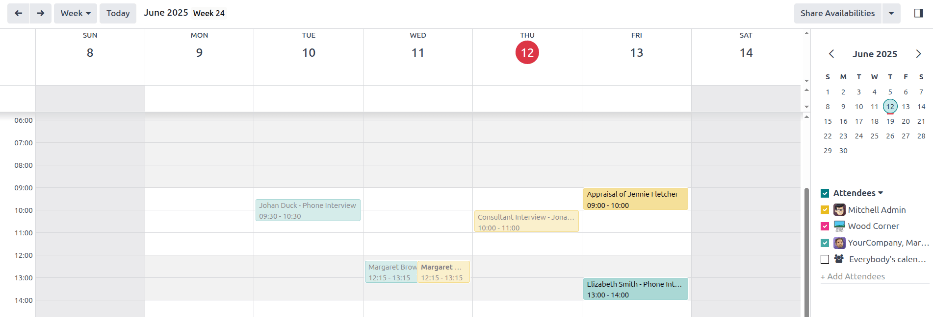
दिन या सप्ताह व्यू में होने पर कैलेंडर में मीटिंग जोड़ने के लिए, मीटिंग के आरंभ समय पर क्लिक करें और समाप्ति समय तक नीचे खींचें। ऐसा करने से तारीख, समय और मीटिंग की लंबाई चुन ली जाती है।
इस व्यू में किसी मीटिंग को वांछित दिन और टाइम स्लॉट पर क्लिक करके भी जोड़ा जा सकता है।
दोनों तरीकों से एक नया इवेंट पॉप-अप विंडो दिखाई देती है।
नया इवेंट पॉप-अप विंडो
किसी ग्रिड पर क्लिक करने से, जो समय और तारीख से मेल खाती हो, नया इवेंट पॉप-अप विंडो खुलती है ताकि मीटिंग शेड्यूल की जा सके।
फ़ॉर्म पर जानकारी दर्ज करें। दर्ज करने के लिए सिर्फ़ जरूरी फ़ील्ड मीटिंग का टाइटल और शुरू होने की तारीख (और खत्म होने की तारीख/समय) फ़ील्ड हैं।
एक बार कार्ड की जानकारी दर्ज करने के बाद, बदलाव सेव करने और इंटरव्यू बनाने के लिए सेव और बंद करें पर क्लिक करें।
मीटिंग के लिए जरूरी नाम दर्ज करने के बाद, नया इवेंट कार्ड पर बदलने के लिए उपलब्ध फ़ील्ड इस प्रकार हैं:
मीटिंग टाइटल: मीटिंग के लिए विषय दर्ज करें। यह मीटिंग के उद्देश्य को स्पष्ट रूप से बताना चाहिए। डिफ़ॉल्ट विषय आवेदक के कार्ड पर दर्ज किया गया उम्मीदवार नाम है।
शुरू होने की तारीख: मीटिंग के लिए शुरू होने और खत्म होने की तारीख और समय कॉन्फ़िगर करें। इन फ़ील्ड में से किसी एक पर क्लिक करने से कैलेंडर पॉप-अप विंडो खुलती है। वांछित तारीख को चुनने के लिए उस पर क्लिक करें, और फिर संबंधित फ़ील्ड में समय दर्ज करें। विंडो बंद करने के लिए अप्लाई पर क्लिक करें।
ऑल डे: पूरे दिन के इंटरव्यू को शेड्यूल करने के लिए बॉक्स को टिक करें। अगर यह बॉक्स टिक किया गया है, तो शुरू होने की तारीख फ़ील्ड शुरू होने की तारीख में बदल जाती है।
प्रतिभागी: उन लोगों को चुनें जिन्हें मीटिंग में शामिल होना चाहिए। डिफ़ॉल्ट प्रतिभागी संभावित उम्मीदवार और नौकरी की पोजीशन के लिए असाइन किए गए रिक्रूटर हैं। वांछित अन्य लोगों को जोड़ें।
वर्चुअल कॉल यूआरएल: अगर मीटिंग वर्चुअल है, या अगर कोई वर्चुअल विकल्प उपलब्ध है, तो Odoo मीटिंग पर क्लिक करें, और मीटिंग के लिए एक यूआरएल ऑटोमैटिकली बन जाता है, जो फ़ील्ड में भर जाता है।
जानकारी: इस फ़ील्ड में एक संक्षिप्त जानकारी दर्ज करें। इसमें फ़ॉर्मेटेड टेक्स्ट दर्ज करने का विकल्प है, जैसे नंबर वाली लिस्ट, हेडिंग, टेबल, लिंक, फ़ोटो, और ज़्यादा। विकल्पों की लिस्ट दिखाने के लिए
/टाइप करके पावरबॉक्स फ़ीचर का इस्तेमाल करें।विकल्पों को स्क्रॉल करें और वांछित आइटम पर क्लिक करें। आइटम फ़ील्ड में दिखाई देता है, और इसे बदला जा सकता है। हर कमांड एक अलग पॉप-अप विंडो दिखाता है। एंट्री पूरी करने के लिए हर कमांड के निर्देशों का पालन करें।
ज़्यादा विकल्प
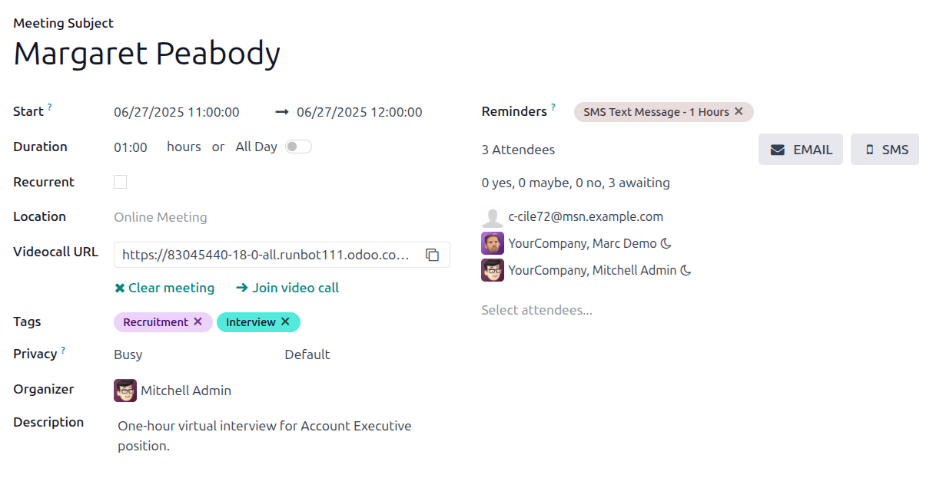
मीटिंग में अतिरिक्त जानकारी जोड़ने के लिए, नया इवेंट पॉप-अप विंडो के निचले-दाएं कोने में ज़्यादा विकल्प बटन पर क्लिक करें। निम्नलिखित में से कोई भी अतिरिक्त फ़ील्ड दर्ज करें:
अवधि: यह फ़ील्ड शुरू होने की तारीख (और खत्म होने की) तारीख और समय के आधार पर ऑटो भर जाती है। अगर मीटिंग का समय एडजस्ट किया जाता है, तो यह फ़ील्ड ऑटोमैटिकली सही अवधि की लंबाई में एडजस्ट हो जाती है। मीटिंग की डिफ़ॉल्ट लंबाई एक घंटे की है।
रिकरेंट: अगर मीटिंग को चुने गए इंटरवल पर दोहराया जाना चाहिए (पहले इंटरव्यू के लिए आम नहीं है), तो रिकरेंट के बगल में चेकबॉक्स को टिक करें। जब यह सक्षम किया जाता है तो कई अतिरिक्त फ़ील्ड दिखाई देती हैं:
टाइमज़ोन: ड्रॉप-डाउन मेन्यू का इस्तेमाल करके, रिकरेंट मीटिंग के लिए टाइमज़ोन चुनें।
दोहराएं: रोज़, हर हफ़्ते, हर महीने, हर साल, या कस्टम रिकरिंग मीटिंग चुनें। अगर कस्टम चुना जाता है, तो उसके नीचे एक हर बार दोहराएं फ़ील्ड दिखाई देती है, साथ ही एक और टाइम फ़्रीक्वेंसी पैरामीटर (दिन, हफ़्ते, महीने, या साल)। खाली फ़ील्ड में एक नंबर दर्ज करें, फिर ड्रॉप-डाउन मेन्यू का इस्तेमाल करके समय अवधि चुनें।
इस पर दोहराएं: साप्ताहिक विकल्प दोहराएं फ़ील्ड में चुने जाने पर सक्षम होता है। उस दिन को चुनें जिस दिन साप्ताहिक मीटिंग होगी।
महीने का दिन: महीने के किसी खास दिन को चुनने के लिए दो ड्रॉप-डाउन मेन्यू विकल्पों को कॉन्फ़िगर करें, तारीख से अलग (जैसे हर महीने का पहला मंगलवार)। कोई खास कैलेंडर तारीख सेट करने के लिए, महीने की तारीख चुनें और फ़ील्ड में कैलेंडर तारीख डालें (जैसे
15डालें ताकि मीटिंग हर महीने की पंद्रहवीं तारीख को हो)।तक: ड्रॉप-डाउन मेन्यू का इस्तेमाल करके, चुनें कि मीटिंग कब दोहराना बंद हो जाएगी। उपलब्ध विकल्प हैं दोहराव की संख्या, खत्म होने की तारीख, और हमेशा के लिए। अगर दोहराव की संख्या चुना जाता है, तो दाईं ओर के खाली फ़ील्ड में होने वाली कुल मीटिंग की संख्या डालें। अगर खत्म होने की तारीख चुनी जाती है, तो कैलेंडर पॉप-अप विंडो का इस्तेमाल करके तारीख बताएं, या MM/DD/YYYY फ़ॉर्मैट में तारीख टाइप करें। हमेशा के लिए मीटिंग को अनिश्चित काल तक शेड्यूल करता है।
जगह: मीटिंग के लिए जगह डालें।
टैग: ड्रॉप-डाउन मेन्यू का इस्तेमाल करके मीटिंग के लिए कोई भी टैग चुनें, या टैग टाइप करके और "टैग" बनाएं पर क्लिक करके नया टैग जोड़ें। इस्तेमाल किए जा सकने वाले टैग की संख्या की कोई सीमा नहीं है।
प्राइवेसी: चुनें कि मीटिंग की अवधि के दौरान आयोजक उपलब्ध दिखाई दे या व्यस्त। अगला, पहली चुनी गई चीज़ के दाईं ओर के ड्रॉप-डाउन मेन्यू का इस्तेमाल करके इस मीटिंग की विज़िबिलिटी चुनें। विकल्प हैं पब्लिक, प्राइवेट, और सिर्फ़ इंटरनल उपयोगकर्ता। पब्लिक सभी को मीटिंग देखने देता है, प्राइवेट सिर्फ़ मीटिंग में सूचीबद्ध प्रतिभागियों को मीटिंग देखने देता है, और सिर्फ़ इंटरनल उपयोगकर्ता कंपनी के डेटाबेस में लॉग इन किसी भी व्यक्ति को मीटिंग देखने देता है।
आयोजक: जिस कर्मचारी ने मीटिंग बनाई है वह इस फ़ील्ड में भरा जाता है। चुने गए कर्मचारी को बदलने के लिए ड्रॉप-डाउन मेन्यू का इस्तेमाल करें।
रिमाइंडर: ड्रॉप-डाउन मेन्यू से रिमाइंडर चुनें। डिफ़ॉल्ट विकल्पों में नोटिफ़िकेशन, ईमेल, और एसएमएस टेक्स्ट मैसेज शामिल हैं, हर एक इवेंट से पहले एक खास समय अवधि (घंटे, दिन, आदि) के साथ। चुना गया रिमाइंडर बताए गए समय पर चुने गए विकल्प के ज़रिए मीटिंग प्रतिभागियों को मीटिंग के बारे में अलर्ट करता है। इस फ़ील्ड में कई रिमाइंडर चुने जा सकते हैं।
प्रतिभागियों को मीटिंग भेजें
एक बार नया इवेंट पॉप-अप विंडो पर बदलाव डाल दिए जाने के बाद, और मीटिंग के विवरण सही होने पर, मीटिंग को प्रतिभागियों को ईमेल या टेक्स्ट मैसेज के ज़रिए विस्तारित इवेंट फ़ॉर्म से भेजा जा सकता है (जो तब दिखता है जब ज़्यादा विकल्प बटन नया इवेंट पॉप-अप विंडो में क्लिक किया जाता है)।
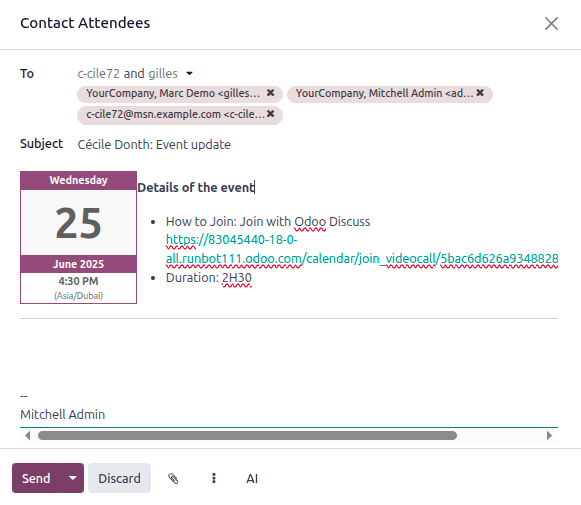
मीटिंग को ईमेल के ज़रिए भेजने के लिए, विस्तारित मीटिंग फ़ॉर्म पर प्रतिभागी फ़ील्ड के बगल में ईमेल बटन पर क्लिक करें।
एक प्रतिभागियों से संपर्क करें ईमेल कॉन्फ़िगरेटर पॉप-अप विंडो दिखाई देती है। डिफ़ॉल्ट कैलेंडर: इवेंट अपडेट ईमेल टेम्प्लेट का इस्तेमाल करते हुए पहले से फ़ॉर्मैट किया गया ईमेल, ईमेल बॉडी फ़ील्ड में भरा जाता है।
आवेदक, जॉब ऐप्लिकेशन के फ़ॉलोअर, साथ ही जिस उपयोगकर्ता ने मीटिंग बनाई है, उन्हें डिफ़ॉल्ट रूप से को में जोड़ा जाता है। ईमेल में कोई भी इच्छित बदलाव करें।
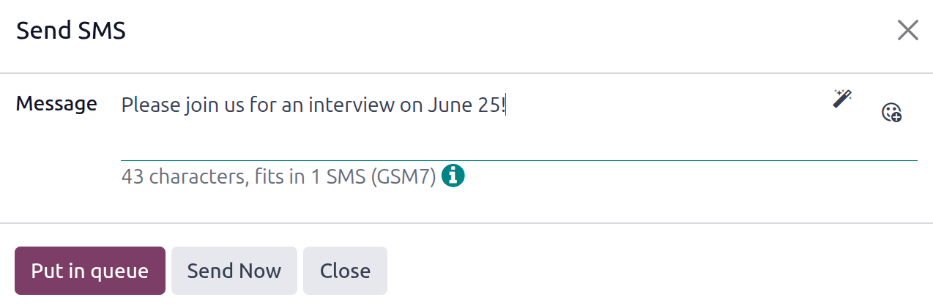
मीटिंग को टेक्स्ट मैसेज के ज़रिए भेजने के लिए, विस्तारित मीटिंग फ़ॉर्म पर प्रतिभागी फ़ील्ड के बगल में एसएमएस बटन पर क्लिक करें। एक एसएमएस भेजें पॉप-अप विंडो दिखाई देती है।
सबसे ऊपर, एक नीला बैनर दिखाई देता है अगर किसी भी प्रतिभागी के पास मान्य मोबाइल नंबर नहीं है, और सूचीबद्ध करता है कि कितने रिकॉर्ड अमान्य हैं। अगर किसी संपर्क के पास कोई मान्य मोबाइल नंबर सूचीबद्ध नहीं है, तो बंद करें पर क्लिक करें, और प्रतिभागी का रिकॉर्ड बदलें, फिर ये कदम फिर से करें।
जब कोई चेतावनी मैसेज नहीं दिखाई देता है, तो मैसेज फ़ील्ड में प्रतिभागियों को भेजा जाने वाला मैसेज टाइप करें। मैसेज में कोई भी इमोजी जोड़ने के लिए, पॉप-अप विंडो की दाईं ओर (स्माइल ऐड) आइकॉन पर क्लिक करें।
अक्षरों की संख्या, और मैसेज भेजने के लिए आवश्यक टेक्स्ट मैसेज की मात्रा (GSM7 मानदंड के अनुसार) मैसेज फ़ील्ड के नीचे दिखाई देती है। टेक्स्ट को बाद में, किसी भी अन्य मैसेज के शेड्यूल होने के बाद भेजने के लिए कतार में रखें पर क्लिक करें, या मैसेज तुरंत भेजने के लिए अभी भेजें पर क्लिक करें।
टिप्पणी
Odoo के साथ टेक्स्ट मैसेज भेजना डिफ़ॉल्ट क्षमता नहीं है। टेक्स्ट मैसेज भेजने के लिए, क्रेडिट की ज़रूरत होती है, जिन्हें खरीदना पड़ता है। IAP क्रेडिट और प्लान के बारे में ज़्यादा जानकारी के लिए, इन-ऐप्लिकेशन परचेज़ (IAP) दस्तावेज़ देखें।
आवेदक शेड्यूल किए गए इंटरव्यू
इंटरव्यू समय को समन्वित करने के लिए आमतौर पर कई ईमेल एक्सचेंज की ज़रूरत होती है और यह रिक्रूटमेंट प्रोसेस को धीमा कर सकता है। Odoo की सेल्फ़-सर्विस शेड्यूलिंग को सक्षम करने से वह बाधा दूर हो जाती है: जब किसी आवेदक को इंटरव्यू स्टेज में ले जाया जाता है, तो सिस्टम ऑटोमैटिकली एक शेड्यूलिंग लिंक भेजता है, चयनित स्लॉट को रिकॉर्ड करता है, और सभी संबंधित कैलेंडर को अपडेट करता है।
यह ऑटोमेशन डिफ़ॉल्ट रूप से बंद होता है। इसे एक्टिवेट करने के लिए, Recruitment: Schedule Interview ईमेल टेम्प्लेट को First Interview या Second Interview स्टेज में असाइन करें (स्टेज में बदलाव करें देखें)।
स्टेज में बदलाव करें
संशोधित करें First Interview या Second Interview स्टेज को ताकि स्टेज की Email Template फ़ील्ड Recruitment: Schedule interview पर सेट हो।
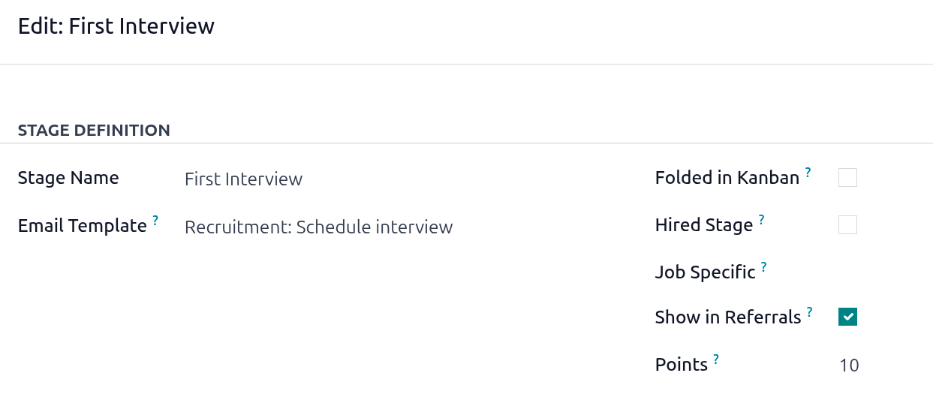
ईमेल भेजें
First Interview या Second Interview स्टेज को ईमेल भेजने के लिए कॉन्फ़िगर करने के बाद, आवेदक कार्ड को इनमें से किसी एक स्टेज में ड्रैग-एंड-ड्रॉप करें ताकि ईमेल भेजा जा सके।
सेल्फ़-शेड्यूल किया गया इंटरव्यू
जब आवेदक को ईमेल मिलता है, तो वे ईमेल के नीचे Schedule my interview बटन पर क्लिक करते हैं। यह आवेदक को एक प्राइवेट ऑनलाइन शेड्यूलिंग पेज पर नेविगेट करता है, जो सिर्फ़ ईमेल किए गए लिंक के माध्यम से एक्सेस किया जा सकता है।
यह पेज स्क्रीन की दाईं ओर MEETING DETAILS दिखाता है। इसमें मीटिंग का फ़ॉर्मैट और लंबाई शामिल है। इस उदाहरण में, इंटरव्यू वर्चुअल है ( Online) और अवधि आधा घंटा है ( 30 minutes)।
फिर आवेदक कैलेंडर पर उपलब्ध दिन पर क्लिक करता है, जिसे पर्पल टेक्स्ट द्वारा दर्शाया गया है। एक बार दिन चुनने के बाद, वे उस तारीख और समय को चुनने के लिए उपलब्ध समयों में से किसी एक पर क्लिक करते हैं।
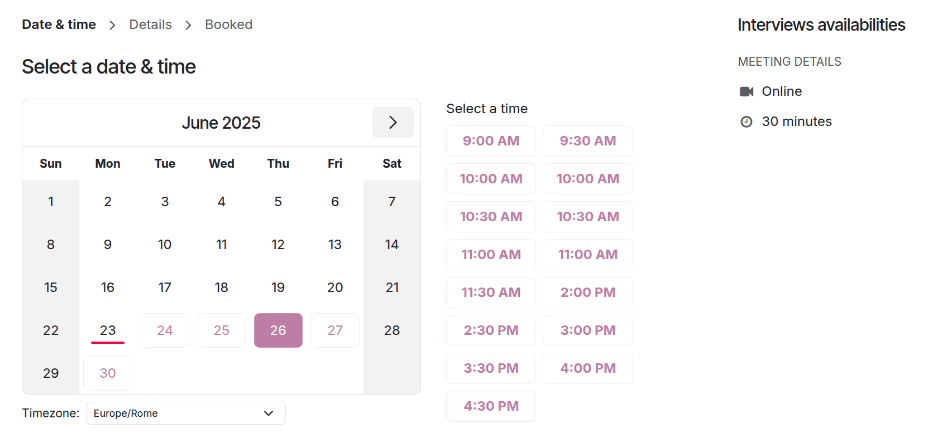
सलाह
कैलेंडर के नीचे Timezone फ़ील्ड को चेक करना सुनिश्चित करें, ताकि यह सही टाइमज़ोन पर सेट हो। टाइमज़ोन बदलने से प्रस्तुत किए गए उपलब्ध समय बदल सकते हैं।
एक बार तारीख और समय चुनने के बाद, आवेदक को Add more details about you पेज पर नेविगेट किया जाता है। यह पेज आवेदक से उनका Full name, Email, और Phone number दर्ज करने के लिए कहता है। इस फ़ॉर्म पर दर्ज की गई संपर्क जानकारी वह है जिसके माध्यम से आवेदक को शेड्यूल किए गए इंटरव्यू के बारे में याद दिलाने के लिए संपर्क किया जाता है।
जब Add more details about you पेज पर सब कुछ दर्ज हो जाता है, तो आवेदक Confirm Appointment बटन पर क्लिक करता है, और इंटरव्यू शेड्यूल हो जाता है।
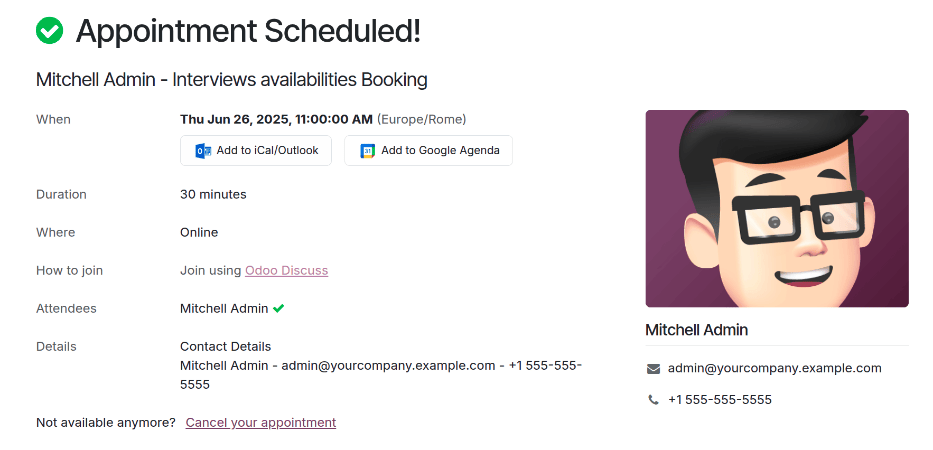
इंटरव्यू की पुष्टि करने के बाद, आवेदक को एक कन्फर्मेशन पेज पर ले जाया जाता है, जहाँ इंटरव्यू के सभी विवरण प्रदर्शित होते हैं। इंटरव्यू विवरण के नीचे Add to iCal/Outlook और Add to Google Agenda बटन के माध्यम से, आवेदक के व्यक्तिगत कैलेंडर में मीटिंग जोड़ने का विकल्प उपलब्ध है।
आवेदक कन्फर्मेशन के नीचे Cancel your appointment लिंक के साथ, अगर ज़रूरी हो, तो इंटरव्यू को कैंसिल या रीशेड्यूल भी कर सकता है।