
इंडोनेशिया
मॉड्यूल
इंडोनेशियाई लोकलाइज़ेशन से संबंधित निम्नलिखित मॉड्यूल उपलब्ध हैं:
नाम |
तकनीकी नाम |
विवरण |
|---|---|---|
Indonesian - Accounting |
|
इस मॉड्यूल में डिफ़ॉल्ट फ़िस्कल लोकलाइज़ेशन पैकेज शामिल है। |
Indonesia E-faktur |
|
इस मॉड्यूल में इनवॉइस को e-Faktur के रूप में एक्सपोर्ट करने के लिए ज़रूरी फ़ीचर शामिल हैं। |
Indonesia E-faktur (Coretax) |
|
यह मॉड्यूल Coretax सिस्टम के लिए XML फ़ाइल के जनरेशन की सुविधा देता है। |
कॉन्फ़िगरेशन
कंपनी
सेटिंग ऐप्लिकेशन खोलें, कंपनी सेक्शन में जाएं, और अपडेट करें इन्फो पर क्लिक करें। सुनिश्चित करें कि NPWP फ़ील्ड में टैक्स आइडेंटिफिकेशन नंबर है, नहीं तो इनवॉइस से e-Faktur जनरेट नहीं हो सकता।
कॉन्टैक्ट
e-Faktur के लिए पार्टनर को कॉन्फ़िगर करने के लिए, उनके कॉन्टैक्ट फ़ॉर्म पर जाएं और निम्नलिखित इंडोनेशियाई-विशिष्ट फ़ील्ड भरें:
Is PKP: पार्टनर के लिए e-Faktur जनरेशन की अनुमति देने के लिए इस चेकबॉक्स को चेक करें।
NPWP: पार्टनर का टैक्स आइडेंटिफिकेशन नंबर दर्ज करें।
NIK: अगर पार्टनर के पास NPWP नहीं है, तो अकाउंटिंग टैब में Indonesian taxes के तहत NIK दर्ज करें।
प्रॉडक्ट
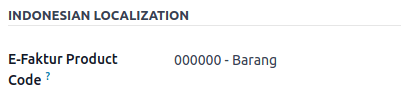
प्रॉडक्ट का E-Faktur प्रॉडक्ट कोड सेट करने के लिए, पर जाएं और वांछित प्रॉडक्ट फ़ॉर्म को ऐक्सेस करें। Indonesian Localization सेक्शन में, E-Faktur Product code फ़ील्ड में एक कोड चुनें। डिफ़ॉल्ट रूप से, कोड 000000 - Barang पर सेट है।
टिप्पणी
E-Faktur product codes Odoo द्वारा पहले से जनरेट किए गए हैं और इन्हें एडिट नहीं किया जा सकता। उपलब्ध ऑप्शन में से एक कोड चुनें।
E-Faktur UoM कोड
सलाह
पर जाएं और सुनिश्चित करें कि Units of Measure ऑप्शन सक्षम है।
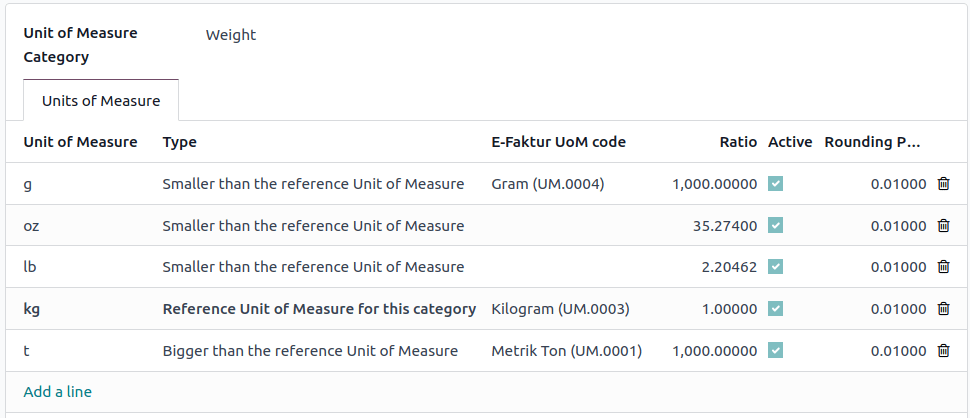
E-Faktur UoM code को कॉन्फ़िगर करने के लिए, पर जाएं। एक कैटगरी खोलें और ऑप्शन में से उपयुक्त E-Faktur UoM Code चुनें।
अकाउंटिंग
ई-इनवॉइसिंग
E-Faktur XML जनरेट करें
इनवॉइस के लिए e-Faktur बनाया जा सकता है अगर ग्राहक का देश इंडोनेशिया है और उनके कॉन्टैक्ट फ़ॉर्म पर Is PKP चेकबॉक्स सक्षम है।
e-Faktur XML जनरेट करने के लिए:
पर जाएं और इनवॉइस बनाएं।
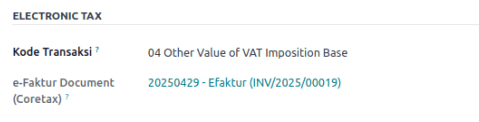
Other Info टैब में, Electronic Tax सेक्शन के तहत, एक Kode Transaksi कोड चुनें।
टिप्पणी
Kode Transaksi कोड Odoo द्वारा पहले से जनरेट किए गए हैं और इन्हें एडिट नहीं किया जा सकता।
इनवॉइस की पुष्टि करने के बाद, (Actions) आइकॉन पर क्लिक करें और Download e-faktur चुनें।
डाउनलोड की गई XML फ़ाइल को फिर Coretax सिस्टम में अपलोड किया जा सकता है। फ़ाइल जनरेट होने के बाद, इनवॉइस के Electronic Tax सेक्शन में e-Faktur Document (Coretax) फ़ील्ड ऑटोमैटिकली पॉप्युलेट हो जाता है।
टिप्पणी
कई इनवॉइस के लिए बैच XML फ़ाइल बनाने के लिए, इनवॉइस लिस्ट व्यू में उन्हें सेलेक्ट करें और Actions मेन्यू से Download e-faktur चुनें।
महत्त्वपूर्ण
टैक्स इनवॉइस नंबर Coretax सिस्टम द्वारा जनरेट किया जाता है, Odoo द्वारा नहीं।
एक बार e-Faktur XML फ़ाइल डाउनलोड हो जाने के बाद, इसे बदला नहीं जा सकता। कोई भी बाद का डाउनलोड ओरिजिनल फ़ाइल को रिट्रीव करेगा।
इनवॉइस पर QRIS क्यूआर कोड
QRIS एक डिजिटल पेमेंट सिस्टम है जो ग्राहकों को अपने पसंदीदा ई-वॉलेट से क्यूआर कोड स्कैन करके पेमेंट करने की अनुमति देता है।
महत्त्वपूर्ण
QRIS एपीआई दस्तावेज़ के अनुसार, QRIS 30 मिनट के बाद समाप्त हो जाता है। इस प्रतिबंध के कारण, क्यूआर कोड ग्राहकों को भेजी गई रिपोर्ट में शामिल नहीं होता है और सिर्फ़ ग्राहक पोर्टल पर उपलब्ध होता है।
क्यूआर कोड को सक्रिय करें
पर जाएं। Customer Payments सेक्शन के अंतर्गत, QR Codes फ़ीचर को सक्रिय करें।
QRIS बैंक अकाउंट कॉन्फ़िगरेशन
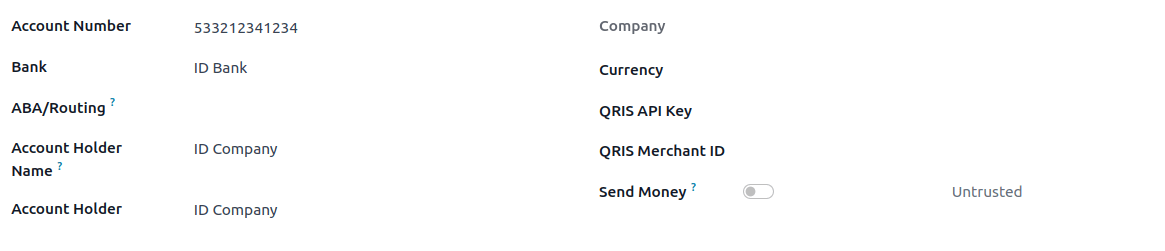
पर जाएं और उस बैंक अकाउंट को चुनें जिसके लिए आप QRIS को सक्रिय करना चाहते हैं। QRIS द्वारा प्रदान की गई जानकारी के आधार पर QRIS API Key और QRIS Merchant ID सेट करें।
महत्त्वपूर्ण
अकाउंट होल्डर का देश उसके कॉन्टैक्ट फ़ॉर्म पर Indonesia पर सेट होना चाहिए।
यह भी देखें
बैंक जर्नल कॉन्फ़िगरेशन
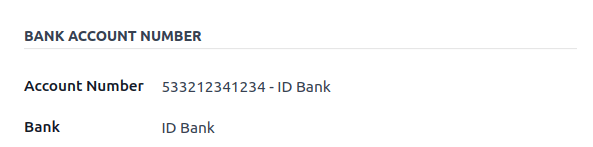
पर जाएं, बैंक जर्नल खोलें, फिर Journal Entries टैब के अंतर्गत Account Number और Bank फ़ील्ड भरें।
QRIS क्यूआर कोड के साथ इनवॉइस जारी करें
नया इनवॉइस बनाते समय, Other Info टैब खोलें और Payment QR-code ऑप्शन को QRIS पर सेट करें।

सुनिश्चित करें कि Recipient Bank वही है जिसे आपने कॉन्फ़िगर किया है, क्योंकि Odoo इस फ़ील्ड का उपयोग QRIS क्यूआर कोड जनरेट करने के लिए करता है।