एक्सपेंस एनालिसिस
कंपनियों के लिए एक्सपेंस को ट्रैक करना ज़रूरी है ताकि उन्हें अपने खर्चों की समझ हो और वे ट्रेंड की पहचान कर सकें। एक्सपेंस रिपोर्टिंग विस्तृत जानकारी की अनुमति देती है, जैसे कि कौन सी एक्सपेंस कैटगरी सबसे ज़्यादा रीइंबर्स की जाती हैं, कौन से कर्मचारी सबसे ज़्यादा एक्सपेंस करते हैं, और क्या ऐसी कोई अवधि है जिसमें दूसरों की तुलना में ज़्यादा एक्सपेंस होते हैं।
एक्सपेंस एनालिसिस रिपोर्ट देखें
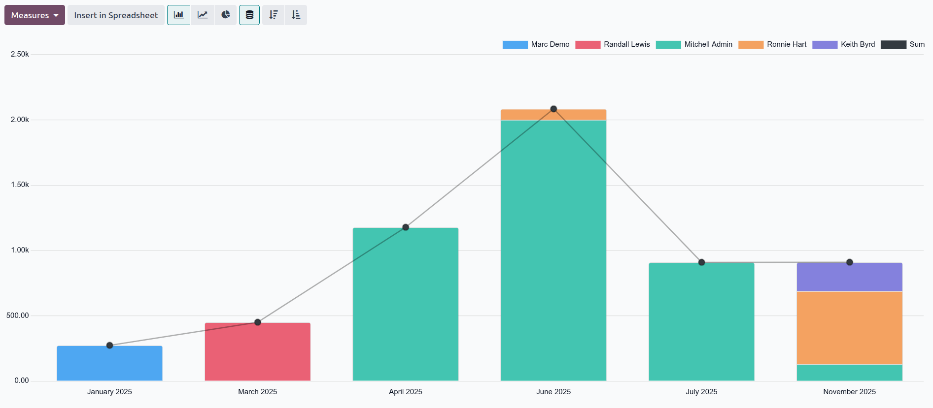
डिफ़ॉल्ट एक्सपेंस एनालिसिस रिपोर्ट देखने के लिए, पर जाएं। एक्सपेंस एनालिसिस रिपोर्ट मौजूदा साल के लिए सभी एक्सपेंस को स्टैक्ड बार चार्ट में दिखाती है, जो महीने के अनुसार ग्रुप किए गए हैं।
कर्मचारी के अनुसार एक्सपेंस देखें
यह संभव है कि डेटा को इस तरह देखा जाए कि कर्मचारी के अनुसार एक्सपेंस की कुल लागत दिखाई दे। रिपोर्ट को इस तरह देखने के लिए, पर जाएं। अगला, (पिवोट) आइकॉन पर क्लिक करें ताकि डेटा को पिवोट टेबल में देख सकें।
यह डेटा को इस तरह प्रस्तुत करता है कि कर्मचारी पंक्तियों में दिखाई देते हैं, और कुल मासिक एक्सपेंस कॉलम में दिखाई देते हैं। अगला, मासिक कॉलम के शीर्ष पर कुल पर क्लिक करें ताकि व्यक्तिगत मासिक कुल को छिपाया जा सके, और साल के लिए केवल कुल राशि प्रस्तुत की जा सके।
डेटा को बढ़ते या घटते कुल क्रम में प्रस्तुत करने के लिए, करेंसी में कुल बॉक्स पर क्लिक करें, और जानकारी सबसे पहले बढ़ते क्रम में व्यवस्थित होती है, सबसे छोटी राशि से शुरू होकर। करेंसी में कुल पर फिर से क्लिक करें ताकि क्रम को उलटा किया जा सके, और सबसे अधिक राशि पहले प्रस्तुत की जा सके।
Example
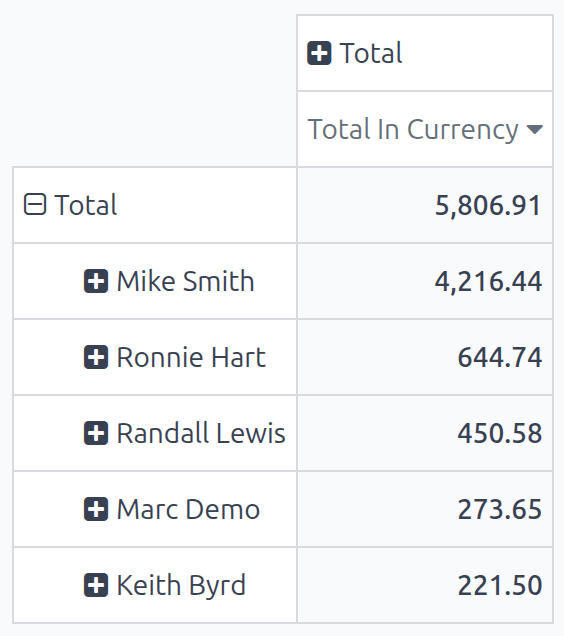
इस उदाहरण में यह निर्धारित किया जा सकता है कि माइक स्मिथ के पास एक्सपेंस की सबसे अधिक राशि है, कुल 4,216.44। यह रोनी हार्ट से लगभग सात गुना अधिक है, जिनके पास दूसरे सबसे अधिक एक्सपेंस हैं, कुल 644.74 के साथ।
कैटगरी के अनुसार एक्सपेंस देखें
यह संभव है कि डेटा को इस तरह देखा जाए कि कैटगरी के अनुसार एक्सपेंस की कुल लागत दिखाई दे। रिपोर्ट को इस तरह देखने के लिए, पर जाएं। अगला, (पिवोट) आइकॉन पर क्लिक करें ताकि डेटा को पिवोट टेबल में देख सकें।
यह डेटा को इस तरह प्रस्तुत करता है कि कर्मचारी पंक्तियों में दिखाई देते हैं, और कुल मासिक एक्सपेंस कॉलम में दिखाई देते हैं। अगला, कर्मचारी कॉलम के शीर्ष पर कुल पर क्लिक करें। कुल पर क्लिक करें जो कुल की जगह दिखाई देता है, जो विकल्पों का एक ड्रॉप-डाउन मेन्यू प्रकट करता है। कैटगरी पर क्लिक करें, और अब एक्सपेंस कैटगरी पंक्तियों में दिखाई देती हैं।
अगला, महीनों के कॉलम के शीर्ष पर कुल पर क्लिक करें ताकि व्यक्तिगत महीनों को छिपाया जा सके, और प्रत्येक कैटगरी के लिए केवल वार्षिक कुल दिखाया जा सके।
डेटा को बढ़ते या घटते कुल क्रम में प्रस्तुत करने के लिए, करेंसी में कुल बॉक्स पर क्लिक करें, और जानकारी सबसे पहले बढ़ते क्रम में व्यवस्थित होती है, सबसे छोटी राशि से शुरू होकर। करेंसी में कुल पर फिर से क्लिक करें ताकि क्रम को उलटा किया जा सके, और सबसे अधिक राशि पहले प्रस्तुत की जा सके।
Example
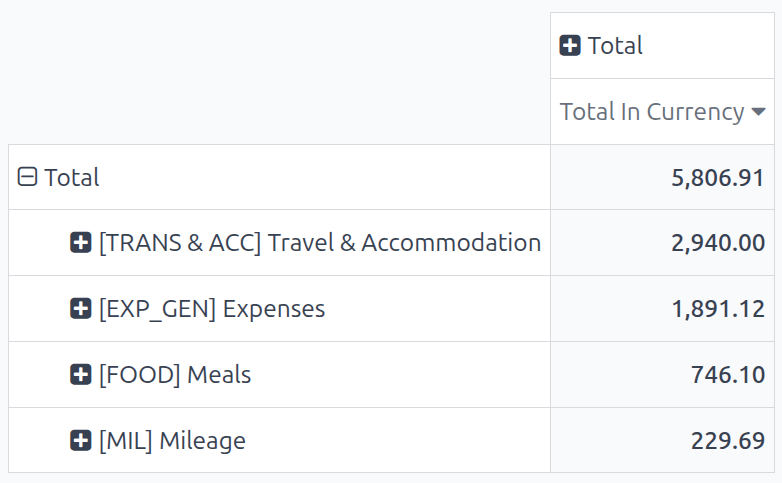
इस उदाहरण में, यह निर्धारित किया जा सकता है कि कंपनी ने यात्रा एक्सपेंस पर सबसे अधिक खर्च किया, एक्सपेंस कैटगरी [TRANS & ACC] ट्रैवल एंड एकोमोडेशन पर साल भर में 2,940.00 का खर्च आया। कंपनी ने माइलेज की प्रतिपूर्ति सबसे कम की, केवल 229.69 [MIL] माइलेज एक्सपेंस में।