
Odoo डेटा डालें और लिंक करें
आपके Odoo डेटाबेस से कई तत्वों को Odoo स्प्रेडशीट में डाला जा सकता है, अर्थात्:
लिस्ट, यानी लिस्ट व्यू से डेटा
पिवट टेबल, यानी पिवट व्यू से डेटा
चार्ट, यानी ग्राफ़ व्यू से डेटा
हर बार जब कोई लिस्ट, पिवट टेबल, या चार्ट इन्सर्ट किया जाता है, तो एक डेटा सोर्स बनाया जाता है। यह डेटा सोर्स स्प्रेडशीट को आपके Odoo डेटाबेस से कनेक्ट करता है, हर बार जब स्प्रेडशीट खोली जाती है, ब्राउज़र पेज रीलोड किया जाता है, या मेन्यू बार से पर क्लिक करके मैन्युअली डेटा रीफ्रेश किया जाता है, तो अप-टू-डेट जानकारी प्राप्त करता है।
डाली गई लिस्ट और डाली गई पिवट टेबल आपके डेटाबेस से डेटा प्राप्त करने के लिए Odoo-विशिष्ट लिस्ट फ़ंक्शन और पिवट टेबल फ़ंक्शन वाले फ़ॉर्मूले का इस्तेमाल करते हैं और स्प्रेडशीट में इन्हें और भी मैनिप्युलेट किया जा सकता है। डाले गए चार्ट के कुछ एलिमेंट में बदलाव किया जा सकता है, लेकिन कोई डेटा मैनिप्युलेशन या कंप्यूटेशन संभव नहीं है।
टिप्पणी
विभिन्न ऐप्लिकेशन और मॉडल से लिस्ट, पिवट टेबल और चार्ट को एक ही स्प्रेडशीट में डाला जा सकता है।
सलाह
अगर आप स्प्रेडशीट या डैशबोर्ड में Odoo डेटा को डायनैमिक रूप से फ़िल्टर करने के लिए ग्लोबल फ़िल्टर का इस्तेमाल करना चाहते हैं, तो अपने डेटाबेस में शुरुआती लिस्ट, पिवट टेबल या चार्ट स्थापित करने के लिए समान कंडीशन का इस्तेमाल न करें।
यह भी संभव है:
Odoo मेन्यू आइटम, उसी स्प्रेडशीट की दूसरी शीट, या एक्सटर्नल URL के लिए क्लिक करने योग्य लिंक जोड़ें
Odoo-विशिष्ट स्प्रेडशीट फ़ंक्शन का इस्तेमाल करके अपने Odoo डेटाबेस से फ़ाइनेंशियल डेटा इन्सर्ट करें
किसी दूसरी Odoo स्प्रेडशीट, Excel स्प्रेडशीट, या Google शीट से डेटा को सीधे किसी भी Odoo स्प्रेडशीट में पेस्ट करें
डेटा सोर्स
डेटा सोर्स, जो हर बार Odoo स्प्रेडशीट में लिस्ट, पिवट टेबल या ग्राफ़ डालने पर बनाए जाते हैं, स्प्रेडशीट और आपके डेटाबेस में संबंधित मॉडल को कनेक्ट करते हैं, जिससे स्प्रेडशीट में डेटा अप-टू-डेट रहता है।
प्रत्येक डेटा सोर्स ऐसी प्रॉपर्टीज़ द्वारा परिभाषित होता है जिन्हें डेटा मेन्यू के ज़रिए ऐक्सेस किया जा सकता है। डेटा सोर्स को उनके संबंधित (पिवट टेबल), (लिस्ट) या (चार्ट) आइकॉन से पहचाना जाता है, जिसके बाद उनकी आईडी और नाम आता है, जैसे (#1) Sales Analysis by Product।
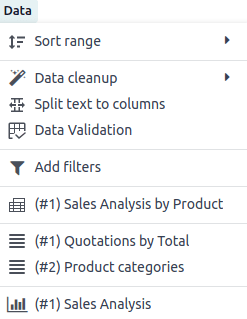
किसी डेटा सोर्स पर क्लिक करने से स्प्रेडशीट के दाईं ओर एक पैन में संबंधित प्रॉपर्टीज़ खुल जाती हैं।
सलाह
प्रॉपर्टीज़ पैन को किसी इन्सर्ट की गई लिस्ट या पिवट टेबल की किसी भी सेल पर राइट-क्लिक करके, फिर लिस्ट प्रॉपर्टीज़ देखें या पिवट प्रॉपर्टीज़ देखें पर क्लिक करके, या किसी इन्सर्ट किए गए चार्ट के ऊपर दाएं कोने में मेन्यू आइकॉन पर क्लिक करके, फिर बदलाव करें पर क्लिक करके भी खोला जा सकता है।
एक बार किसी विशिष्ट डेटा सोर्स की प्रॉपर्टीज़ खुलने के बाद, वे स्प्रेडशीट टैब्स के बीच नेविगेट करते समय भी खुली रहती हैं। प्रॉपर्टीज़ पैन को बंद करने के लिए, पैन के ऊपर दाएं कोने में बंद करें आइकॉन पर क्लिक करें।
टिप्पणी
किसी इन्सर्ट की गई लिस्ट या पिवट टेबल को मिटाना, या जिस शीट में इसे इन्सर्ट किया गया था उसे मिटाना, अंतर्निहित डेटा सोर्स को नहीं मिटाता है। किसी इन्सर्ट की गई लिस्ट या पिवट टेबल के डेटा सोर्स को सिर्फ़ डेटा सोर्स की प्रॉपर्टीज़ के जरिए ही मिटाया जा सकता है।
डेटा मेन्यू में एक चेतावनी किसी भी ऐसे डेटा सोर्स की पहचान करती है जिसके लिए संबंधित लिस्ट या पिवट टेबल अब स्प्रेडशीट में दिखाई नहीं देती है।
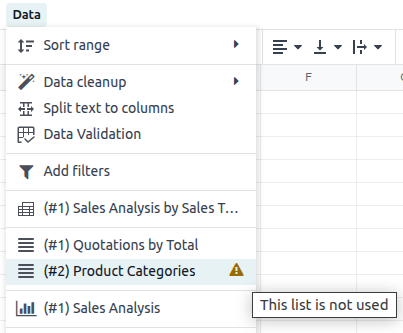
दूसरी ओर, किसी इन्सर्ट किए गए चार्ट को मिटाना, अंतर्निहित डेटा सोर्स को भी मिटा देता है।
लिस्ट इन्सर्ट करें
महत्त्वपूर्ण
स्प्रेडशीट में लिस्ट इन्सर्ट करने से पहले, सुनिश्चित करें कि लिस्ट आपकी ज़रूरतों के अनुसार तैयार की गई है। विचार करें कि कौन से फ़ील्ड दिखाई देने चाहिए और साथ ही रिकॉर्ड कैसे फ़िल्टर और/या सॉर्ट किए गए हैं। यह आपकी स्प्रेडशीट के लोडिंग समय और उपयोगकर्ता-मित्रता दोनों को प्रभावित कर सकता है।
लिस्ट इन्सर्ट करने के लिए:
अपने डेटाबेस में संबंधित लिस्ट व्यू खुला होने के साथ, व्यू के नाम के बगल में (Actions) आइकॉन पर क्लिक करें, फिर पर क्लिक करें।
टिप्पणी
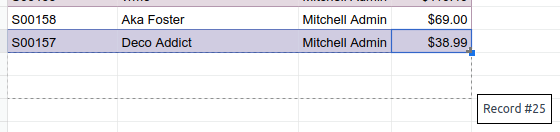
केवल विशिष्ट रिकॉर्ड इन्सर्ट करने के लिए, संबंधित रिकॉर्ड चुनें, स्क्रीन के ऊपर केंद्र में दिखाई देने वाले Actions बटन पर क्लिक करें, फिर Insert in spreadsheet पर क्लिक करें।
खुलने वाली विंडो में, ज़रूरत पड़ने पर Name of the list को बदलाव करें।
लिस्ट के नाम का उपयोग शीट के नाम में और लिस्ट प्रॉपर्टीज़ में किया जाता है।
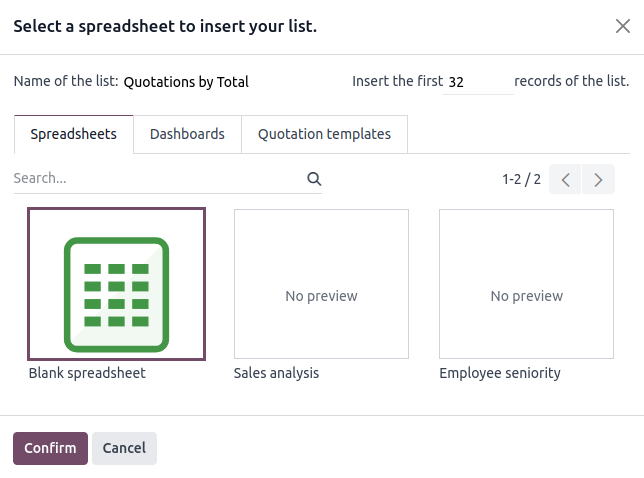
ज़रूरत पड़ने पर इंसर्ट किए जाने वाले रिकॉर्ड की संख्या, यानी रो को बदलाव करें।
डिफ़ॉल्ट रूप से, दिखाई गई संख्या लिस्ट के पहले पेज पर दिखाई देने वाले रिकॉर्ड की संख्या होती है। उदाहरण के लिए, अगर लिस्ट में 150 रिकॉर्ड हैं लेकिन सिर्फ़ 80 दिखाई दे रहे हैं, तो यह फ़ील्ड 80 दिखाएगा।
टिप्पणी
जबकि आपकी लिस्ट में डेटा आपके डेटाबेस से कनेक्शन की वजह से अप टू डेट रहता है, एक इंसर्ट की गई लिस्ट नए रिकॉर्ड को समायोजित करने के लिए ऑटोमैटिकली विस्तृत नहीं होगी, जैसे नई प्रॉडक्ट कैटेगरी या नया सेल्सपर्सन।
अगर आप नए रिकॉर्ड जोड़े जाने की उम्मीद करते हैं, तो लिस्ट इन्सर्ट करते समय अतिरिक्त पंक्तियां जोड़ने पर विचार करें। स्प्रेडशीट इन्सर्ट होने के बाद रिकॉर्ड/पंक्तियों को मैन्युअली जोड़ा भी जा सकता है।
Example
आपकी कंपनी के पास फ़िलहाल दस प्रॉडक्ट कैटेगरी हैं और आप इस लिस्ट को एक स्प्रेडशीट में इंसर्ट करते हैं। अगर 11वीं प्रॉडक्ट कैटेगरी बनाई गई और आपकी इंसर्ट की गई लिस्ट में सिर्फ़ दस रो थीं, तो नई कैटेगरी को स्प्रेडशीट में उचित स्थान पर इंसर्ट किया जाएगा, जिससे मौजूदा कैटेगरी हट जाएगी।
इससे बचने का एक तरीका यह है कि लिस्ट इन्सर्ट करते समय अतिरिक्त पंक्तियां जोड़ें।
खाली स्प्रेडशीट पर क्लिक करें या चुनें कि किस मौजूदा स्प्रेडशीट में लिस्ट इन्सर्ट की जानी चाहिए।
टिप्पणी
नई स्प्रेडशीट्स Odoo दस्तावेज़ ऐप्लिकेशन में या तो माय ड्राइव व्यक्तिगत वर्कस्पेस में सेव की जाती हैं, या अगर स्प्रेडशीट्स के लिए फ़ाइल सेंट्रलाइज़ेशन सक्षम किया गया है, तो स्प्रेडशीट वर्कस्पेस में सेव की जाती हैं।
पुष्टि करें पर क्लिक करें।
लिस्ट स्प्रेडशीट में एक नई शीट में इन्सर्ट की जाती है। निचली बार में शीट टैब लिस्ट का नाम और उसके बाद लिस्ट आईडी दिखाता है, जैसे कुल के आधार पर कोटेशन (लिस्ट #1)। स्क्रीन के दाईं ओर एक पैन लिस्ट प्रॉपर्टीज़ दिखाता है।
सलाह
इन्सर्ट की गई लिस्ट के किसी व्यक्तिगत रिकॉर्ड को देखने के लिए, संबंधित पंक्ति की किसी भी सेल पर राइट-क्लिक करें, फिर रिकॉर्ड देखें पर क्लिक करें। स्प्रेडशीट पर वापस जाने के लिए, व्यू के शीर्ष पर ब्रेडक्रम्ब में स्प्रेडशीट के नाम पर क्लिक करें।
किसी इन्सर्ट की गई लिस्ट और आपके डेटाबेस के बीच की लिंक को तोड़ने के लिए, पूरी लिस्ट चुनें, राइट-क्लिक करें और कॉपी चुनें, फिर फिर से राइट-क्लिक करें और चुनें।
शीट के नाम में लिस्ट आईडी को संशोधित न करें, क्योंकि इन्सर्ट की गई लिस्ट स्प्रेडशीट के जीवनकाल के लिए इस आईडी को बनाए रखती है। इस लिस्ट आईडी का उपयोग स्प्रेडशीट फ़ंक्शन में किया जाता है जो आपके डेटाबेस से डेटा पुनर्प्राप्त करते हैं।
लिस्ट फ़ंक्शन
जब किसी स्प्रेडशीट में लिस्ट इन्सर्ट की जाती है, तो निम्नलिखित फ़ंक्शन का इस्तेमाल क्रमशः हेडर और फ़ील्ड वैल्यू को प्राप्त करने के लिए किया जाता है:
=ODOO.LIST.HEADER(list_id, field_name)
=ODOO.LIST(list_id, index, field_name)
फ़ंक्शन के आर्ग्युमेंट निम्नलिखित हैं:
list_id: लिस्ट इंसर्ट होने पर असाइन की गई आईडी। स्प्रेडशीट में इंसर्ट की गई पहली लिस्ट को लिस्ट आईडी1असाइन की जाती है, दूसरी को लिस्ट आईडी2, आदि।index: उस लाइन की पहचान करता है जिस पर रिकॉर्ड इंसर्शन से पहले लिस्ट में दिखाई दिया था। पहली लाइन का इंडेक्स1होता है, दूसरी का इंडेक्स2, आदि।field_name: फ़ील्ड का टेक्निकल नाम।
सलाह
किसी व्यक्तिगत सेल पर क्लिक करने से संबंधित फ़ॉर्मूला, अगर प्रासंगिक हो, फ़ॉर्मूला बार में दिखाई देता है। किसी स्प्रेडशीट के सभी फ़ॉर्मूला एक साथ दिखाने के लिए, मेन्यू बार पर पर क्लिक करें। नीचे दिया गया उदाहरण लिस्ट हेडर और वैल्यू रिट्रीव करने के लिए उपयोग किए गए फ़ंक्शन को दिखाता है।

लिस्ट प्रॉपर्टीज़
जब लिस्ट इंसर्ट की जाती है तो लिस्ट प्रॉपर्टीज़ स्क्रीन की दाईं ओर दिखाई देती हैं। इन्हें किसी भी समय डेटा मेन्यू के ज़रिए संबंधित लिस्ट पर क्लिक करके एक्सेस किया जा सकता है, जैसा कि (लिस्ट) आइकॉन द्वारा दर्शाया गया है, या लिस्ट पर कहीं भी राइट-क्लिक करके और लिस्ट प्रॉपर्टीज़ देखें पर क्लिक करके।
निम्नलिखित लिस्ट प्रॉपर्टीज़ दिखाई जाती हैं, जिनमें से कुछ को बदलाव किया जा सकता है:
List #: लिस्ट आईडी। लिस्ट आईडी क्रमिक रूप से असाइन की जाती हैं जब अतिरिक्त लिस्ट स्प्रेडशीट में डाली जाती हैं।
List Name: लिस्ट का नाम। अगर ज़रूरत हो तो इसे बदलें। ध्यान दें कि लिस्ट प्रॉपर्टीज़ में लिस्ट का नाम बदलने से शीट नाम में दिखाया गया लिस्ट नाम नहीं बदलता है, और इसके विपरीत भी।
Model: वह मॉडल जिससे डेटा निकाला गया है।
Columns: मॉडल के वे फ़ील्ड जो लिस्ट डाले जाने पर दिखाई दे रहे थे।
Domain: वे नियम जिनका इस्तेमाल यह तय करने के लिए किया जाता है कि कौन से रिकॉर्ड दिखाए जाएं। नियम जोड़ने या बदलने के लिए Edit domain पर क्लिक करें।
टिप्पणी
जब ग्लोबल फ़िल्टर का इस्तेमाल किया जाता है, तो स्प्रेडशीट में डेटा लोड होने से पहले इस डोमेन को ग्लोबल फ़िल्टर की चयनित वैल्यू के साथ संयोजित किया जाता है।
Sorting: डेटा कैसे सॉर्ट किया गया है, अगर लागू हो। सॉर्टिंग नियम जोड़ने के लिए, Add पर क्लिक करें, फ़ील्ड चुनें, फिर तय करें कि सॉर्टिंग Ascending होनी चाहिए या Descending। सॉर्टिंग नियम मिटाने के लिए (delete) आइकॉन पर क्लिक करें।
किसी लिस्ट के डेटा सोर्स को डुप्लीकेट या मिटाने के लिए, गियर आइकॉन पर क्लिक करें, फिर प्रासंगिक रूप से डुप्लीकेट या मिटाएं पर क्लिक करें।
डाली गई लिस्ट को मैनेज करना
एक बार Odoo डेटाबेस से एक लिस्ट को Odoo स्प्रेडशीट में इन्सर्ट करने के बाद, आप निम्न कर सकते हैं:
रिकॉर्ड जोड़ें, यानी पंक्तियां
फ़ील्ड जोड़ें, यानी कॉलम
एक नया, समान डेटा सोर्स बनाने के लिए लिस्ट को डुप्लीकेट करें
लिस्ट में रिकॉर्ड/पंक्तियां जोड़ना
लिस्ट में रिकॉर्ड जोड़ने के लिए, निम्नलिखित तरीकों में से किसी एक का इस्तेमाल करें:
टेबल की आख़िरी रो को सेलेक्ट करें, फिर नीले स्क्वायर पर तब तक होवर करें जब तक प्लस आइकॉन दिखाई न दे। वांछित संख्या में रो जोड़ने के लिए क्लिक करें और नीचे की ओर ड्रैग करें। नई रो की सेल्स उपयुक्त फ़ॉर्मूला के साथ पॉप्युलेट होती हैं ताकि लिस्ट वैल्यूज़ को रिट्रीव किया जा सके। अगर आपके डेटाबेस में संबंधित डेटा है, तो सेल्स पॉप्युलेट हो जाती हैं।
अपने कर्सर को शीट के ऊपरी बाएं सेल में रखें, मेन्यू बार से पर क्लिक करें, फिर उपयुक्त लिस्ट चुनें। पॉप-अप विंडो में, डालने के लिए रिकॉर्ड की संख्या बताएं और Confirm पर क्लिक करें। अपडेट की गई लिस्ट डाली जाती है, जो पिछली लिस्ट को ओवरराइट कर देती है।
सलाह
उपरोक्त तरीकों का इस्तेमाल आपकी स्प्रेडशीट टेबल में अतिरिक्त खाली पंक्तियां जोड़ने के लिए भी किया जा सकता है। यह उन लिस्ट के लिए उपयोगी हो सकता है जहां आप अपने डेटाबेस में अतिरिक्त रिकॉर्ड जेनरेट होने की उम्मीद करते हैं, जैसे, नए प्रॉडक्ट कैटगरी या नए सेल्सपर्सन।
किसी लिस्ट में फ़ील्ड/कॉलम जोड़ें
किसी लिस्ट में फ़ील्ड/कॉलम जोड़ने के लिए:
उस कॉलम को सेलेक्ट करें जहां नया कॉलम दाईं या बाईं ओर इंसर्ट करना है।
मेन्यू बार से फिर या पर क्लिक करें, या राइट-क्लिक करके Insert column left या Insert column right पर क्लिक करें।
किसी भी कॉलम की हेडर सेल को कॉपी करें, इसे नए कॉलम की हेडर सेल में पेस्ट करें और
Enterदबाएं।नई हेडर सेल पर डबल-क्लिक करें फिर फॉर्मूले के अंत में कोटेशन मार्क्स में दिखाई देने वाले फ़ील्ड नाम पर क्लिक करें; संबंधित मॉडल के फ़ील्ड्स के सभी टेक्निकल नामों की एक लिस्ट दिखाई देती है।
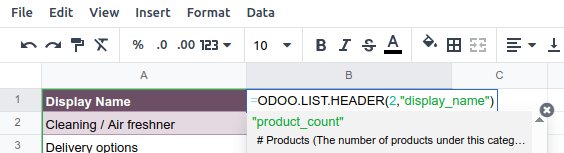
उपयुक्त फ़ील्ड नाम सेलेक्ट करें और
Enterदबाएं। फ़ील्ड का लेबल हेडर में दिखाई देता है।सलाह
किसी फ़ील्ड का टेक्निकल नाम जानने के लिए, संबंधित व्यू पर नेविगेट करें, डेवलपर मोड एक्टिवेट करें, फिर फ़ील्ड के लेबल के बगल में मौजूद सवाल चिह्न पर होवर करके फ़ील्ड नाम चेक करें।
हेडर सेल सेलेक्ट होने के साथ, नीचे-दाएं कोने में मौजूद नीले वर्ग पर डबल-क्लिक करें। कॉलम की सेल्स लिस्ट वैल्यूज रिट्रीव करने के लिए उपयुक्त फॉर्मूले से पॉप्युलेट हो जाती हैं। अगर आपके डेटाबेस में संबंधित डेटा है, तो सेल्स पॉप्युलेट हो जाती हैं।
लिस्ट को डुप्लीकेट करें
लिस्ट की प्रॉपर्टीज़ के ज़रिए लिस्ट को डुप्लीकेट करने से एक अतिरिक्त डेटा सोर्स बनता है। यह एक स्प्रेडशीट में समान डेटा पर अलग-अलग मैनिपुलेशन करने की अनुमति देता है।
लिस्ट प्रॉपर्टीज़ ओपन होने के साथ, (गियर) आइकॉन पर क्लिक करें फिर डुप्लीकेट करें।
नए डेटा सोर्स को अगली उपलब्ध लिस्ट आईडी असाइन की जाती है। उदाहरण के लिए, अगर बीच में कोई अन्य लिस्ट इंसर्ट नहीं की गई है, तो List #1 को डुप्लीकेट करने से List #2 बनती है।
जब आप लिस्ट इंसर्ट करते हैं उसके विपरीत, डुप्लीकेट की गई लिस्ट ऑटोमैटिकली स्प्रेडशीट में इंसर्ट नहीं होती। इसे इंसर्ट करने के लिए, निम्नलिखित स्टेप्स करें:
स्प्रेडशीट के नीचे बाईं ओर (ऐड शीट) आइकॉन पर क्लिक करके नई शीट जोड़ें।
मेन्यू बार से पर क्लिक करें, फिर उपयुक्त लिस्ट सेलेक्ट करें।
इंसर्ट करने के लिए रिकॉर्ड की संख्या डिफाइन करें और Confirm पर क्लिक करें।
ज़रूरत हो तो प्रॉपर्टीज़ पेन में लिस्ट नाम को बदलाव करें।
शीट टैब पर राइट-क्लिक करके, Rename सेलेक्ट करके और नया शीट नाम एंटर करके शीट को रीनेम करें।
टिप्पणी
किसी इन्सर्ट की गई लिस्ट को कॉपी और पेस्ट करके या उस शीट को डुप्लिकेट करके जिसमें इसे इन्सर्ट किया गया है, डुप्लिकेट करने से नया डेटा सोर्स नहीं बनता। इसलिए लिस्ट की प्रॉपर्टीज़ में किए गए कोई भी बदलाव लिस्ट की किसी भी कॉपी को प्रभावित करेंगे।
लिस्ट मिटाएं
स्प्रेडशीट से लिस्ट और अंडरलाइंग डेटा सोर्स को पूरी तरह से मिटाने के लिए, निम्नलिखित स्टेप्स को किसी भी क्रम में करें:
स्प्रेडशीट टेबल को अपने पसंदीदा तरीके से मिटाएं, जैसे कीबोर्ड कमांड्स के जरिए, स्प्रेडशीट मेन्यू के जरिए, या शीट को मिटाकर। यह डेटा के विज़ुअल रिप्रेजेंटेशन को मिटा देता है।
संबंधित लिस्ट के प्रॉपर्टीज़ पेन से, (गियर) आइकॉन पर क्लिक करें फिर मिटाएं करें। इससे स्प्रेडशीट से लिस्ट का डेटा सोर्स मिट जाता है।
पिवट टेबल इन्सर्ट करें
सलाह
इन्सर्ट की गई पिवट टेबल को डायनैमिक पिवट टेबल में कन्वर्ट करने से आप डाइमेंशन (यानी, कॉलम और पंक्तियां) और मेजर को जोड़ने, हटाने और हेरफेर करने की सुविधा पाते हैं। इसलिए न्यूनतम कॉन्फ़िगरेशन के साथ एक बेसिक पिवट टेबल इन्सर्ट करना, इसे डायनैमिक पिवट टेबल में कन्वर्ट करना, फिर स्प्रेडशीट में सीधे इसे परिष्कृत करना संभव है।
पिवट टेबल इन्सर्ट करने के लिए:
अपने डेटाबेस में संबंधित पिवट व्यू खुला होने पर, स्प्रेडशीट में इन्सर्ट करें पर क्लिक करें।
जो विंडो खुलती है, उसमें ज़रूरत हो तो पिवट का नाम बदलाव करें।
यह नाम शीट नाम में और पिवट टेबल प्रॉपर्टीज़ में इस्तेमाल होता है।
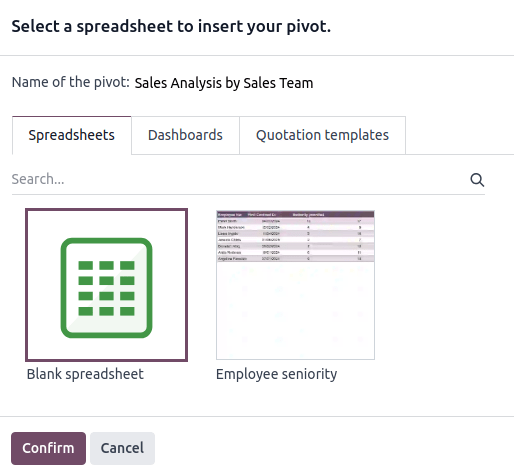
ब्लैंक स्प्रेडशीट पर क्लिक करें या चुनें कि किस मौजूदा स्प्रेडशीट में पिवट टेबल इन्सर्ट किया जाना चाहिए।
टिप्पणी
नई स्प्रेडशीट्स Odoo दस्तावेज़ ऐप्लिकेशन में या तो माय ड्राइव व्यक्तिगत वर्कस्पेस में सेव की जाती हैं, या अगर स्प्रेडशीट्स के लिए फ़ाइल सेंट्रलाइज़ेशन सक्षम किया गया है, तो स्प्रेडशीट वर्कस्पेस में सेव की जाती हैं।
पुष्टि करें पर क्लिक करें।
पिवट टेबल स्प्रेडशीट में एक नई शीट में इन्सर्ट की जाती है। निचली बार में शीट टैब पिवट टेबल का नाम दिखाता है जिसके बाद पिवट टेबल आईडी होती है, जैसे सेल्स टीम के ज़रिए सेल्स एनालिसिस (Pivot #1)। स्क्रीन के दाईं ओर एक पेन पिवट टेबल प्रॉपर्टीज़ दिखाता है।
सलाह
पिवट टेबल की किसी व्यक्तिगत सेल द्वारा संदर्भित रिकॉर्ड को देखने के लिए, सेल पर राइट-क्लिक करें, फिर रिकॉर्ड देखें पर क्लिक करें। स्प्रेडशीट पर वापस जाने के लिए, व्यू के शीर्ष पर ब्रेडक्रम्ब में स्प्रेडशीट के नाम पर क्लिक करें।
इन्सर्ट की गई पिवट टेबल और अपने डेटाबेस के बीच की लिंक को तोड़ने के लिए, पूरी पिवट टेबल को सेलेक्ट करें, राइट-क्लिक करें और कॉपी सेलेक्ट करें, फिर दोबारा राइट-क्लिक करें और सेलेक्ट करें।
शीट नाम में पिवट टेबल आईडी में बदलाव न करें, क्योंकि इन्सर्ट की गई पिवट टेबल स्प्रेडशीट के जीवनकाल के लिए यह आईडी बरक़रार रखती है। यह पिवट टेबल आईडी स्प्रेडशीट फ़ंक्शन में इस्तेमाल होती है जो आपके डेटाबेस से डेटा रिट्रीव करते हैं।
पिवट टेबल फ़ंक्शन
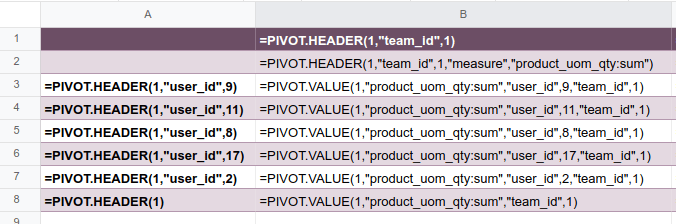
एक इन्सर्ट की गई पिवट टेबल जिसे डायनैमिक पिवट टेबल में कन्वर्ट नहीं किया गया है, क्रमशः हेडर और फ़ील्ड वैल्यू को प्राप्त करने के लिए निम्नलिखित फ़ंक्शन का इस्तेमाल करती है:
=PIVOT.HEADER(pivot_id, [domain_field_name, …], [domain_value, …])
=PIVOT.VALUE(pivot_id, measure_name, [domain_field_name, …], [domain_value, …])
फ़ंक्शंस के आर्ग्युमेंट्स इस प्रकार हैं:
pivot_id: पिवट टेबल इन्सर्ट होने पर असाइन की गई आईडी। स्प्रेडशीट में इन्सर्ट की गई पहली पिवट टेबल को पिवट आईडी1असाइन की जाती है, दूसरी को पिवट आईडी2, इत्यादि।measure_name: जो मापा जा रहा है उसका टेक्निकल नाम, जिसके बाद एग्रीगेशन का टाइप होता है, जैसेproduct_uom_qty:sum।domain_field_name: डाइमेंशन के रूप में इस्तेमाल की गई फ़ील्ड का टेक्निकल नाम, जैसेuser_id, या, अगर डाइमेंशन टाइम पीरियड है, तो डेट फ़ील्ड का टेक्निकल नाम, जिसके बाद टाइम पीरियड होता है, जैसेdate_order:month।domain_value: रिकॉर्ड की आईडी, या, अगर डाइमेंशन टाइम पीरियड है, तो टारगेट की गई तारीख या टाइम पीरियड।
सलाह
किसी व्यक्तिगत सेल पर क्लिक करने से संबंधित फ़ॉर्मूला, अगर प्रासंगिक हो, फ़ॉर्मूला बार में दिखाई देता है। एक ही समय में स्प्रेडशीट के सभी फ़ॉर्मूला दिखाने के लिए, मेन्यू बार पर पर क्लिक करें। नीचे दिया गया उदाहरण स्टैटिक पिवट टेबल के हेडर्स और वैल्यूज़ को रिट्रीव करने के लिए इस्तेमाल किए गए फ़ंक्शन दिखाता है।
पिवट टेबल प्रॉपर्टीज़
जब पिवट टेबल इन्सर्ट की जाती है तो पिवट टेबल प्रॉपर्टीज़ स्क्रीन के दाईं ओर दिखाई देती हैं। इन्हें किसी भी समय डेटा मेन्यू के ज़रिए एक्सेस किया जा सकता है, जैसा कि (पिवट) आइकॉन से पहले दिया गया है, संबंधित पिवट टेबल पर क्लिक करके, या पिवट टेबल पर कहीं भी राइट-क्लिक करके और पिवट प्रॉपर्टीज़ देखें पर क्लिक करके।
निम्नलिखित पिवट टेबल प्रॉपर्टीज़ दिखाई जाती हैं, जिनमें से कुछ को बदलाव किया जा सकता है:
पिवट #: पिवट टेबल आईडी। स्प्रेडशीट में अतिरिक्त पिवट टेबल इन्सर्ट होने पर पिवट टेबल आईडी क्रमिक रूप से असाइन की जाती हैं।
नाम: पिवट टेबल का नाम। ज़रूरत हो तो इसे बदलाव करें। ध्यान दें कि पिवट टेबल प्रॉपर्टीज़ में नाम बदलने से शीट नाम में दिखाए गए नाम में बदलाव नहीं होता है, और इसका उल्टा भी।
Model: वह मॉडल जिससे डेटा निकाला गया है।
कॉलम और रो: डाइमेंशन जिनका इस्तेमाल आप मॉडल से डेटा को वर्गीकृत या समूहबद्ध करने के लिए कर रहे हैं।
मेज़र्स: जो आप माप रहे हैं, या एनालिसिस कर रहे हैं, जो आपके द्वारा चुने गए डाइमेंशन के आधार पर है।
सलाह
अगर आप किसी ऐसी पिवट टेबल के कॉलम, रो, या मेज़र्स में बदलाव करने का प्रयास करते हैं जो अभी-अभी स्प्रेडशीट में इन्सर्ट की गई है, तो स्क्रीन के ऊपरी दाएं कोने में एक गड़बड़ी दिखाई देती है।
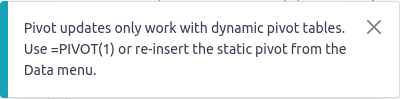
डायनैमिक पिवट टेबल में स्टैटिक पिवट टेबल को कन्वर्ट करके उसकी प्रॉपर्टीज़ में बदलाव कर सकते हैं।
Domain: वे नियम जिनका इस्तेमाल यह तय करने के लिए किया जाता है कि कौन से रिकॉर्ड दिखाए जाएं। नियम जोड़ने या बदलने के लिए Edit domain पर क्लिक करें।
टिप्पणी
जब ग्लोबल फ़िल्टर का इस्तेमाल किया जाता है, तो स्प्रेडशीट में डेटा लोड होने से पहले इस डोमेन को ग्लोबल फ़िल्टर की चयनित वैल्यू के साथ संयोजित किया जाता है।
पिवट टेबल के डेटा सोर्स को डुप्लीकेट या मिटाने के लिए, (गियर) आइकॉन पर क्लिक करें फिर डुप्लीकेट या मिटाएं पर क्लिक करें।
इन्सर्ट की गई पिवट टेबल को मैनेज करें
Odoo डेटाबेस से पिवट टेबल को Odoo स्प्रेडशीट में इन्सर्ट करने के बाद, आप:
डायमेंशन और मेज़र में बदलाव करने के लिए इसे डायनैमिक पिवट टेबल में कन्वर्ट कर सकते हैं
नया, समान डेटा सोर्स बनाने के लिए पिवट टेबल को डुप्लीकेट कर सकते हैं
पिवट टेबल को डुप्लीकेट करें
पिवट टेबल की प्रॉपर्टीज़ के ज़रिए पिवट टेबल को डुप्लीकेट करने से एक अतिरिक्त डेटा सोर्स बनता है। इससे एक स्प्रेडशीट के भीतर समान डेटा पर अलग-अलग बदलाव किए जा सकते हैं।
उदाहरण के लिए, आप विभिन्न डाइमेंशन द्वारा एकत्रित किए गए समान डेटा को देख सकते हैं या तारीख को ऑफ़सेट करने और पिवट टेबल बनाने के लिए ग्लोबल फ़िल्टर का इस्तेमाल कर सकते हैं जो मौजूदा अवधि के डेटा की तुलना पिछली अवधि से करते हैं।
पिवट टेबल को डुप्लीकेट करने के लिए, निम्नलिखित स्टेप्स फ़ॉलो करें:
पिवट टेबल प्रॉपर्टीज़ को खोलने के बाद, (गियर) आइकॉन पर क्लिक करें फिर डुप्लीकेट पर क्लिक करें।
डुप्लीकेट की गई पिवट टेबल ऑटोमैटिकली स्प्रेडशीट में एक नई शीट में इन्सर्ट हो जाती है, जिसकी पिवट टेबल प्रॉपर्टीज़ दाएं पेन में खुली होती हैं।
अगर ज़रूरत हो तो प्रॉपर्टीज़ पेन और शीट टैब में नाम बदलें।
नए डेटा सोर्स को अगली उपलब्ध पिवट टेबल आईडी असाइन की जाती है। उदाहरण के लिए, अगर बीच में कोई अन्य पिवट टेबल इन्सर्ट नहीं की गई है, तो Pivot #1 को डुप्लीकेट करने पर Pivot #2 बनता है।
टिप्पणी
इन्सर्ट की गई पिवट टेबल को कॉपी और पेस्ट करके या शीट को डुप्लीकेट करके डुप्लीकेट करने से नया डेटा सोर्स नहीं बनता है। इसलिए पिवट टेबल की प्रॉपर्टीज़ में किए गए कोई भी बदलाव पिवट टेबल की सभी कॉपीज़ को प्रभावित करेंगे।
जब किसी पिवट टेबल को डुप्लिकेट किया जाता है, तो नई पिवट टेबल डिफ़ॉल्ट रूप से डायनैमिक पिवट टेबल होती है।
पिवट टेबल मिटाएं
स्प्रेडशीट से पिवट टेबल और अंडरलाइंग डेटा सोर्स को पूरी तरह से मिटाने के लिए, निम्नलिखित स्टेप्स किसी भी क्रम में फ़ॉलो करें:
स्प्रेडशीट टेबल को अपने पसंदीदा तरीके से मिटाएं, जैसे कीबोर्ड कमांड्स के जरिए, स्प्रेडशीट मेन्यू के जरिए, या शीट को मिटाकर। यह डेटा के विज़ुअल रिप्रेजेंटेशन को मिटा देता है।
संबंधित पिवट टेबल के प्रॉपर्टीज़ पेन से, (गियर) आइकॉन पर क्लिक करें फिर मिटाएं पर क्लिक करें। इससे पिवट टेबल का डेटा सोर्स मिट जाता है।
चार्ट डालें
Odoo डेटाबेस से Odoo स्प्रेडशीट में चार्ट डालने के लिए:
अपने डेटाबेस में संबंधित ग्राफ़ व्यू खुला होने के साथ, Insert in Spreadsheet पर क्लिक करें।
खुलने वाली विंडो में, अगर ज़रूरत हो तो Name of the graph में बदलाव करें।
ब्लैंक स्प्रेडशीट पर क्लिक करें या चुनें कि चार्ट को किस मौजूदा स्प्रेडशीट में इन्सर्ट किया जाना चाहिए।
टिप्पणी
नई स्प्रेडशीट्स Odoo दस्तावेज़ ऐप्लिकेशन में या तो माय ड्राइव व्यक्तिगत वर्कस्पेस में सेव की जाती हैं, या अगर स्प्रेडशीट्स के लिए फ़ाइल सेंट्रलाइज़ेशन सक्षम किया गया है, तो स्प्रेडशीट वर्कस्पेस में सेव की जाती हैं।
पुष्टि करें पर क्लिक करें।
चार्ट स्प्रेडशीट की पहली शीट पर इन्सर्ट किए जाते हैं। स्क्रीन के दाईं ओर एक पेन चार्ट प्रॉपर्टीज़ दिखाता है, जहां चार्ट के कॉन्फ़िगरेशन और डिज़ाइन के विभिन्न पहलुओं को संशोधित किया जा सकता है।
सलाह
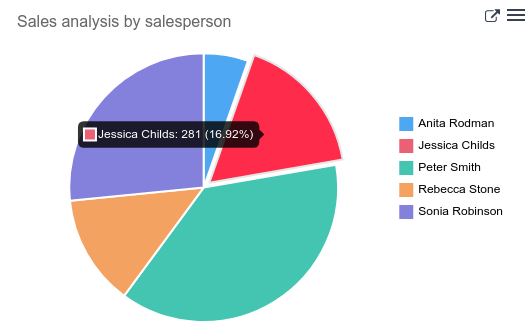
चार्ट में डेटा पॉइंट पर क्लिक करने से डेटाबेस में संबंधित लिस्ट व्यू खुलता है। उदाहरण में, Jessica Childs पर क्लिक करने से इस सेल्सपर्सन की सभी सेल्स की लिस्ट व्यू खुलती है जो चार्ट के डोमेन से मैच करती हैं।
क्लिक करने योग्य लिंक डालें
संबंधित या सहायक जानकारी के लिंक जोड़ने से आपकी रिपोर्ट या डैशबोर्ड अधिक उपयोगकर्ता-अनुकूल और प्रभावी बन सकते हैं।
आप किसी भी स्प्रेडशीट सेल से क्लिक करने योग्य लिंक डाल सकते हैं:
एक Odoo मेन्यू आइटम
उसी स्प्रेडशीट के अंदर दूसरी शीट
एक एक्सटर्नल यूआरएल
टिप्पणी
मेन्यू आइटम के लिंक पर क्लिक करने से वही परिणाम मिलता है जो किसी ऐप्लिकेशन के अंदर Odoo मेन्यू के जरिए नेविगेट करने पर मिलता है, जैसे मेन्यू आइटम Sales/Orders/Quotations डिफ़ॉल्ट व्यू से मेल खाता है जब पर नेविगेट किया जाता है।
व्यू से शुरू करके स्प्रेडशीट में मॉडल के किसी विशिष्ट व्यू के लिए क्लिक करने योग्य लिंक डालना भी संभव है। हालाँकि, चूँकि यह विधि प्रत्येक नए लिंक को एक नई शीट में डालती है, इसलिए स्प्रेडशीट से शुरू करके विशिष्ट व्यू के लिए लिंक बनाना अधिक कुशल है।
आप किसी भी चार्ट से क्लिक करने योग्य लिंक डाल सकते हैं एक Odoo मेन्यू आइटम के लिए।
सेल से क्लिक करने योग्य लिंक डालें
सेल से क्लिक करने योग्य लिंक डालने के लिए:
मेन्यू बार से पर क्लिक करें या सेल पर राइट-क्लिक करें, फिर Insert link पर क्लिक करें। अगला, वांछित परिणाम के आधार पर, निम्नलिखित क्रियाओं में से एक करें:
(menu) आइकॉन पर क्लिक करें, फिर Link an Odoo menu। सूची से प्रासंगिक मेन्यू आइटम चुनें या सभी मेन्यू आइटम की सूची से चुनने के लिए Search more पर क्लिक करें। Confirm पर क्लिक करें।
(menu) आइकॉन पर क्लिक करें, फिर Link sheet, फिर वर्तमान स्प्रेडशीट से प्रासंगिक शीट चुनें।
Link के तहत, एक यूआरएल टाइप करें।
Text फ़ील्ड में लिंक के लिए लेबल दर्ज करें या बदलाव करें।
पुष्टि करें पर क्लिक करें।
चार्ट से क्लिक करने योग्य लिंक डालें
चार्ट से Odoo मेन्यू आइटम के लिए क्लिक करने योग्य लिंक डालने के लिए:
चार्ट के बॉक्स के ऊपरी दाएं कोने पर होवर करें, फिर (menu) आइकॉन पर क्लिक करें, फिर Edit। चार्ट प्रॉपर्टीज़ स्क्रीन के दाईं ओर दिखाई देती हैं।
चार्ट प्रॉपर्टीज़ पेन के कॉन्फ़िगरेशन टैब के नीचे, Odoo मेन्यू से लिंक करें के अंदर क्लिक करें और फिर मेन्यू चुनें।
चार्ट के बॉक्स के ऊपरी दाहिने हिस्से पर होवर करें ताकि देख सकें कि एक नया एक्सटर्नल लिंक आइकॉन जोड़ा गया है।
फ़ाइनेंशियल डेटा डालें
रिपोर्ट और डैशबोर्ड बनाते समय, कुछ अकाउंटिंग से संबंधित डेटा शामिल करना उपयोगी हो सकता है, जैसे अकाउंट आईडी, विशिष्ट अकाउंट के लिए क्रेडिट और डेबिट, और टैक्स साल के शुरू और अंत की तारीखें।
Odoo-स्पेसिफिक स्प्रेडशीट फ़ंक्शन आपको अपने डेटाबेस से ऐसे अकाउंटिंग डेटा को रिट्रीव करने और स्प्रेडशीट में डालने की अनुमति देते हैं।