
सर्विस लेवल एग्रीमेंट (SLA)
सर्विस लेवल एग्रीमेंट (SLA) सपोर्ट के उस लेवल को परिभाषित करता है जिसकी एक ग्राहक सर्विस प्रोवाइडर से अपेक्षा कर सकता है। SLAs एक टाइमलाइन प्रदान करते हैं जो ग्राहकों को बताती है कि वे कब परिणाम की उम्मीद कर सकते हैं और सपोर्ट टीम को टारगेट पर रखती है।
टिप्पणी
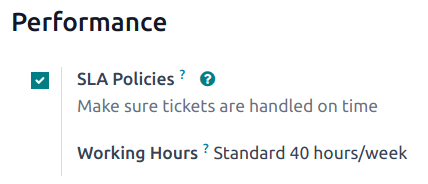
नई बनाई गई हेल्पडेस्क टीमों पर SLA Policies फ़ीचर डिफ़ॉल्ट रूप से सक्षम होता है।
फ़ीचर को बंद करने या कार्य घंटों को बदलने के लिए, पर जाएं। उस टीम के कॉन्फ़िगरेशन पेज को खोलने के लिए एक टीम पर क्लिक करें।
यहां से, परफ़ॉर्मेंस सेक्शन तक स्क्रॉल करें। टीम के लिए SLAs फ़ीचर को बंद करने के लिए, SLA Policies चेकबॉक्स को साफ़ करें।
नई SLA पॉलिसी बनाएं
नई पॉलिसी बनाने के लिए, पर जाएं, और नया पर क्लिक करें।
वैकल्पिक रूप से, पर जाएं, और एक टीम पर क्लिक करें। फिर, टीम के सेटिंग पेज के शीर्ष पर SLA Policies स्मार्ट बटन पर क्लिक करें, और नया पर क्लिक करें।
खाली SLA पॉलिसी फ़ॉर्म पर, नई पॉलिसी के लिए एक Title और एक Description दर्ज करें, और नीचे दिए गए चरणों का उपयोग करके फ़ॉर्म भरना जारी रखें।
SLA पॉलिसी के लिए मानदंड परिभाषित करें
मानदंड सेक्शन का उपयोग यह पहचानने के लिए किया जाता है कि यह पॉलिसी किन टिकटों पर लागू होती है।
चयन मानदंड को समायोजित करने के लिए निम्नलिखित फ़ीील्ड भरें:
टिप्पणी
जब तक अन्यथा न बताया गया हो, प्रत्येक फ़ीील्ड के लिए एकाधिक चयन किए जा सकते हैं।
हेल्पडेस्क टीम: एक पॉलिसी केवल एक टीम पर लागू की जा सकती है। यह फ़ीील्ड आवश्यक है।
प्राथमिकता: टिकट के लिए प्राथमिकता लेवल की पहचान एक, दो या तीन (स्टार) आइकॉन का चयन करके की जाती है, जो कानबान कार्ड या टिकट पर ही प्राथमिकता लेवल को दर्शाता है। SLA सिर्फ़ तभी लागू होती है जब टिकट पर प्राथमिकता लेवल को SLA मानदंड से मेल खाने के लिए अपडेट किया गया हो। अगर इस फ़ीील्ड में कोई चयन नहीं किया गया है, तो यह पॉलिसी केवल उन टिकटों पर लागू होती है जो
कम प्राथमिकताके रूप में चिह्नित हैं, यानी जिनमें शून्य (स्टार) आइकॉन हैं।टैग: टैग का उपयोग यह बताने के लिए किया जाता है कि टिकट किस बारे में है। एक टिकट पर कई टैग लगाए जा सकते हैं।
ग्राहक: इस फ़ीील्ड में व्यक्तिगत कॉन्टैक्ट या कंपनियों का चयन किया जा सकता है।
सर्विस: यह फ़ीील्ड केवल तभी उपलब्ध है जब किसी टीम के पास टाइमशीट ऐप्लिकेशन सक्षम हो। यह टिकट को सीधे सेल्स ऑर्डर की किसी विशिष्ट लाइन से लिंक करने की अनुमति देता है, जिसे टिकट पर सेल्स ऑर्डर आइटम फ़ीील्ड में दर्शाया जाना चाहिए।
Example
एक सपोर्ट टीम को वीआईपी ग्राहकों के लिए एक बिज़नेस दिन के भीतर जरूरी मुद्दों का समाधान करना होता है।
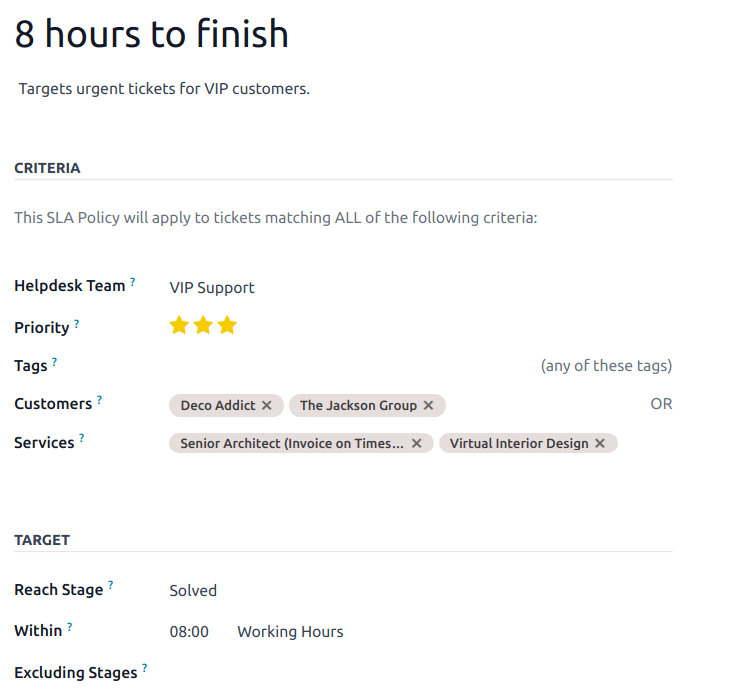
नई पॉलिसी, जिसका शीर्षक है 8 घंटे में बंद करें, वीआईपी सपोर्ट टीम को सौंपी गई है। यह सिर्फ़ उन टिकटों पर लागू होती है जिन्हें तीन (स्टार) आइकॉन असाइन किए गए हैं, जो अर्जेंट प्राथमिकता लेवल के बराबर है।
साथ ही, टिकट कई समस्याओं से संबंधित हो सकते हैं, इसलिए पॉलिसी रिपेयर, सर्विस या इमरजेंसी टैग वाले टिकटों पर लागू होती है।
SLA पॉलिसी के लिए टार्गेट स्थापित करें
टार्गेट वह स्टेज है जिस तक टिकट को पहुंचना है, और उस स्टेज तक पहुंचने के लिए आवंटित समय, SLA पॉलिसी को पूरा करने के लिए। किसी भी टीम को असाइन की गई स्टेज को स्टेज तक पहुंचें फ़ीील्ड के लिए चुना जा सकता है।
स्टेज को छोड़कर फ़ीील्ड में चुनी गई स्टेज में बिताया गया समय SLA डेडलाइन की गणना में शामिल नहीं किया जाता है।
Example
8 घंटे में बंद करें शीर्षक वाली एक SLA टिकट के पूरा होने से पहले के वर्किंग टाइम को ट्रैक करती है, और इसमें स्टेज तक पहुंचें के रूप में सॉल्व्ड होगा। साथ ही, शुरू करने के लिए 2 दिन शीर्षक वाली एक SLA टिकट पर काम शुरू होने से पहले के वर्किंग टाइम को ट्रैक करती है, और इसमें स्टेज तक पहुंचें के रूप में प्रोग्रेस में होगा।
SLA डेडलाइन पूरी करें
जैसे ही यह निर्धारित हो जाता है कि एक टिकट SLA पॉलिसी के मानदंडों में फिट है, एक डेडलाइन की गणना की जाती है। डेडलाइन टिकट की क्रिएशन तारीख के साथ-साथ टार्गेटेड वर्किंग घंटों पर आधारित होती है।
टिप्पणी
SLA पॉलिसी के वर्किंग घंटे फ़ीील्ड के बगल में दर्शाई गई वैल्यू का उपयोग डेडलाइन निर्धारित करने के लिए किया जाता है। डिफ़ॉल्ट रूप से, यह के अंतर्गत कंपनी वर्किंग घंटे फ़ीील्ड में सेट की गई वैल्यू द्वारा निर्धारित किया जाता है।
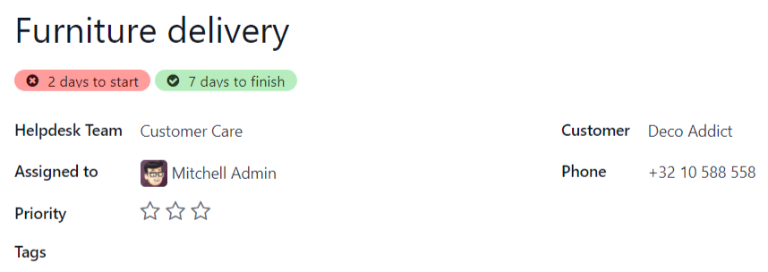
फिर डेडलाइन को टिकट में जोड़ा जाता है, साथ ही एक टैग जो लागू किए गए SLAs के नाम को दर्शाता है।
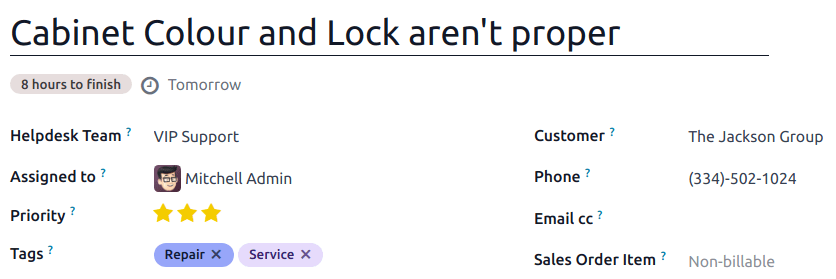
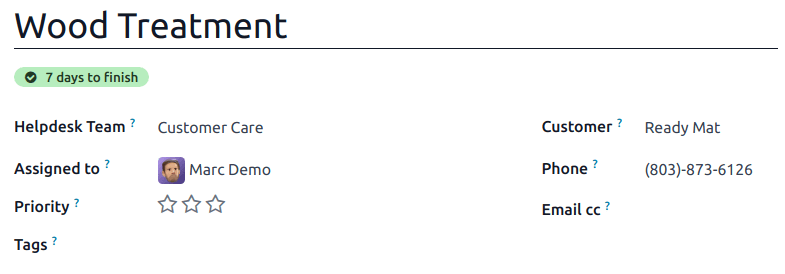
जब कोई टिकट SLA पॉलिसी को पूरा करता है, तो SLA टैग हरा हो जाता है, और डेडलाइन टिकट के व्यू से ग़ायब हो जाती है।
महत्त्वपूर्ण
अगर कोई टिकट एक से ज़्यादा SLA के लिए मानदंड को पूरा करता है, तो सबसे पहले आने वाली डेडलाइन टिकट पर दिखाई जाती है। उस डेडलाइन के बीत जाने के बाद, अगली डेडलाइन दिखाई जाती है।
अगर SLA डेडलाइन बीत जाती है और टिकट Reach Stage में नहीं पहुँचता है, तो SLA टैग लाल हो जाता है। SLA के फ़ेल होने के बाद, लाल टैग टिकट पर बना रहता है, भले ही टिकट को Reach Stage में ले जाया गया हो।
SLA परफ़ॉर्मेंस का एनालिसिस करें
SLA Status Analysis रिपोर्ट ट्रैक करती है कि SLA कितनी जल्दी पूरा होता है, साथ ही व्यक्तिगत टीम मेम्बर्स की परफ़ॉर्मेंस भी। रिपोर्ट और संबंधित पिवट टेबल पर जाने के लिए, पर जाएं।
पिवट व्यू
डिफ़ॉल्ट रूप से, रिपोर्ट Pivot व्यू में दिखाई देती है। डेटाबेस में कोई भी SLA पॉलिसियाँ जिनके टिकट पॉलिसी को पूरा करने में फ़ेल हुए हैं, प्रोग्रेस में हैं, या पॉलिसी को संतुष्ट कर चुके हैं, लिस्ट की जाती हैं। डिफ़ॉल्ट रूप से, वे टीम और टिकट काउंट के अनुसार ग्रुप की जाती हैं।
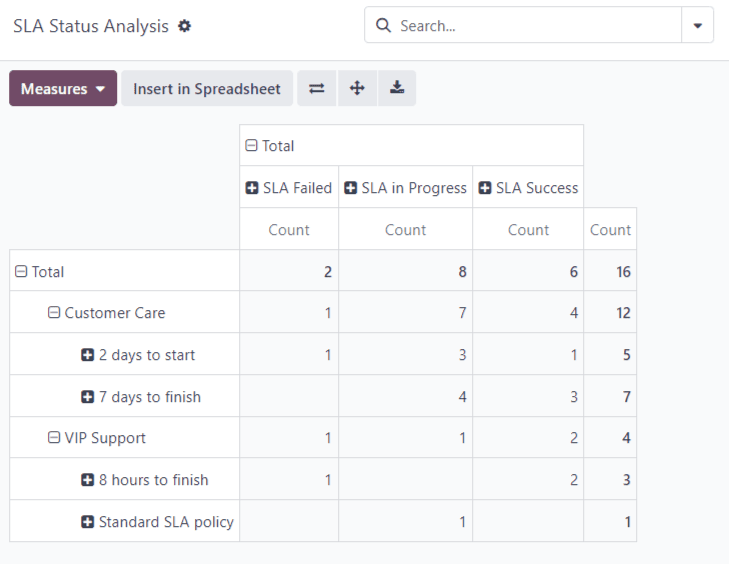
पिवट व्यू डेटा को एग्रीगेट करता है, जिसे मेज़र और फ़िल्टर जोड़कर मैनिपुलेट किया जा सकता है।
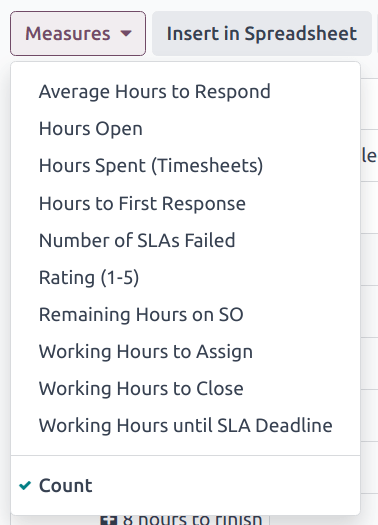
डिस्प्ले को बदलने के लिए, या अतिरिक्त मेज़रमेंट जोड़ने के लिए, Measures बटन पर क्लिक करें ताकि रिपोर्टिंग क्राइटेरिया का ड्रॉप-डाउन मेन्यू दिखे, और उपलब्ध ऑप्शन में से चुनें।
जब भी कोई मेज़रमेंट चुना जाता है, तो ड्रॉप-डाउन मेन्यू में (check) आइकॉन दिखाई देता है जो संकेत करता है कि मेज़रमेंट शामिल है, और पिवट टेबल में एक संबंधित नया कॉलम दिखाई देता है जो प्रासंगिक कैलकुलेशन दिखाता है।
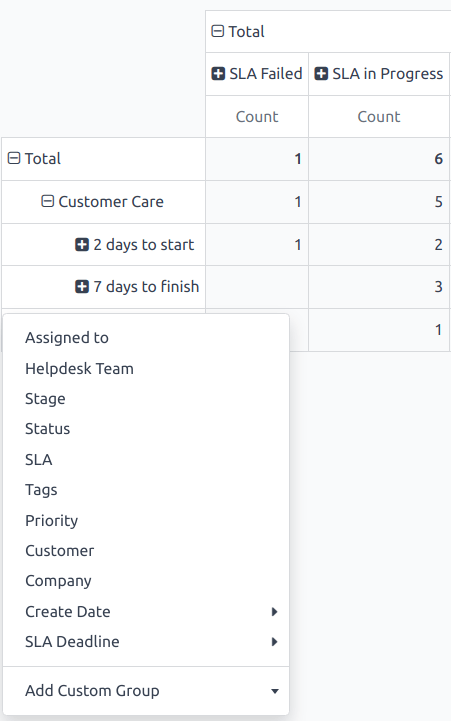
रो या कॉलम में ग्रुप जोड़ने के लिए, पॉलिसी नाम के बगल में (plus) आइकॉन पर क्लिक करें और फिर ग्रुप में से एक को सेलेक्ट करें। एक को हटाने के लिए, पॉलिसी नाम के बगल में (minus) आइकॉन पर क्लिक करें।
ग्राफ़ व्यू
ग्राफ़ व्यू में स्विच करने के लिए स्क्रीन के टॉप पर (graph view) आइकॉन को सेलेक्ट करें। अलग-अलग चार्ट के बीच स्विच करने के लिए, ग्राफ़ व्यू में होने पर, चार्ट के टॉप पर संबंधित आइकॉन को सेलेक्ट करें।
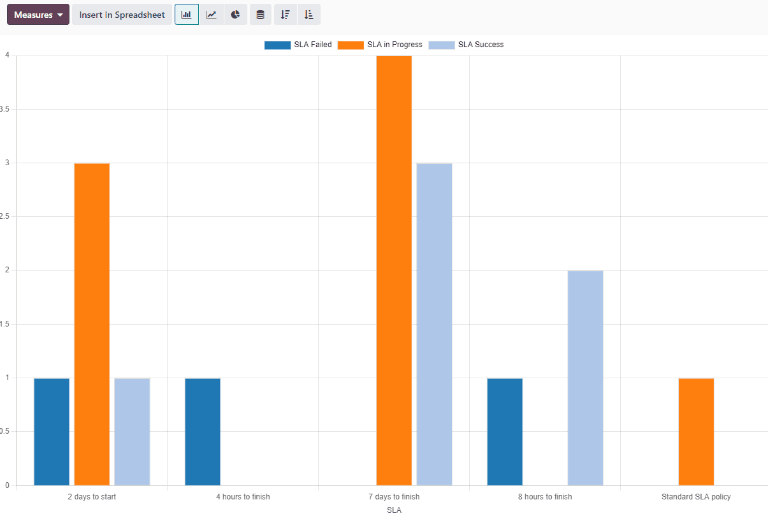
बार चार्ट बड़े डेटा सेट को संभाल सकता है और कई कैटगरी में डेटा की तुलना कर सकता है।
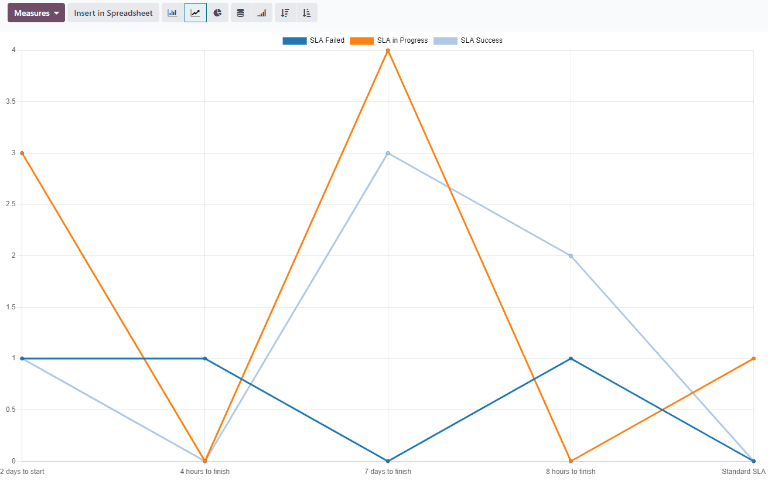
लाइन चार्ट समय के साथ डेटा ट्रेंड या बदलावों को विज़ुअलाइज़ कर सकता है।
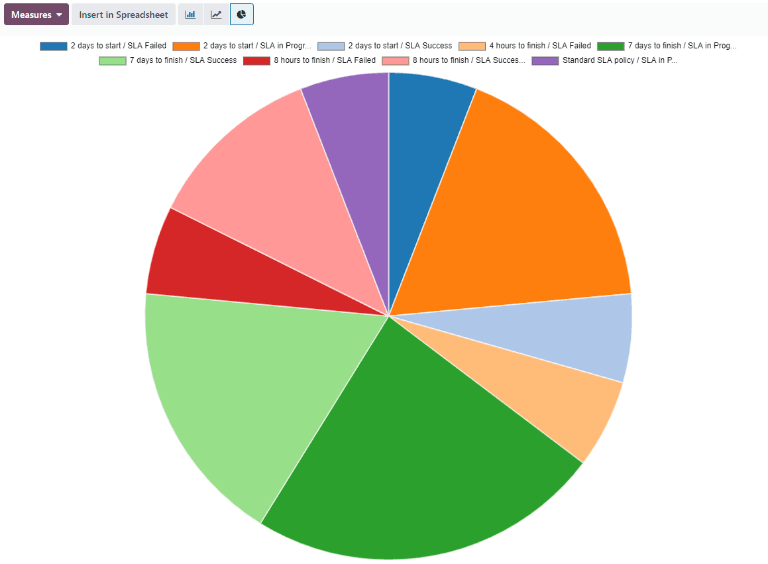
पाई चार्ट कम संख्या में कैटगरी के बीच डेटा की तुलना करता है।
सलाह
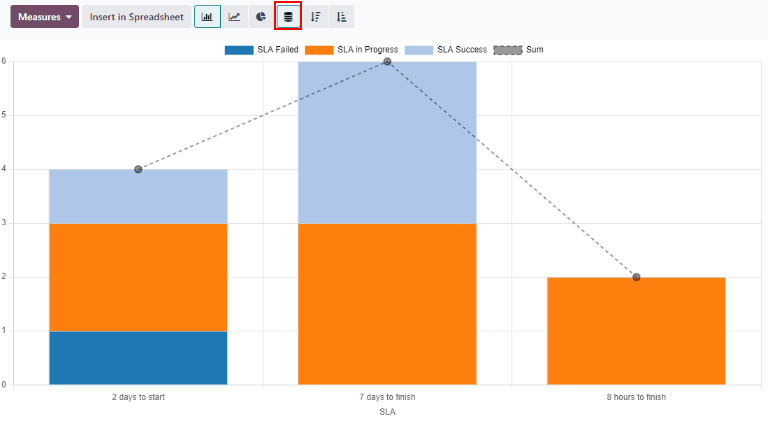
बार चार्ट और लाइन चार्ट दोनों स्टैक्ड व्यू विकल्प का उपयोग कर सकते हैं। यह डेटा के दो या ज़्यादा समूहों को एक दूसरे के बगल में रखने के बजाय एक के ऊपर एक प्रस्तुत करता है, जिससे डेटा की तुलना करना आसान हो जाता है। बार चार्ट या लाइन चार्ट देखते समय, स्टैक्ड व्यू विकल्प को चालू या बंद करने के लिए स्टैक्ड आइकॉन पर क्लिक करें।
कोहॉर्ट व्यू
एसएलए स्टेटस एनालिसिस रिपोर्ट को कोहॉर्ट व्यू में प्रदर्शित करने के लिए, अन्य व्यू विकल्पों के बगल में कोहॉर्ट आइकॉन पर क्लिक करें। कोहॉर्ट व्यू का उपयोग समय की अवधि में डेटा में बदलावों को ट्रैक करने के लिए किया जाता है।
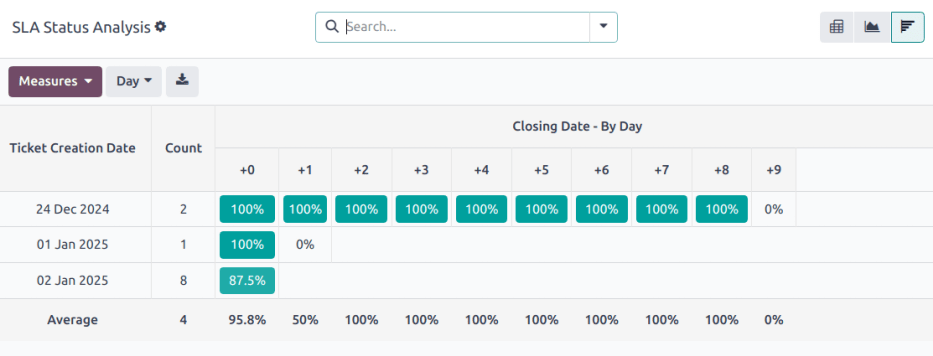
कोहॉर्ट व्यू समय के साथ डेटा के जीवन चक्र की जांच करता है।