
मॉडल और मैन्युफ़ैक्चररर
Odoo का फ्लीट ऐप प्रत्येक व्हीकल को मैन्युफ़ैक्चरर और मॉडल के अनुसार वर्गीकृत करता है (जैसे BMW, X2)। व्हीकल को Odoo डेटाबेस में जोड़ने से पहले, उसका मैन्युफ़ैक्चरर और मॉडल रिकॉर्ड पहले से डेटाबेस में मौजूद होना चाहिए।
मैन्युफ़ैक्चरर
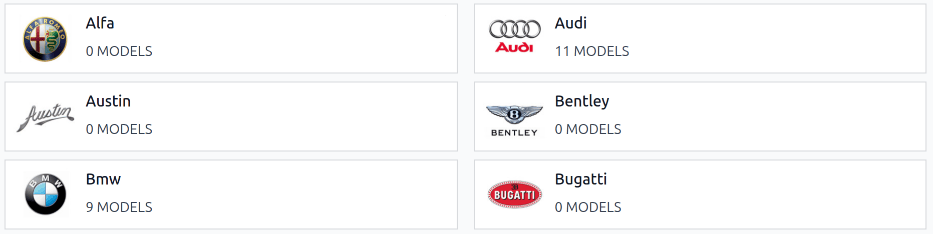
Odoo के फ्लीट ऐप में छियासठ आमतौर पर उपयोग किए जाने वाले कार और साइकिल मैन्युफ़ैक्चरर उनके लोगो के साथ डेटाबेस में प्री-कॉन्फ़िगर आते हैं। प्री-लोडेड मैन्युफ़ैक्चरर देखने के लिए, पर जाएं।
डिफ़ॉल्ट फ़िल्टर, With Models, केवल उन मैन्युफ़ैक्चररर को प्रदर्शित करता है जिनके पास पहले से व्हीकल मॉडल हैं। सभी मैन्युफ़ैक्चररर को देखने के लिए डिफ़ॉल्ट फ़िल्टर को हटाएं।
मैन्युफ़ैक्चरर वर्णानुक्रम में सूचीबद्ध हैं, और प्रत्येक कार्ड दिखाता है कि प्रत्येक विशेष मैन्युफ़ैक्चरर के लिए कितने विशिष्ट मॉडल कॉन्फ़िगर किए गए हैं।
मैन्युफ़ैक्चरर जोड़ें
डेटाबेस में नया मैन्युफ़ैक्चरर जोड़ने के लिए, ऊपरी-बाएँ कोने में नया पर क्लिक करें, ताकि एक खाली मैन्युफ़ैक्चरर फ़ॉर्म खुल जाए। नाम फ़ील्ड में मैन्युफ़ैक्चरर का नाम टाइप करें, और लोगो के लिए अपलोड करने हेतु एक इमेज चुनें।
मॉडल
फ्लीट में व्हीकल जोड़ते समय, अपडेट किए गए रिकॉर्ड को मेंटेन करने के लिए व्हीकल मॉडल निर्दिष्ट करें, जो विशिष्ट विवरण जैसे मेंटेनेंस शेड्यूल और पार्ट्स कंपैटिबिलिटी को ट्रैक करता है।
मैन्युफ़ैक्चररों के विपरीत, मॉडल फ़्लीट ऐप्लिकेशन में पहले से कॉन्फ़िगर नहीं होते हैं। जब कोई नया व्हीकल मॉडल फ़्लीट में जुड़ता है, तो मॉडल (और यदि ज़रूरी हो, तो मैन्युफ़ैक्चरर) को अवश्य डेटाबेस में जोड़ा जाना चाहिए।
मॉडल जोड़ें
नया व्हीकल मॉडल जोड़ने के लिए, पर जाएं। ऊपरी-बाएं कोने में नया पर क्लिक करें, और नए मॉडल फ़ॉर्म पर निम्नलिखित जानकारी दर्ज करें।
टिप्पणी
इंस्टॉल किए गए लोकलाइज़ेशन के आधार पर, कुछ फ़ील्ड या सेक्शन दिखाई नहीं दे सकते हैं।
मॉडल नाम: फ़ील्ड में मॉडल का नाम दर्ज करें।
मैन्युफ़ैक्चरर: ड्रॉप-डाउन मेन्यू का उपयोग करके, मैन्युफ़ैक्चरर को चुनें। अगर यह कॉन्फ़िगर नहीं है, तो मैन्युफ़ैक्चरर जोड़ें
व्हीकल टाइप: ड्रॉप-डाउन मेन्यू का उपयोग करके, दो पहले से कॉन्फ़िगर किए गए व्हीकल टाइप में से एक चुनें, या तो कार या बाइक।
महत्त्वपूर्ण
अतिरिक्त व्हीकल टाइप नहीं जोड़े जा सकते। फ़्लीट अपने पेरोल इंटिग्रेशन को बनाए रखने के लिए उन्हें निश्चित रखता है, जहां व्हीकल कर्मचारी लाभों के रूप में गिने जा सकते हैं।
कैटगरी: ड्रॉप-डाउन मेन्यू का उपयोग करके, व्हीकल के लिए एक कैटगरी चुनें या नई कैटगरी बनाएं।
जानकारी टैब
इनफ़ॉर्मेशन टैब में, कार मॉडल के बारे में विवरण निर्दिष्ट करें, जैसे कार का साइज़, पैसेंजर कैपेसिटी, कॉस्ट सेटिंग (सिर्फ़ बेल्जियम लोकलाइज़ेशन पर लागू), और इंजन की जानकारी।
मॉडल
सीटों की संख्या: दर्ज करें कि व्हीकल में कितने यात्री बैठ सकते हैं।
दरवाजों की संख्या: व्हीकल में दरवाजों की संख्या दर्ज करें।
मॉडल साल: वह साल दर्ज करें जिसमें व्हीकल निर्मित किया गया था।
ट्रेलर हिच: अगर व्हीकल में ट्रेलर हिच इंस्टॉल है, तो इस चेकबॉक्स को टिक करें।
सैलरी
सैलरी सेक्शन सिर्फ़ तब दिखाई देता है जब कंपनी की लोकलाइज़ेशन सेटिंग बेल्जियम पर सेट हो। लागत वैल्यू सभी मासिक हैं, कैटलॉग वैल्यू (वैट सहित) के अपवाद के साथ।
अनुरोध किया जा सकता है: अगर कर्मचारी इस मॉडल व्हीकल का अनुरोध कर सकते हैं, यदि व्हीकल उनके कर्मचारी कॉन्ट्रैक्ट का हिस्सा है, तो इस चेकबॉक्स पर टिक करें।
कैटलॉग वैल्यू (वैट इंक्ल.): परचेज़ या लीज़ के समय व्हीकल के लिए एमएसआरपी दर्ज करें।
C02 फ़ी: बेल्जियम सरकार को भुगतान की गई कार्बन डाइऑक्साइड इमीशन फ़ी को दर्शाता है। यह वैल्यू ऑटोमैटिकली कैलकुलेट की जाती है, बेल्जियम के कानूनों और नियमों के आधार पर, और इसे संशोधित नहीं किया जा सकता। यह वैल्यू व्हीकल फ़ॉर्म पर जानकारी टैब के इंजन सेक्शन में CO2 इमीशन फ़ील्ड में दर्ज किए गए आंकड़े पर आधारित है।
महत्त्वपूर्ण
CO2 इमीशन फ़ील्ड को संशोधित करने से CO2 फ़ी फ़ील्ड में वैल्यू समायोजित होती है।
लागत (डेप्रिशिएटेड): मासिक व्हीकल लागत दर्ज करें, जो भविष्य के कर्मचारियों के लिए सैलरी कॉन्फ़िगरेटर में दिखाई देती है। यह वैल्यू व्हीकल को असाइन किए गए कर्मचारी की सकल और शुद्ध सैलरी को प्रभावित करती है। यह आंकड़ा समय के साथ, स्थानीय टैक्स कानूनों के अनुसार, डेप्रिशिएट होता है। लागत (डेप्रिशिएटेड) व्हीकल मॉडल पर ऑटोमैटिकली डेप्रिशिएट नहीं होती, यह केवल किसी विशिष्ट व्हीकल से लिंक किए गए कॉन्ट्रैक्ट के आधार पर डेप्रिशिएट होती है।
कुल लागत (डेप्रिशिएटेड): यह वैल्यू लागत (डेप्रिशिएटेड) और C02 फ़ी फ़ील्ड का संयोजन है। यह भी समय के साथ डेप्रिशिएट होती है।
इंजन
फ़्यूल टाइप: ड्रॉप-डाउन मेन्यू का उपयोग करके, व्हीकल द्वारा उपयोग किए जाने वाले फ़्यूल के टाइप को चुनें। डिफ़ॉल्ट विकल्प हैं डीजल, गैसोलीन, फुल हाइब्रिड, प्लग-इन हाइब्रिड डीजल, प्लग-इन हाइब्रिड गैसोलीन, CNG, LPG, हाइड्रोजन, या इलेक्ट्रिक।
रेंज: वह दूरी दर्ज करें जो व्हीकल एक टैंक गैस या एक बैटरी चार्ज पर किलोमीटर में तय कर सकता है।
कार्बन इमीशन: व्हीकल द्वारा उत्पादित औसत कार्बन डाइऑक्साइड इमीशन ग्राम प्रति किलोमीटर (g/km) में दर्ज करें। यह जानकारी कार मैन्युफ़ैक्चरर द्वारा प्रदान की जाती है।
कार्बन स्टैंडर्ड: समान साइज़ के व्हीकल के लिए कार्बन डाइऑक्साइड की स्टैंडर्ड मात्रा ग्राम प्रति किलोमीटर (g/km) में दर्ज करें।
ट्रांसमिशन: ड्रॉप-डाउन मेन्यू का उपयोग करके, ट्रांसमिशन के टाइप को चुनें, या तो मैन्युअल या ऑटोमैटिक।
पावर यूनिट: ड्रॉप-डाउन मेन्यू का उपयोग करके, चुनें कि व्हीकल की पावर कैसे मापी जाती है, या तो किलोवाट या हॉर्सपावर में।
पावर: अगर व्हीकल इलेक्ट्रिक या हाइब्रिड है, तो व्हीकल द्वारा उपयोग की जाने वाली पावर किलोवाट (kW) में दर्ज करें। यह फ़ील्ड केवल तभी दिखाई देता है जब kW को पावर फ़ील्ड के लिए चुना गया हो।
हॉर्सपावर: इस फ़ील्ड में व्हीकल की हॉर्सपावर दर्ज करें। यह फ़ील्ड सिर्फ़ तभी दिखाई देती है जब हॉर्सपावर को पावर फ़ील्ड के लिए चुना गया हो।
हॉर्सपावर टैक्सेशन: व्हीकल के इंजन के साइज़ के आधार पर टैक्स की जाने वाली राशि दर्ज करें। यह लोकल टैक्स और नियमों द्वारा निर्धारित की जाती है, और जगह के आधार पर अलग-अलग होती है। यह सुनिश्चित करने के लिए कि यह वैल्यू सही है, अकाउंटिंग डिपार्टमेंट से जाँच करने की सिफ़ारिश की जाती है। यह फ़ील्ड सिर्फ़ तभी दिखाई देती है जब हॉर्सपावर को पावर फ़ील्ड के लिए चुना गया हो।
हॉर्सपावर टैक्सेशन: इंजन की विशिष्टताओं के अनुसार लगने वाले टैक्स की राशि दर्ज करें। यह संख्या लोकल टैक्स कानूनों पर निर्भर करती है, इसलिए यह सुनिश्चित करने के लिए कि सही टैक्सेशन राशि दर्ज की गई है, अकाउंटिंग डिपार्टमेंट से जाँच करने की सिफ़ारिश की जाती है। यह फ़ील्ड सिर्फ़ तभी दिखाई देती है जब पावर फ़ील्ड को हॉर्सपावर पर सेट किया गया हो।
टैक्स डिडक्शन: लोकलाइज़ेशन के आधार पर टैक्स से कटौती की जा सकने वाली प्रतिशत भरी जाती है, और इसे संशोधित नहीं किया जा सकता। यह फ़ील्ड केवल कुछ लोकलाइज़ेशन के लिए दिखाई देता है।
वेंडर टैब
इस टैब में उन वेंडर को निर्दिष्ट करें जिनसे व्हीकल खरीदा जा सकता है। उचित सेटअप के साथ, Odoo के परचेज़ ऐप्लिकेशन के माध्यम से व्हीकल के लिए कोटेशन के लिए अनुरोध बनाए जा सकते हैं।
वेंडर जोड़ने के लिए, जोड़ें पर वेंडर टैब के ऊपरी-बाएँ कोने में क्लिक करें। इससे एक जोड़ें: वेंडर पॉप-अप विंडो खुलती है, जिसमें डेटाबेस में वर्तमान में मौजूद सभी वेंडर की सूची होती है। वेंडर के नाम के आगे चेकबॉक्स पर टिक करके वेंडर जोड़ें, फिर चुनें पर क्लिक करें। इस सूची में जोड़े जा सकने वाले वेंडर की संख्या पर कोई सीमा नहीं है।
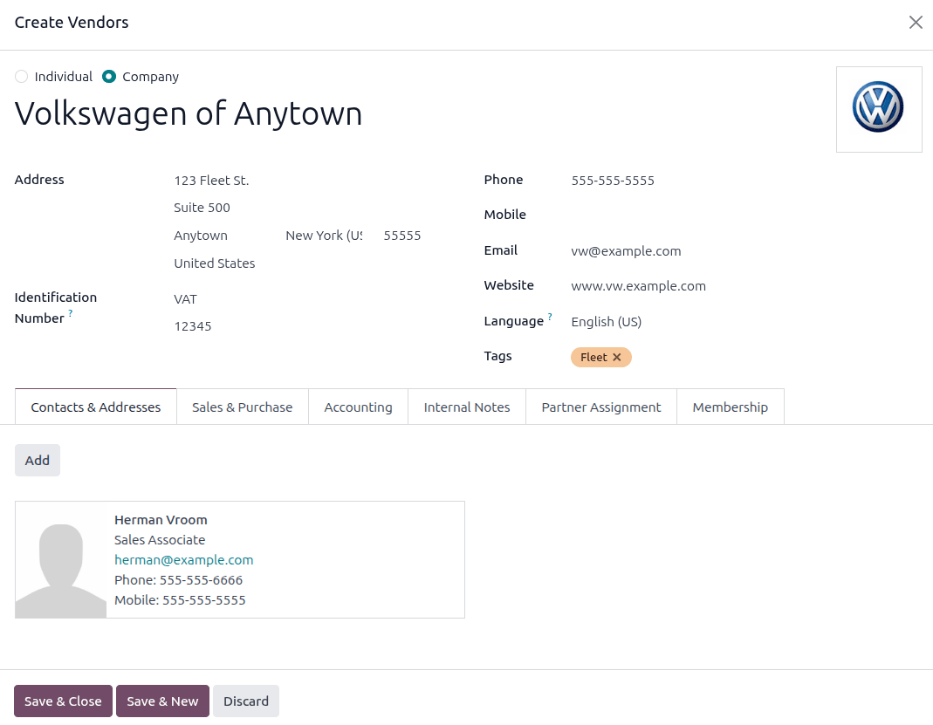
अगर कोई वेंडर डेटाबेस में पहले से नहीं है, तो नया पर जोड़ें: वेंडर पॉप-अप विंडो के निचले-बाएँ में क्लिक करके वेंडर जोड़ें। दिखाई देने वाले वेंडर बनाएं फ़ॉर्म में, आवश्यक जानकारी दर्ज करें, फिर वेंडर जोड़ने के लिए सेव करें और बंद करें पर क्लिक करें, या वर्तमान वेंडर को जोड़ने और एक और नया वेंडर बनाने के लिए सेव करें और नया पर क्लिक करें।
मॉडल कैटेगरी
फ्लीट संगठन में सहायता के लिए, यह अनुशंसा की जाती है कि व्हीकल मॉडल को एक विशिष्ट कैटेगरी के अंतर्गत रखा जाए। मॉडल कैटेगरी व्हीकल मॉडल फ़ॉर्म पर सेट की जाती हैं।
Odoo किसी भी कैटेगरी के साथ पहले से कॉन्फ़िगर नहीं होता है; सभी कैटेगरी अवश्य जोड़ी जानी चाहिए।
डेटाबेस में वर्तमान में सेटअप की गई किसी भी कैटेगरी को देखने के लिए, पर जाएं। सभी कैटेगरी लिस्ट व्यू में प्रदर्शित होती हैं।
नई मॉडल कैटेगरी जोड़ें
नई कैटेगरी जोड़ने के लिए, कैटेगरी डैशबोर्ड के ऊपरी-बाएं कोने में नया बटन पर क्लिक करें। लिस्ट के नीचे एक नई एंट्री लाइन दिखाई देती है। नई कैटेगरी टाइप करें, फिर एंट्री को सेव करने के लिए या तो सेव करें पर क्लिक करें, या स्क्रीन पर कहीं भी क्लिक करें।
कैटेगरी को लिस्ट में कैसे दिखाई दें, इसे पुनर्गठित करने के लिए, किसी भी वांछित कैटेगरी नाम के बाईं ओर (ड्रैगेबल) आइकॉन पर क्लिक करें, और लाइन को वांछित स्थिति पर ड्रैग करें।
लिस्ट का क्रम डेटाबेस को किसी भी तरह से प्रभावित नहीं करता है। हालांकि, व्हीकल कैटेगरी को एक विशिष्ट क्रम में देखना बेहतर हो सकता है, उदाहरण के लिए, साइज़ के अनुसार, या व्हीकल में बैठने वाले यात्रियों की संख्या के अनुसार।
टिप्पणी
जब इन्वेंट्री ऐप के साथ उपयोग किया जाता है, तो मैक्स वेट और मैक्स वॉल्यूम फ़ील्ड व्हीकल की क्षमता को ट्रैक करते हैं। यह प्रॉडक्ट लोड करने के लिए कितनी जगह और वजन बचा है यह दिखाकर इन-हाउस डिलीवरी को मैनेज करने में मदद करता है।