
ऑटोमेशन नियम
ऑटोमेशन नियम एक विशिष्ट ट्रिगर के जवाब में एक या अधिक पूर्वनिर्धारित एक्शन को एक्ज़ीक्यूट करने की अनुमति देते हैं, जैसे जब कोई फ़ील्ड किसी विशिष्ट वैल्यू पर सेट हो तो एक ऐक्टिविटी बनाएं, या अपडेट के 7 दिन बाद रिकॉर्ड को आर्काइव करें।
ऑटोमेशन रूल बनाते समय, डोमेन फ़िल्टर आपको ऐसी शर्तें जोड़ने की अनुमति देते हैं जो ऑटोमेशन रूल चलाने के लिए पूरी होनी चाहिए, जैसे कि अवसर को किसी विशिष्ट सेल्सपर्सन को असाइन किया जाना चाहिए, या रिकॉर्ड की स्थिति ड्राफ़्ट नहीं होनी चाहिए।
Odoo स्टूडियो के साथ ऑटोमेशन रूल बनाने के लिए, निम्नानुसार आगे बढ़ें:
स्टूडियो खोलें और Automations पर क्लिक करें, फिर New पर क्लिक करें।
ऑटोमेशन रूल को एक स्पष्ट, सार्थक नाम दें जो इसके उद्देश्य को पहचानता है।
ट्रिगर चुनें और, यदि आवश्यक हो, तो चुने गए ट्रिगर के आधार पर स्क्रीन पर दिखाई देने वाले फ़ील्ड भरें।
ऐक्शन जोड़ें पर ऐक्शन का टाइप क्लिक करें, फिर चुनें और अपने चुने गए ऐक्शन के आधार पर स्क्रीन पर दिखाई देने वाले फ़ील्ड भरें।
सेव ऐंड क्लोज़ या सेव ऐंड न्यू पर क्लिक करें।
Example
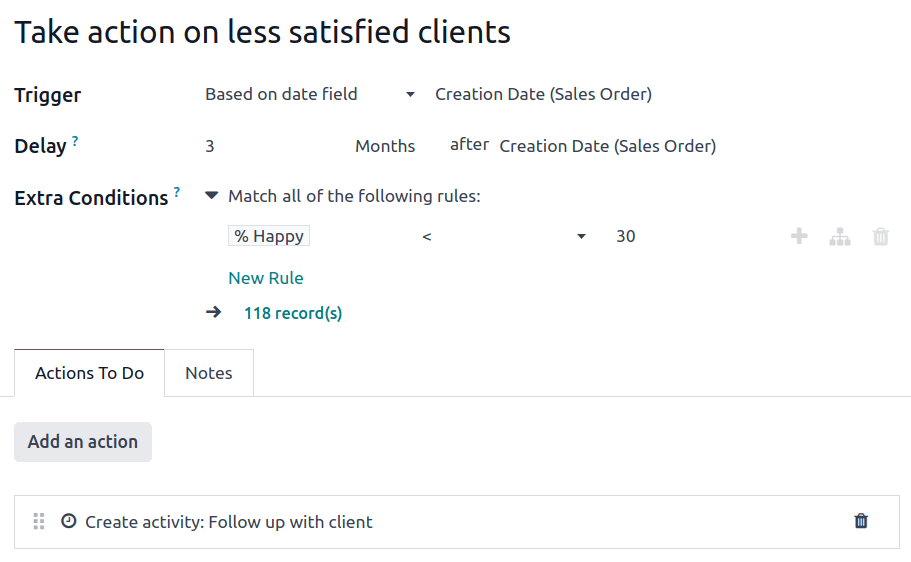
कम संतुष्ट क्लाइंट पर फ़ॉलो-अप सुनिश्चित करने के लिए, यह ऑटोमेशन रूल 30% से कम संतुष्टि प्रतिशत वाले क्लाइंट के लिए सेल्स ऑर्डर बनने के 3 महीने बाद एक ऐक्टिविटी बनाता है।
सलाह
ऑटोमेशन रूल के उद्देश्य और कार्यप्रणाली को दस्तावेज़ित करने के लिए नोट्स टैब का इस्तेमाल करें। इससे रूल को बनाए रखना आसान हो जाता है और उपयोगकर्ताओं के बीच सहयोग सुविधाजनक होता है।
ऑटोमेशन रूल द्वारा टारगेट किए गए मॉडल को बदलने के लिए, स्टूडियो में ऑटोमेशन पर क्लिक करने से पहले मॉडल स्विच करें, या डेवलपर मोड ऐक्टिवेट करें, एक ऑटोमेशन रूल बनाएं या बदलाव करें, और ऑटोमेशन रूल फ़ॉर्म में मॉडल को सिलेक्ट करें।
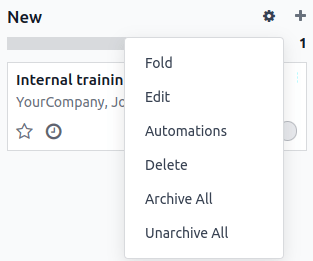
कानबान स्टेज के नाम पर होवर करते समय दिखाई देने वाले (सेटिंग) आइकॉन पर क्लिक करके, फिर ऑटोमेशन को सिलेक्ट करके किसी भी कानबान स्टेज से ऑटोमेशन रूल बनाए जा सकते हैं। इस मामले में, ट्रिगर को डिफ़ॉल्ट रूप से स्टेज सेट किया गया है पर सेट किया जाता है, लेकिन अगर ज़रूरी हो तो इसे बदला जा सकता है।
ट्रिगर
ट्रिगर का इस्तेमाल यह परिभाषित करने के लिए किया जाता है कि ऑटोमेशन रूल को चलाने के लिए किस तरह की इवेंट घटित होनी चाहिए। उपलब्ध ट्रिगर मॉडल पर निर्भर करते हैं। कुल मिलाकर पांच ट्रिगर कैटगरी उपलब्ध हैं:
शर्तें जोड़ना
डोमेन फ़िल्टर आपको यह निर्धारित करने की अनुमति देते हैं कि ऑटोमेशन रूल को किन रिकॉर्ड को टारगेट या एक्सक्लूड करना चाहिए। कुशल फ़िल्टरिंग समग्र परफ़ॉर्मेंस को बढ़ाती है क्योंकि यह उन रिकॉर्ड पर अनावश्यक प्रोसेसिंग से बचाती है जो रूल से प्रभावित नहीं होते हैं।
सलाह
डोमेन फ़िल्टर जोड़ने में सबसे ज़्यादा लचीलापन पाने के लिए ऑटोमेशन रूल बनाने से पहले डेवलपर मोड ऐक्टिवेट करें।
चुने गए ट्रिगर के आधार पर, यह संभव है कि एक या ज़्यादा शर्तें परिभाषित की जाएं जो एक रिकॉर्ड को ट्रिगर घटित होने से पहले और/या बाद में पूरी करनी चाहिए।
अपडेट डोमेन से पहले उन शर्तों को परिभाषित करता है जो एक रिकॉर्ड को ट्रिगर इवेंट घटित होने से पहले पूरी करनी चाहिए, जैसे, रिकॉर्ड में
टाइप = ग्राहक इनवॉइसऔरस्टेटस = पोस्ट किया गयाहोना चाहिए।डेवलपर मोड ऐक्टिवेटेड होने पर, एडिट डोमेन पर क्लिक करें, यदि उपलब्ध हो, फिर न्यू रूल पर।
अतिरिक्त शर्तें, या कुछ मामलों में अप्लाई ऑन फ़िल्टर, उन शर्तों को परिभाषित करते हैं जो ट्रिगर इवेंट होने के बाद एक रिकॉर्ड को पूरी करनी चाहिए, जैसे कि ग्राहक इनवॉइस में
पेमेंट स्टेटस = आंशिक रूप से भुगतान किया गयाहोना चाहिए।यदि आवश्यक हो तो डेवलपर मोड ऐक्टिवेटेड के साथ, ऐड कंडीशन्स या एडिट डोमेन पर क्लिक करें, जैसा प्रासंगिक हो, फिर न्यू रूल पर।
जब ट्रिगर होता है, जैसे पोस्ट किए गए ग्राहक इनवॉइस का पेमेंट स्टेटस अपडेट होता है, तो ऑटोमेशन रूल डिफाइन की गई कंडीशन को चेक करता है और सिर्फ़ तभी ऐक्शन एक्सीक्यूट करता है जब रिकॉर्ड उन कंडीशन से मैच करता है।
Example
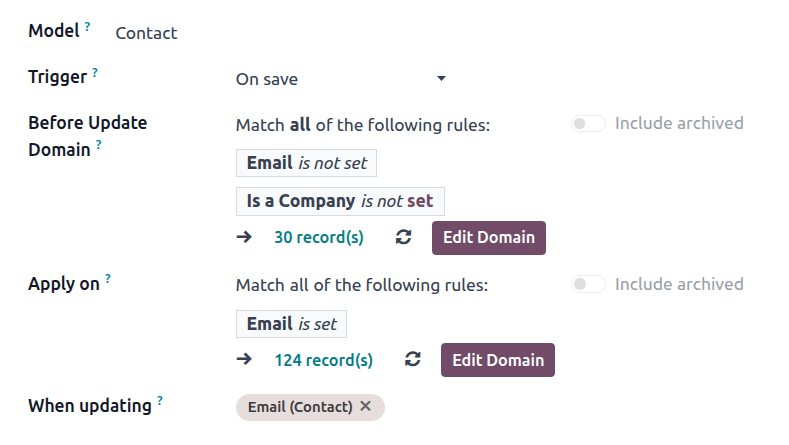
अगर ऑटोमेटेड ऐक्शन तब एक्सीक्यूट होना चाहिए जब मौजूदा कॉन्टैक्ट पर पहली बार ईमेल एड्रेस सेट किया जाता है (ईमेल एड्रेस मॉडिफाई करने के विपरीत) जो कंपनी के बजाय एक व्यक्ति है, तो बिफोर अपडेट डोमेन के रूप में ईमेल इज़ नॉट सेट और इज़ अ कंपनी इज़ नॉट सेट और अप्लाई ऑन डोमेन के रूप में ईमेल इज़ सेट का इस्तेमाल करें।
टिप्पणी
किसी रिकॉर्ड की क्रिएशन पर बिफोर अपडेट डोमेन चेक नहीं किया जाता है।
Values Updated
डेटाबेस में विशिष्ट बदलाव होने पर ऑटोमेटेड ऐक्शन ट्रिगर करें। इस कैटगरी में उपलब्ध ट्रिगर मॉडल पर निर्भर करते हैं और सामान्य बदलावों पर आधारित होते हैं, जैसे किसी विशिष्ट टैग को जोड़ना (जैसे किसी टास्क में) या किसी फ़ील्ड की वैल्यू सेट करना (जैसे यूज़र फ़ील्ड सेट करना)।
ट्रिगर सेलेक्ट करें, फिर अगर ज़रूरी हो तो वैल्यू सेलेक्ट करें।
ईमेल इवेंट
ईमेल प्राप्त करने या भेजने पर ऑटोमेटेड ऐक्शन ट्रिगर करें।
टाइमिंग कंडीशन
किसी डेट फ़ील्ड या किसी रिकॉर्ड की क्रिएशन या अपडेट के सापेक्ष किसी समय पॉइंट पर ऑटोमेटेड ऐक्शन ट्रिगर करें। निम्नलिखित ट्रिगर उपलब्ध हैं:
तारीख फ़ील्ड के आधार पर: चुनी गई तारीख फ़ील्ड की तारीख से पहले या बाद में एक निर्धारित समय अवधि के बाद ऐक्शन ट्रिगर होता है।
आफ्टर क्रिएशन: किसी रिकॉर्ड के बनने और सेव होने के एक निर्धारित समय बाद ऐक्शन ट्रिगर होता है।
आफ्टर लास्ट अपडेट: किसी मौजूदा रिकॉर्ड को एडिट करने और सेव करने के एक निर्धारित समय बाद ऐक्शन ट्रिगर होता है।
आप फिर निम्नलिखित परिभाषित कर सकते हैं:
एक देरी: मिनट, घंटे, दिन या महीनों की संख्या बताएं। ट्रिगर तारीख से पहले ऐक्शन को एक्ज़िक्यूट करने के लिए, एक नकारात्मक संख्या बताएं। अगर आपने तारीख फ़ील्ड के आधार पर ट्रिगर चुना है, तो आपको देरी को निर्धारित करने के लिए इस्तेमाल की जाने वाली तारीख फ़ील्ड भी चुननी होगी।
टिप्पणी
डिफ़ॉल्ट रूप से, शेड्यूलर हर 240 मिनट, या 4 घंटे में टाइम-ट्रिगर किए गए ऑटोमेशन नियमों की जांच करता है। यह फ़्रीक्वेंसी आम तौर पर ऑर्डर तारीख के 3 महीने बाद या आखिरी अपडेट के 7 दिन बाद जैसी देरी के लिए काफी है।
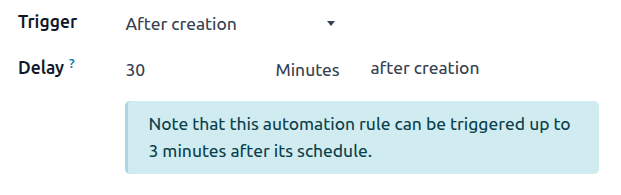
2400 मिनट, या 40 घंटे के बराबर से कम की देरी के लिए, सिस्टम इस जांच की फ़्रीक्वेंसी को फिर से कैलकुलेट करता है ताकि यह सुनिश्चित हो सके कि ज़्यादा विस्तृत देरी, जैसे इवेंट शुरू होने की तारीख और समय से 1 घंटे पहले, या क्रिएशन के 30 मिनट बाद, को जितना संभव हो उतनी बारीकी से पूरा किया जा सके।
एक स्क्रीन मैसेज नियम के शेड्यूल किए गए ट्रिगरिंग के बाद संभावित देरी के बारे में बताता है।
शेड्यूलर की फ़्रीक्वेंसी को देखने या मैन्युअली बदलने के लिए, डेवलपर मोड एक्टिव होने के साथ, अपने डेटाबेस के लिए सभी शेड्यूल किए गए ऐक्शन देखने के लिए पर जाएं।
सर्च बार में
ऑटोमेशनएंटर करें, फिर, नतीजों की लिस्ट में, ऑटोमेशन नियम: जांचें और एक्ज़िक्यूट करें पर क्लिक करें। अगर चाहें, तो हर बार एक्ज़िक्यूट करें फ़ील्ड की वैल्यू को अपडेट करें। इस शेड्यूल किए गए ऐक्शन को मैन्युअली ट्रिगर करने के लिए किसी भी समय मैन्युअली रन करें पर क्लिक करें।अतिरिक्त शर्तें: शर्त जोड़ें पर क्लिक करें, फिर ऑटोमेशन नियम को रन करने के लिए पूरी की जाने वाली शर्तों को बताएं। दूसरी शर्त जोड़ने के लिए नया नियम पर क्लिक करें।
देरी पूरी होने और शर्तें पूरी होने पर ऐक्शन एक्ज़िक्यूट होता है।
Example
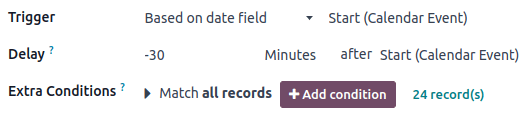
कैलेंडर इवेंट शुरू होने से 30 मिनट पहले रिमाइंडर ईमेल भेजने के लिए, ट्रिगर के लिए तारीख फ़ील्ड के रूप में शुरू होने की तारीख (कैलेंडर इवेंट) चुनें और देरी को -30 मिनट पर सेट करें।
कस्टम
ऑटोमेटेड ऐक्शन ट्रिगर करें:
सेव करने पर: जब कोई रिकॉर्ड सेव किया जाता है।
ऑन डिलीशन: जब कोई रिकॉर्ड मिटाया जाता है।
ऑन यूआई चेंज: जब फ़ॉर्म व्यू पर किसी फ़ील्ड की वैल्यू बदली जाती है, रिकॉर्ड सेव होने से पहले भी।
ऑन सेव और ऑन यूआई चेंज ट्रिगर के लिए, आपको जरूर व्हेन अपडेटिंग फ़ील्ड में ऑटोमेशन रूल को ट्रिगर करने के लिए उपयोग किए जाने वाले फ़ील्ड का चयन करना होगा।
चेतावनी
अगर When updating फ़ील्ड में कोई फ़ील्ड चयनित नहीं है, तो ऑटोमेटेड ऐक्शन प्रति रिकॉर्ड कई बार निष्पादित हो सकता है।
वैकल्पिक रूप से, आप Apply on फ़ील्ड में ऑटोमेशन नियम को ट्रिगर करने के लिए अतिरिक्त शर्तें भी परिभाषित कर सकते हैं।
Example
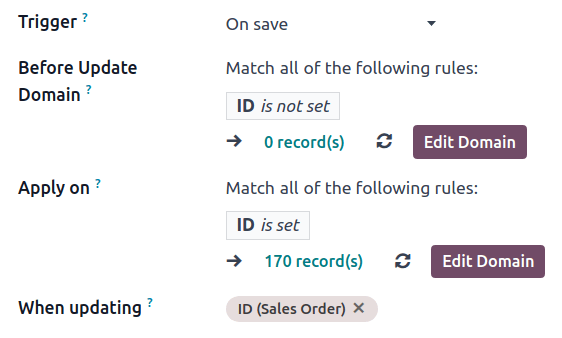
रिकॉर्ड के क्रिएशन पर ऑटोमेटेड ऐक्शन को ट्रिगर करने के लिए, जैसे कि जब कोई नया कॉन्टैक्ट बनाया जाता है, तो सेव करने पर ट्रिगर चुनें और अपडेट से पहले डोमेन के रूप में आईडी सेट नहीं है और इस पर लागू करें डोमेन के रूप में आईडी सेट है का इस्तेमाल करें। सुनिश्चित करें कि अपडेट करते समय फ़ील्ड में सही फ़ील्ड चुनी गई है।
जब कोई नया कॉन्टैक्ट सेव किया जाता है, तो उसे ऑटोमैटिकली एक डेटाबेस आईडी असाइन की जाती है, जिससे ऑटोमेशन नियम ट्रिगर हो जाता है।
टिप्पणी
ऑन यूआई चेंज ट्रिगर का इस्तेमाल सिर्फ़ एक्सीक्यूट कोड ऐक्शन के साथ किया जा सकता है और सिर्फ़ तभी काम करता है जब मैनुअली कोई बदलाव किया जाता है। अगर फ़ील्ड किसी दूसरे ऑटोमेशन रूल के ज़रिए बदली जाती है तो ऐक्शन एक्सीक्यूट नहीं होता है।
एक्सटर्नल
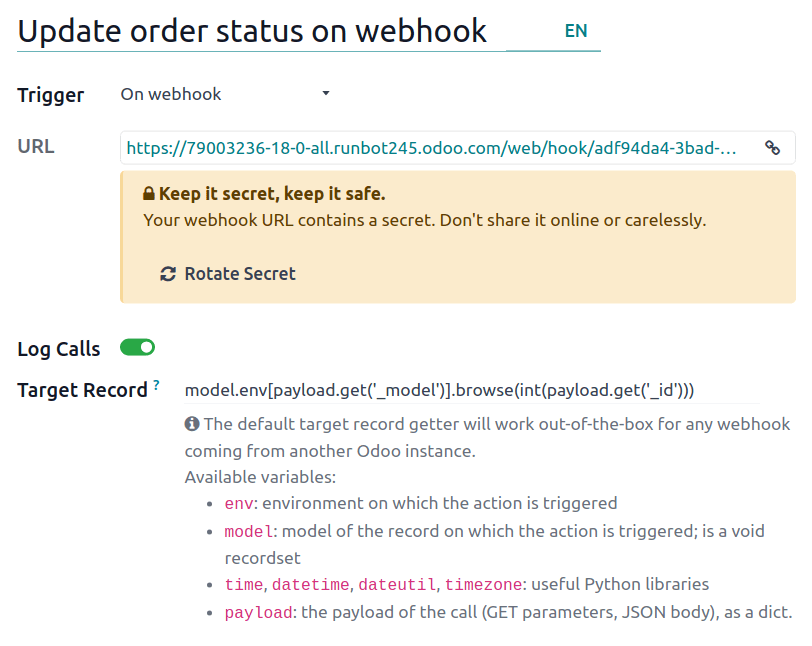
वेबहुक का इस्तेमाल करके किसी एक्सटर्नल सिस्टम या ऐप्लिकेशन में विशिष्ट इवेंट के आधार पर ऑटोमेटेड ऐक्शन ट्रिगर करें।
Odoo में वेबहुक कॉन्फ़िगर होने के बाद, जहां वेबहुक का यूआरएल जनरेट होता है और टारगेट रिकॉर्ड डिफाइन किया जाता है, इसे एक्सटर्नल सिस्टम में इम्प्लीमेंट करने की ज़रूरत होती है।
चेतावनी
वेबहुक का इस्तेमाल करने का निर्णय लेते समय और पूरे इंप्लिमेंटेशन प्रक्रिया के दौरान डेवलपर, सॉल्यूशन आर्किटेक्ट या किसी अन्य टेक्निकल भूमिका से परामर्श करने की अत्यधिक अनुशंसा की जाती है। अगर ठीक से कॉन्फ़िगर नहीं किया गया, तो वेबहुक Odoo डेटाबेस को बाधित कर सकते हैं और उन्हें वापस करने में समय लग सकता है।
टिप्पणी
यह भी संभव है कि एक ऑटोमेटेड ऐक्शन सेट किया जाए जो एक्सटर्नल सिस्टम के webhook को डेटा भेजता है जब आपके Odoo डेटाबेस में कोई इवेंट होता है।
यह भी देखें
ऐक्शन
एक बार जब आप ऑटोमेशन नियम का ट्रिगर तय कर लेते हैं, तो एक्ज़िक्यूट किए जाने वाले ऐक्शन को तय करने के लिए ऐक्शन टू डू टैब में ऐक्शन जोड़ें पर क्लिक करें।
सलाह
आप एक ही ऑटोमेशन नियम के लिए कई ऐक्शन परिभाषित कर सकते हैं। डिफ़ॉल्ट रूप से, ऐक्शन उसी क्रम में निष्पादित होते हैं जिसमें उन्हें परिभाषित किया गया था।
इसका मतलब है, उदाहरण के लिए, अगर आप एक Update record ऐक्शन परिभाषित करते हैं और फिर एक Send email ऐक्शन जहाँ ईमेल अपडेट की गई फ़ील्ड को रेफ़र करता है, तो ईमेल अपडेट की गई वैल्यू का इस्तेमाल करता है। हालांकि, अगर Send email ऐक्शन Update record ऐक्शन से पहले परिभाषित है, तो ईमेल रिकॉर्ड अपडेट होने से पहले सेट की गई वैल्यू का इस्तेमाल करता है।
परिभाषित ऐक्शन का क्रम बदलने के लिए, किसी ऐक्शन के बगल में (drag handle) आइकॉन पर क्लिक करें और इसे वांछित स्थिति पर ड्रैग करें।
रिकॉर्ड अपडेट करें
यह ऐक्शन रिकॉर्ड की (संबंधित) फ़ील्ड में से किसी एक को अपडेट करता है। अपडेट करें फ़ील्ड पर क्लिक करें और खुलने वाली लिस्ट में, अपडेट की जाने वाली फ़ील्ड को चुनें या खोजें। अगर ज़रूरत हो, तो संबंधित फ़ील्ड की लिस्ट को ऐक्सेस करने के लिए फ़ील्ड के नाम के बगल में (दाएं तीर) पर क्लिक करें।
अगर आपने मेनी2मेनी फ़ील्ड चुनी है, तो चुनें कि फ़ील्ड को चुनी गई वैल्यू को जोड़कर, हटाकर, या इस पर सेट करके अपडेट किया जाना चाहिए या इसे खाली करके।
Example
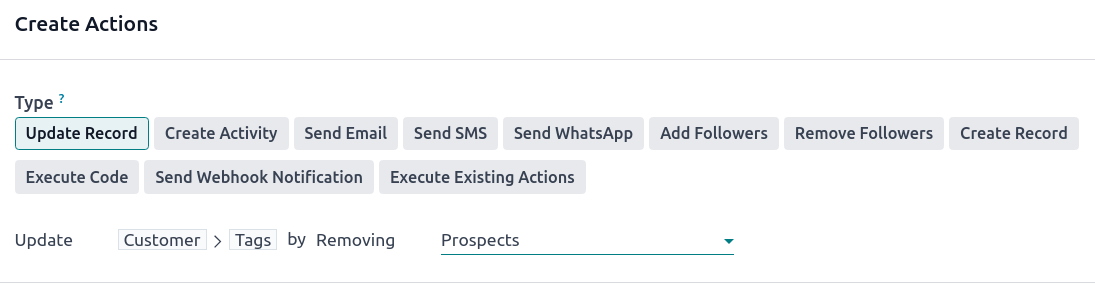
अगर आप चाहते हैं कि ऑटोमेटेड ऐक्शन ग्राहक रिकॉर्ड से एक टैग हटाए, तो अपडेट करें फ़ील्ड को ग्राहक > टैग पर सेट करें, हटाकर चुनें, फिर टैग चुनें।
सलाह
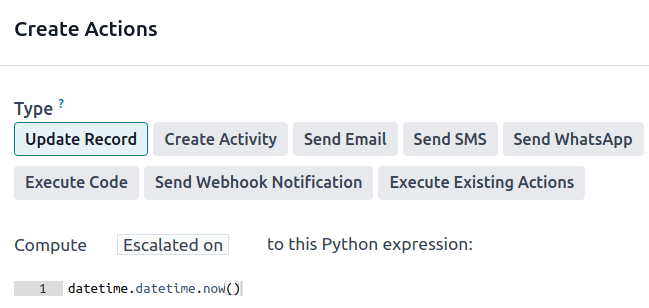
वैकल्पिक रूप से, आप Python कोड का इस्तेमाल करके किसी रिकॉर्ड की फ़ील्ड को डायनामिक रूप से भी सेट कर सकते हैं। ऐसा करने के लिए, अपडेट करें की जगह कंप्यूट करें चुनें, फिर फ़ील्ड की वैल्यू की गणना के लिए इस्तेमाल किया जाने वाला कोड एंटर करें। उदाहरण के लिए, अगर आप चाहते हैं कि जब किसी टास्क की प्राथमिकता उच्च पर सेट की जाती है (टास्क को स्टार करके), तो ऑटोमेशन नियम एक कस्टम डेटटाइम फ़ील्ड की गणना करे, तो आप ट्रिगर प्राथमिकता सेट है को उच्च पर तय कर सकते हैं और रिकॉर्ड अपडेट करें ऐक्शन को इस तरह से तय कर सकते हैं:
ऐक्टिविटी बनाएं
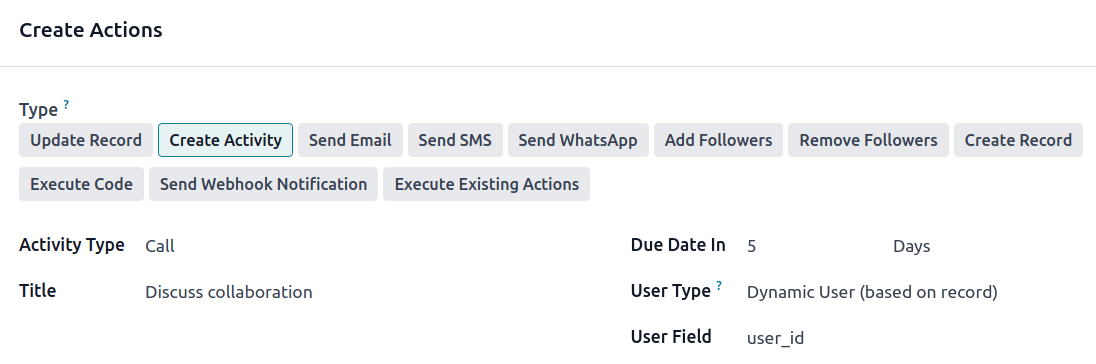
यह ऐक्शन रिकॉर्ड से जुड़ी एक नई ऐक्टिविटी शेड्यूल करने के लिए उपयोग किया जाता है। एक ऐक्टिविटी टाइप चुनें, एक टाइटल और विवरण दर्ज करें, फिर निर्दिष्ट करें कि आप ड्यू डेट इन फ़ील्ड में ऐक्टिविटी को कब शेड्यूल करना चाहते हैं, और एक यूज़र टाइप चुनें:
हमेशा एक ही उपयोगकर्ता को ऐक्टिविटी असाइन करने के लिए, Specific User चुनें, फिर Responsible फ़ील्ड में उपयोगकर्ता को जोड़ें;
रिकॉर्ड से डायनैमिक रूप से जुड़े यूज़र को टारगेट करने के लिए, डायनैमिक यूज़र (बेस्ड ऑन रिकॉर्ड) चुनें और जरूरत पड़ने पर यूज़र फ़ील्ड बदलें।
Example
लीड को अवसर में बदलने के बाद, आप चाहते हैं कि ऑटोमेटेड ऐक्शन लीड के लिए जिम्मेदार यूज़र के लिए एक कॉल सेट अप करे। ऐसा करने के लिए, ऐक्टिविटी टाइप को कॉल पर और यूज़र टाइप को डायनैमिक यूज़र (बेस्ड ऑन रिकॉर्ड) पर सेट करें।
ईमेल भेजें और एसएमएस भेजें
ये ऐक्शन किसी विशिष्ट रिकॉर्ड से जुड़े संपर्क को ईमेल या टेक्स्ट मैसेज भेजने के लिए उपयोग किए जाते हैं। ऐसा करने के लिए, एक ईमेल टेम्प्लेट या एक एसएमएस टेम्प्लेट चुनें या बनाएं, फिर सेंड ईमेल ऐज़ या सेंड एसएमएस ऐज़ फ़ील्ड में, चुनें कि आप ईमेल या टेक्स्ट मैसेज कैसे भेजना चाहते हैं:
ईमेल: ईमेल टेम्प्लेट के प्राप्तकर्ताओं को मैसेज ईमेल के रूप में भेजने के लिए।
मैसेज: रिकॉर्ड पर मैसेज पोस्ट करने और रिकॉर्ड के फ़ॉलोअर्स को सूचित करने के लिए।
नोट: चैटर में इंटरनल उपयोगकर्ताओं को दिखाई देने वाले इंटरनल नोट के रूप में मैसेज भेजने के लिए।
एसएमएस (नोट के बिना): एसएमएस टेम्प्लेट के प्राप्तकर्ताओं को मैसेज टेक्स्ट मैसेज के रूप में भेजने के लिए।
एसएमएस (नोट के साथ): एसएमएस टेम्प्लेट के प्राप्तकर्ताओं को मैसेज टेक्स्ट मैसेज के रूप में भेजने और इसे चैटर में इंटरनल नोट के रूप में पोस्ट करने के लिए।
सिर्फ़ नोट: मैसेज को सिर्फ़ चैटर में इंटरनल नोट के रूप में पोस्ट करने के लिए।
Whatsapp भेजें
महत्त्वपूर्ण
Whatsapp मैसेज भेजने को ऑटोमेट करने के लिए, एक या ज़्यादा Whatsapp टेम्प्लेट बनाए जाने चाहिए।
यह ऐक्शन किसी विशिष्ट रिकॉर्ड से लिंक किए गए कॉन्टैक्ट को WhatsApp मैसेज भेजने के लिए इस्तेमाल किया जाता है। ऐसा करने के लिए, ड्रॉपडाउन मेन्यू से उपयुक्त WhatsApp Template चुनें।
फ़ॉलोअर्स जोड़ें और फ़ॉलोअर्स हटाएं
यह ऐक्शन मौजूदा कॉन्टैक्ट को रिकॉर्ड में सब्सक्राइब/अनसब्सक्राइब करने के लिए इस्तेमाल किया जाता है।
रिकॉर्ड बनाएं
यह ऐक्शन किसी भी मॉडल पर नया रिकॉर्ड बनाने के लिए उपयोग किया जाता है।
रिकॉर्ड टू क्रिएट फ़ील्ड में आवश्यक मॉडल चुनें; इसमें डिफ़ॉल्ट रूप से वर्तमान मॉडल होता है। रिकॉर्ड के लिए एक नाम निर्दिष्ट करें, और फिर, यदि आप किसी अन्य मॉडल पर रिकॉर्ड बनाना चाहते हैं, तो उस रिकॉर्ड को लिंक करने के लिए लिंक फ़ील्ड फ़ील्ड में एक फ़ील्ड चुनें जिसने नए रिकॉर्ड के निर्माण को ट्रिगर किया था।
टिप्पणी
Link Field फ़ील्ड से संबंधित ड्रॉपडाउन लिस्ट में सिर्फ़ मौजूदा मॉडल पर मौजूद one2many fields हैं जो टारगेट मॉडल पर many2one field से लिंक हैं।
सलाह
ज़रूरत पड़ने पर नए रिकॉर्ड के फ़ील्ड को अपडेट करने के लिए आप रिकॉर्ड अपडेट करें ऐक्शन के साथ एक और ऑटोमेशन रूल बना सकते हैं। उदाहरण के लिए, आप एक नया प्रोजेक्ट टास्क बनाने के लिए Create Record ऐक्शन इस्तेमाल कर सकते हैं और फिर Update Record ऐक्शन इस्तेमाल करके इसे किसी विशिष्ट उपयोगकर्ता को असाइन कर सकते हैं।
कोड चलाएं
महत्त्वपूर्ण
ऑटोमेशन रूल्स के लिए जिन्हें कस्टम कोड के एक्ज़ीक्यूशन की आवश्यकता होती है, ध्यान दें कि कस्टम कोड का मेंटनेंस स्टैंडर्ड या कस्टम प्राइसिंग प्लान में शामिल नहीं है और इसमें अतिरिक्त शुल्क लगते हैं।
यह ऐक्शन Python कोड को एक्ज़ीक्यूट करने के लिए उपयोग किया जाता है। आप निम्नलिखित वेरिएबल्स का उपयोग करके कोड टैब में अपना कोड लिख सकते हैं:
env: एनवायरमेंट जिस पर ऐक्शन ट्रिगर किया गया हैmodel: रिकॉर्ड का मॉडल जिस पर ऐक्शन ट्रिगर किया गया है; यह खाली रिकॉर्डसेट हैrecord: रिकॉर्ड जिस पर ऐक्शन ट्रिगर किया गया है; यह खाली हो सकता हैrecords: सभी रिकॉर्ड्स का रिकॉर्डसेट जिन पर मल्टी-मोड में ऐक्शन ट्रिगर किया गया है; यह खाली छोड़ा जा सकता हैtime,datetime,dateutil,timezone: उपयोगी Python लाइब्रेरीज़float_compare: विशिष्ट प्रिसिजन के आधार पर फ़्लोट्स की तुलना करने के लिए यूटिलिटी फ़ंक्शनlog(message, level='info'): ir.logging टेबल में डीबग जानकारी रिकॉर्ड करने के लिए लॉगिंग फ़ंक्शन_logger.info(message): सर्वर लॉग्स में मैसेज उत्सर्जित करने के लिए लॉगरUserError: उपयोगकर्ता के लिए चेतावनी मैसेज उठाने के लिए एक्सेप्शन क्लासCommand: x2many कमांड नेमस्पेसaction = {...}: एक्शन रिटर्न करने के लिए
सलाह
उपलब्ध वेरिएबल कोड और हेल्प दोनों टैब में बताए गए हैं।
यह भी देखें
वेबहुक नोटिफ़िकेशन भेजें
यह ऐक्शन फ़ीड्स के चयनित वैल्यूज़ के साथ यूआरएल फ़ील्ड में निर्दिष्ट webhook URL पर POST एपीआई अनुरोध भेजने के लिए उपयोग किया जाता है।
सैंपल पेलोड किसी रैंडम रिकॉर्ड के डेटा या डमी डेटा का इस्तेमाल करके अनुरोध में शामिल डेटा का प्रीव्यू प्रदान करता है अगर कोई रिकॉर्ड उपलब्ध नहीं है।
टिप्पणी
यह भी संभव है कि एक ऑटोमेटेड ऐक्शन सेट अप किया जाए जो एक्सटर्नल सिस्टम से डेटा प्राप्त करने के लिए webhook का उपयोग करता है जब उस सिस्टम में कोई पूर्वनिर्धारित इवेंट होता है।
पहले से मौजूद ऐक्शन चलाएं
यह ऐक्शन एक साथ कई ऐक्शन (वर्तमान मॉडल से जुड़े) को ट्रिगर करने के लिए उपयोग किया जाता है। ऐसा करने के लिए, ऐड अ लाइन पर क्लिक करें, फिर ऐड: चाइल्ड ऐक्शन्स पॉप-अप में, मौजूदा ऐक्शन चुनें या नया बनाने के लिए न्यू पर क्लिक करें।