
पॉइंट ऑफ़ सेल
Odoo पॉइंट ऑफ़ सेल के साथ, अपनी दुकानों और रेस्तरां को आसानी से चलाएं। यह ऐप किसी भी डिवाइस पर वेब ब्राउज़र के साथ काम करता है, भले ही आप अस्थायी रूप से ऑफ़लाइन हों। प्रॉडक्ट मूवमेंट ऑटोमैटिकली आपके स्टॉक में रजिस्टर हो जाते हैं, आपको रियल-टाइम स्टैटिस्टिक्स मिलती हैं, और आपका डेटा सभी दुकानों में समेकित होता है।
सेशन शुरू करें
पीओएस डैशबोर्ड से, न्यू सेशन पर क्लिक करें, और ओपनिंग कैश कंट्रोल स्क्रीन पर, पीओएस सेशन शुरू करने के लिए ओपन सेशन पर क्लिक करें, या अगर सेशन पहले से खुला है तो कंटिन्यू सेलिंग पर क्लिक करें।
टिप्पणी
मल्टीपल यूज़र्स एक ही समय में एक ही सेशन में लॉग इन हो सकते हैं। हालांकि, सेशन एक ही ब्राउज़र पर केवल एक बार खोला जा सकता है।
प्रॉडक्ट बेचें
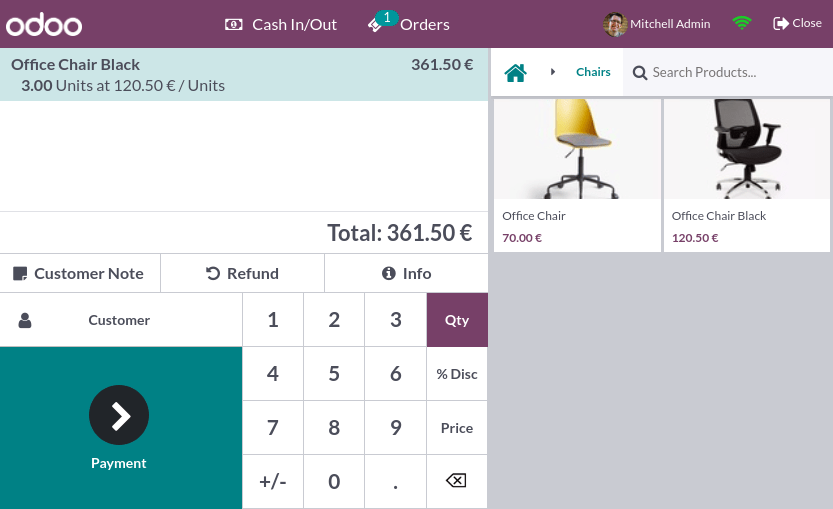
कार्ट में जोड़ने के लिए प्रॉडक्ट पर क्लिक करें। क्वांटिटी बदलने के लिए, Qty पर क्लिक करें और कीपैड का उपयोग करके प्रॉडक्ट की संख्या दर्ज करें। डिस्काउंट जोड़ने या प्रॉडक्ट की प्राइस को संशोधित करने के लिए, क्रमशः % Disc या प्राइस पर क्लिक करें और राशि दर्ज करें।
जब कोई ऑर्डर पूरा हो जाए, तो पेमेंट पर क्लिक करके चेकआउट पर जाएं। पेमेंट का तरीका चुनें, मिली हुई रकम डालें, और वैलिडेट पर क्लिक करें। अगले ग्राहक के लिए नया ऑर्डर पर क्लिक करें।
सलाह
आप अपने कीबोर्ड पर दशमलव सेपरेटर के रूप में
,और.दोनों का इस्तेमाल कर सकते हैं।अगर आप पेमेंट मेथड चुने बिना रकम डालते हैं तो कैश डिफ़ॉल्ट रूप से सेलेक्ट हो जाता है।
टिप्पणी
प्रभावी ओपनिंग के लिए सिस्टम सिर्फ़ सीमित संख्या में प्रॉडक्ट लोड कर सकता है। अगर वांछित प्रॉडक्ट ऑटोमैटिकली लोड नहीं होता है तो ज़्यादा खोजें पर क्लिक करें।
ग्राहक सेट करें
अपने ग्राहक को रजिस्टर करना उनके लॉयल्टी पॉइंट इकट्ठा करने और उन्हें रिवॉर्ड देने, एट्रिब्यूटेड प्राइसलिस्ट को ऑटोमैटिकली अप्लाई करने, या इनवॉइस जनरेट और प्रिंट करने के लिए ज़रूरी है।
आप पर क्लिक करके और संपर्क जानकारी भरकर ओपन पीओएस सेशन से ग्राहक बना सकते हैं। आप पर जाकर और नया पर क्लिक करके बैकएंड से भी ग्राहक बना सकते हैं। फिर, जानकारी भरें और सेव करें।
ऑर्डर के दौरान ग्राहक सेट करने के लिए, पीओएस इंटरफ़ेस पर ग्राहक पर क्लिक करके ग्राहकों की लिस्ट को ऐक्सेस करें। आप पेमेंट स्क्रीन पर ग्राहक पर क्लिक करके भी ग्राहक सेट कर सकते हैं।
ग्राहक नोट्स
आप ओपन पीओएस सेशन से सीधे खास प्रॉडक्ट के बारे में ग्राहक नोट्स जोड़ सकते हैं। उदाहरण के लिए, सफाई और मेंटनेंस टिप्स देने के लिए। इन्हें ग्राहक के किसी खास अनुरोध को ट्रैक करने के लिए भी इस्तेमाल किया जा सकता है, जैसे कि प्रॉडक्ट को असेंबल न करवाना।
ऐसा करने के लिए, कोई प्रॉडक्ट चुनें और पैड पर ग्राहक नोट पर क्लिक करें। ऐसा करने से एक पॉप-अप विंडो खुलती है जिसमें आप नोट के लिए कॉन्टेंट जोड़ या मॉडिफ़ाई कर सकते हैं।
टिप्पणी
इंपोर्ट किए गए SO के प्रॉडक्ट नोट्स कार्ट में समान रूप से दिखाए जाते हैं।
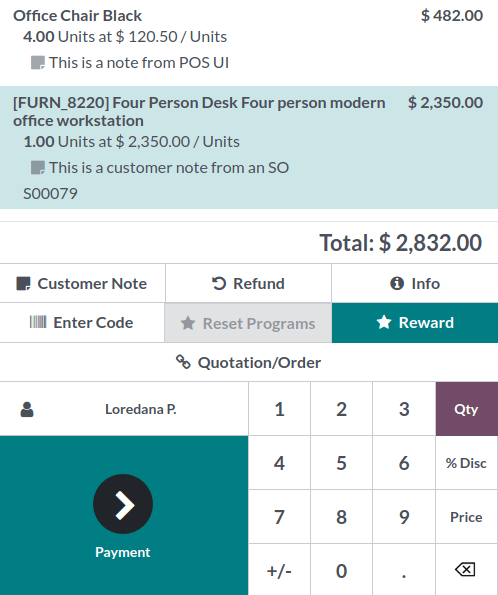
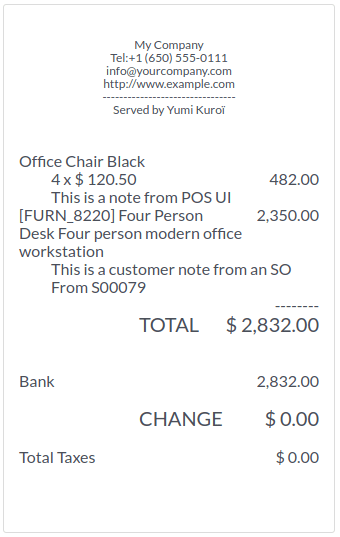
ग्राहक के नोट्स उनकी रसीदों और इनवॉइस पर उसी तरह दिखाई देते हैं जैसे वे कार्ट में दिखते हैं, संबंधित प्रॉडक्ट के नीचे।
प्रॉडक्ट रिटर्न और रिफ़ंड करें
लौटाए गए प्रॉडक्ट को रिफ़ंड करने के लिए, इन चरणों का पालन करें:
पीओएस डैशबोर्ड से सेशन शुरू करें।
ऐक्शन पर क्लिक करें, फिर रिफ़ंड और संबंधित ऑर्डर को चुनें।
आइटम चुनें, रिफ़ंड करने के लिए मात्रा सेट करने के लिए कीपैड का इस्तेमाल करें, फिर रिफ़ंड पर क्लिक करें।
पेमेंट पर क्लिक करें और उपयुक्त रिफ़ंड पेमेंट मेथड चुनें।
वैलिडेट पर क्लिक करें और अगर ज़रूरत हो तो रसीद प्रिंट करें।
अगले ग्राहक के लिए आगे बढ़ने के लिए न्यू ऑर्डर पर क्लिक करें।
सलाह
ऑर्डर नंबर, रसीद नंबर, तारीख, या ग्राहक के द्वारा ऑर्डर लिस्ट को फ़िल्टर करने के लिए, सर्च बार में एक वैल्यू दर्ज करें और ड्रॉपडाउन मेन्यू से संबंधित फ़िल्टर चुनें।
जब कुल राशि नेगेटिव होती है, तो कार्ट में गिफ़्ट कार्ड जोड़ने से गिफ़्ट कार्ड बैलेंस ऑटोमैटिकली उस राशि से मैच करने के लिए एडजस्ट हो जाता है।
टिप्पणी
वैकल्पिक रूप से, एक ओपन सेशन से लौटाए गए प्रॉडक्ट को चुनकर और लौटाई गई आइटम की संख्या के बराबर नेगेटिव मात्रा सेट करके रिफ़ंड प्रोसेस किया जा सकता है। ऐसा करने के लिए, Qty और +/- पर क्लिक करें, और मात्रा को तदनुसार अपडेट करें।
एक बार रिटर्न पेमेंट वैलिडेट हो जाने के बाद, Odoo आवश्यक क्रेडिट नोट जनरेट करता है, जो मूल रसीद या इनवॉइस को रेफ़रेंस करता है और दस्तावेज़ को आंशिक या पूर्ण रूप से कैंसल करता है।
कैश रजिस्टर मैनेज करें
रजिस्टर में कैश जोड़ने या निकालने के लिए, अपनी स्क्रीन के ऊपरी दाएं कोने में मेन्यू आइकॉन पर क्लिक करें और कैश इन/आउट।
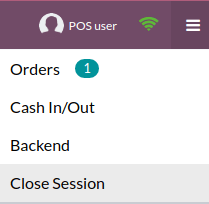
ऐसा करने से एक पॉप-अप विंडो खुलती है जिस पर आप कैश इन या कैश आउट चुन सकते हैं, रकम और वजह डाल सकते हैं, और पुष्टि करें पर क्लिक कर सकते हैं।
पीओएस सेशन बंद करें
अपना सेशन बंद करने के लिए, अपनी स्क्रीन के ऊपरी दाएं कोने में मेन्यू आइकॉन पर क्लिक करें और सेशन बंद करें।
ऐसा करने पर क्लोज़िंग कंट्रोल पॉप-अप स्क्रीन खुलती है। इस स्क्रीन से, आप विभिन्न जानकारी प्राप्त कर सकते हैं:
सेशन के दौरान किए गए ऑर्डर की संख्या और कुल राशि;
पेमेंट के तरीके के अनुसार समूहीकृत अपेक्षित राशियाँ।
इस विंडो को बंद करने से पहले, कैलकुलेटर आइकॉन का उपयोग करके अपनी नकदी की गणना करें। ऐसा करने पर एक पॉप-अप विंडो खुलती है जो मैन्युअल रूप से गिने और जोड़े गए सिक्कों और नोटों के आधार पर कैश ड्रॉअर में कुल राशि की गणना करती है। फिर, विंडो बंद करने के लिए पुष्टि करें या डिस्कार्ड पर क्लिक करें। गणना की गई राशि काउंटेड कॉलम में सेट की जाती है, और नोट्स सेक्शन में मनी डिटेल्स निर्दिष्ट की जाती हैं।
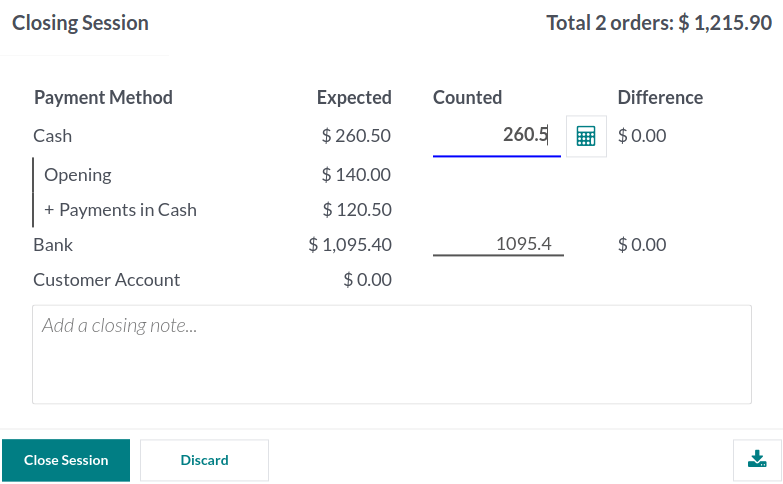
राशियों की जांच पूरी करने के बाद, बंद करने और पीओएस डैशबोर्ड पर वापस जाने के लिए क्लोज़ सेशन पर क्लिक करें।
टिप्पणी
सेशन बंद किए बिना बैकएंड तक पहुंचने के लिए, ड्रॉपडाउन मेन्यू पर बैकएंड पर क्लिक करें।
रद्द करने के लिए, पॉप-अप विंडो पर डिस्कार्ड पर क्लिक करें।
आपके सेटअप के आधार पर, हो सकता है कि आप सेशन को केवल तभी बंद कर सकें जब अपेक्षित कैश रेवेन्यू गिनी गई नकदी के बराबर हो। इसे वैसे भी बंद करने के लिए, पेमेंट्स डिफरेंस स्क्रीन पर ओके पर क्लिक करें।
सलाह
यह दृढ़ता से अनुशंसा की जाती है कि आप प्रत्येक दिन के अंत में अपना पीओएस सेशन बंद करें।
अपने सभी पिछले सेशन देखने के लिए, पर जाएं।
Analytics
एक बार जब आप पीओएस सेशन को बंद और पोस्ट करते हैं, तो सभी सेशन गतिविधियों की समीक्षा करने के लिए व्यापक रिपोर्ट को ऐक्सेस करें, जिसमें यह शामिल है कि किसने सेशन शुरू किया और किसने विशिष्ट ऑर्डर संभाले। सेशन की रिपोर्ट को ऐक्सेस करने के लिए:
पीओएस कार्ड पर (वर्टिकल एलिप्सिस) पर क्लिक करें।
देखें सेक्शन के अंतर्गत सेशन पर क्लिक करें।
उस लिस्ट व्यू से, आप सभी सेशन देख सकते हैं और इन्होंने खोला कॉलम के अंतर्गत उन्हें किसने शुरू किया।
विस्तृत सेशन रिपोर्ट खोलने के लिए एक पीओएस सेशन चुनें।
उस सेशन के दौरान दिए गए सभी ऑर्डर की लिस्ट देखने के लिए ऑर्डर स्मार्ट बटन पर क्लिक करें।
इस व्यू से, आप निम्नलिखित जानकारी प्राप्त कर सकते हैं:
ऑर्डर रेफ
ऑर्डर की तारीख।
पॉइंट ऑफ़ सेल जहां वह ऑर्डर किया गया था।
रसीद संख्या।
ग्राहक।
कर्मचारी जिसने यह ऑर्डर दिया।
भुगतान की गई कुल राशि।
ऑर्डर स्टेटस।
सभी ऑर्डर का पूरी जानकारी पाने के लिए, सेशन की परवाह किए बिना, पीओएस कार्ड पर वर्टिकल एलिप्सिस बटन (⋮) को क्लिक करें और View सेक्शन से Orders को चुनें।