
शुरुआत करें
जब आप पहली बार अपना Odoo अकाउंटिंग ऐप्लिकेशन खोलते हैं, तो अकाउंटिंग डैशबोर्ड आपका स्वागत एक स्टेप-बाय-स्टेप ऑनबोर्डिंग बैनर के साथ करता है, एक विज़ॉर्ड जो आपको शुरुआत करने में मदद करता है। यह ऑनबोर्डिंग बैनर तब तक दिखाया जाता है जब तक आप इसे बंद करना नहीं चुनते।
ऑनबोर्डिंग बैनर में दिखाई देने वाली सेटिंग को बाद में पर जाकर संशोधित किया जा सकता है।
टिप्पणी
Odoo अकाउंटिंग आपकी कंपनी के लिए उपयुक्त फिस्कल लोकलाइज़ेशन पैकेज को ऑटोमैटिकली इंस्टॉल करता है, डेटाबेस के क्रिएशन के समय चुने गए देश के अनुसार। इस तरह, सही अकाउंट, रिपोर्ट, और टैक्स तैयार हो जाते हैं। फिस्कल लोकलाइज़ेशन पैकेज के बारे में ज़्यादा जानकारी के लिए यहां क्लिक करें।
अकाउंटिंग ऑनबोर्डिंग बैनर
स्टेप-बाय-स्टेप अकाउंटिंग ऑनबोर्डिंग बैनर चार चरणों से बना है:

अकाउंटिंग पीरियड
फ़िस्कल ईयर की शुरुआत और समाप्ति की तारीख़ें डिफ़ाइन करें, जो ऑटोमैटिकली रिपोर्ट जनरेट करने के लिए इस्तेमाल की जाती हैं, और अपनी टैक्स रिटर्न पीरियडिसिटी सेट करें, साथ में एक रिमाइंडर भी ताकि आप कभी टैक्स रिटर्न की डेडलाइन न चूकें।
डिफ़ॉल्ट से, शुरुआत की तारीख़ 1 जनवरी पर और समाप्ति की तारीख़ 31 दिसंबर पर सेट होती है, क्योंकि यह सबसे आम इस्तेमाल है।
टिप्पणी
आप पर जाकर और वैल्यू अपडेट करके भी इन सेटिंग को बदल सकते हैं।
बैंक खाता
अपने बैंक अकाउंट को अपने डेटाबेस से कनेक्ट करें और अपने बैंक स्टेटमेंट ऑटोमैटिकली सिंक करें। ऐसा करने के लिए, लिस्ट में अपना बैंक खोजें, कनेक्ट करें पर क्लिक करें, और स्क्रीन पर दी गई जानकारी को फ़ॉलो करें।
टिप्पणी
इस फ़ीचर के बारे में ज़्यादा जानकारी के लिए यहाँ क्लिक करें।
अगर आपके बैंक इंस्टीट्यूशन को ऑटोमैटिकली सिंक्रोनाइज़ नहीं किया जा सकता, या अगर आप इसे अपने डेटाबेस के साथ सिंक नहीं करना चाहते, तो आप अपने बैंक अकाउंट को मैन्युअली भी कॉन्फ़िगर कर सकते हैं, इसका नाम टाइप करके, अपना बैंक अकाउंट बनाएं पर क्लिक करके, और फ़ॉर्म भरकर।
नाम: बैंक अकाउंट का नाम, जैसा कि Odoo में दिखाया गया है।
अकाउंट नंबर: आपका बैंक अकाउंट नंबर (यूरोप में IBAN)।
बैंक: बैंक की जानकारी कॉन्फ़िगर करने के लिए बनाएं और बदलाव करें पर क्लिक करें। बैंक इंस्टीट्यूशन का नाम और इसका आइडेंटिफ़ॉयर कोड (BIC या SWIFT) जोड़ें।
कोड: यह कोड आपके जर्नल का शॉर्ट कोड है, जैसा कि Odoo में दिखाया गया है। डिफ़ॉल्ट से, Odoo इस शॉर्ट कोड के साथ एक नया जर्नल बनाता है।
जर्नल: यह फ़ील्ड तब दिखाई देती है अगर आपके पास कोई मौजूदा बैंक जर्नल है जो अभी तक किसी बैंक अकाउंट से लिंक नहीं है। अगर ऐसा है, तो वह जर्नल चुनें जिसे आप इस बैंक अकाउंट से जुड़े फ़ाइनेंशियल ट्रांज़ैक्शन रिकॉर्ड करने के लिए इस्तेमाल करना चाहते हैं या बनाएं और बदलाव करें पर क्लिक करके एक नया बनाएं।
टिप्पणी
आप पर जाकर इस टूल के साथ जितने चाहें उतने बैंक अकाउंट जोड़ सकते हैं।
बैंक अकाउंट के बारे में ज़्यादा जानकारी के लिए यहाँ क्लिक करें।
टैक्स
यह मेन्यू आपको नए टैक्स बनाने, मौजूदा टैक्स को (डि)एक्टिवेट करने, या उनमें बदलाव करने की सुविधा देता है। आपके डेटाबेस पर इंस्टॉल किए गए लोकलाइज़ेशन पैकेज के आधार पर, आपके देश के लिए ज़रूरी टैक्स पहले से ही कॉन्फ़िगर हैं।
टिप्पणी
टैक्स के बारे में ज़्यादा जानकारी के लिए यहाँ क्लिक करें।
खातों की सूची
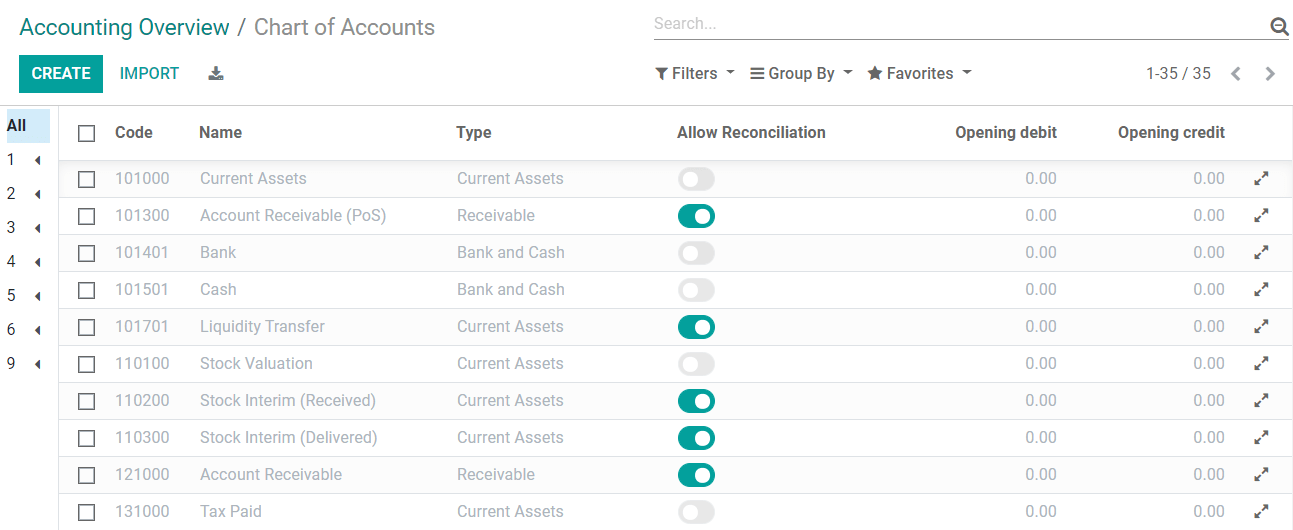
इस मेन्यू के साथ, आप अपने चार्ट ऑफ़ अकाउंट में अकाउंट जोड़ सकते हैं और उनकी शुरुआती ओपनिंग बैलेंस बता सकते हैं।
इस पेज पर बेसिक सेटिंग्स दिखाई गई हैं जो आपको अपने चार्ट ऑफ़ अकाउंट्स की समीक्षा करने में मदद करती हैं। किसी अकाउंट की सभी सेटिंग्स तक पहुंचने के लिए, लाइन के अंत में सेटअप बटन पर क्लिक करें।
टिप्पणी
अपने चार्ट ऑफ़ अकाउंट्स को कॉन्फ़िगर करने के बारे में ज़्यादा जानकारी के लिए यहां क्लिक करें।
इनवॉइसिंग ऑनबोर्डिंग बैनर
एक और स्टेप-बाय-स्टेप ऑनबोर्डिंग बैनर है जो आपको अपने Odoo इनवॉइसिंग और अकाउंटिंग ऐप्लिकेशन का फ़ायदा उठाने में मदद करता है। इनवॉइसिंग ऑनबोर्डिंग बैनर वह है जो आपका स्वागत करता है अगर आप अकाउंटिंग ऐप्लिकेशन की जगह इनवॉइसिंग ऐप्लिकेशन इस्तेमाल करते हैं।
अगर आपके डेटाबेस पर Odoo अकाउंटिंग इंस्टॉल है, तो आप पर जाकर इसे एक्सेस कर सकते हैं।
इनवॉइसिंग ऑनबोर्डिंग बैनर में चार मुख्य स्टेप हैं:

कंपनी डेटा
अपनी कंपनी की जानकारी जोड़ें, जैसे नाम, पता, लोगो, वेबसाइट, फ़ोन नंबर, ईमेल पता, और टैक्स आईडी या वैट नंबर। यह जानकारी फिर आपके दस्तावेज़ों पर दिखाई जाती है, जैसे इनवॉइस।
टिप्पणी
आप कंपनी की जानकारी को पर जाकर, कंपनीज़ सेक्शन तक स्क्रॉल करके, और जानकारी अपडेट करें पर क्लिक करके भी बदल सकते हैं।
दस्तावेज़ का लेआउट
डिफ़ॉल्ट इनवॉइस लेआउट को कस्टमाइज़ करें।
टिप्पणी
आप इनवॉइस लेआउट को पर जाकर, कंपनीज़ सेक्शन तक स्क्रॉल करके, और डॉक्यूमेंट लेआउट कॉन्फ़िगर करें पर क्लिक करके भी बदल सकते हैं।
इनवॉइस बनाएं
अपना पहला इनवॉइस बनाएं।
सलाह
फ़ुटर में अपना बैंक अकाउंट नंबर और अपने जनरल टर्म्स एंड कंडीशन का लिंक जोड़ें। इस तरह, आपके कॉन्टैक्ट आपके जारी किए गए इनवॉइस पर उन्हें प्रिंट किए बिना ऑनलाइन अपने GT&C की पूरी कॉन्टेंट देख सकते हैं।
ऑनलाइन पेमेंट
Stripe के साथ शुरुआत करें और Odoo में सुरक्षित इंटीग्रेटेड क्रेडिट और डेबिट कार्ड पेमेंट सक्षम करें।
सलाह
अन्य पेमेंट प्रोवाइडर इस्तेमाल करने के लिए, Invoicing --> Configuration --> Payment Providers पर जाएं और वांछित प्रोवाइडर को सक्षम करें।
यह भी देखें
../bank
../get_started/chart_of_accounts
../../fiscal_localizations
Odoo ट्यूटोरियल: अकाउंटिंग और इनवॉइसिंग - शुरुआत करना [वीडियो]