एलोकेशन रिपोर्ट
सेल्स ऑर्डर (एसओ) को पूरा करते समय, या मैन्युफ़ैक्चरिंग ऑर्डर (एमओ) के लिए कॉम्पोनेंट सोर्स करते समय, कभी-कभी एक SO या MO को दूसरे पर प्राथमिकता देना ज़रूरी होता है। ऐसी स्थितियों में जहां हर SO या MO को पूरा करने के लिए ऑन-हैंड पर्याप्त स्टॉक नहीं है, यह सुनिश्चित करना आवश्यक है कि प्रॉडक्ट और कॉम्पोनेंट प्राथमिकता वाले ऑर्डर के लिए रिज़र्व किए गए हैं।
Odoo मैन्युफ़ैक्चरिंग में, एलोकेशन रिपोर्ट का इस्तेमाल MOs पर स्पेसिफ़िक सेल्स ऑर्डर SOs को प्रॉडक्ट असाइन करने, या स्पेसिफ़िक MOs को कॉम्पोनेंट असाइन करने के लिए किया जाता है। यह सुनिश्चित करता है कि प्रॉडक्ट या कॉम्पोनेंट उन ऑर्डर के लिए उपलब्ध हैं, और गलती से इस्तेमाल नहीं किए जाते हैं।
कॉन्फ़िगरेशन
एलोकेशन रिपोर्ट इस्तेमाल करने के लिए, Allocation Report for Manufacturing Orders फ़ीचर को ज़रूर एनेबल करना होगा। ऐसा करने के लिए, पर जाएं, और Allocation Report for Manufacturing Orders के बगल में चेकबॉक्स टिक करें। फिर, सेव करें पर क्लिक करें।
जो प्रॉडक्ट बेचे जाते हैं, उन्हें कॉन्फ़िगर करना भी ज़रूरी है ताकि उन्हें SOs में शामिल किया जा सके। ऐसा करने के लिए, पर जाकर शुरू करें, और एक प्रॉडक्ट सेलेक्ट करें। प्रॉडक्ट फ़ॉर्म पर प्रॉडक्ट नाम फ़ीलड के नीचे, सुनिश्चित करें कि Can Be Sold चेकबॉक्स टिक है।
प्रॉडक्ट एलोकेट करें
किसी MO से किसी SO को, या किसी दूसरे MO को प्रॉडक्ट या कॉम्पोनेंट एलोकेट करने के लिए, पर जाकर शुरू करें। एक नया MO बनाने के लिए नया पर क्लिक करें।
MO फ़ॉर्म पर, प्रॉडक्ट फ़ीलड में एक प्रॉडक्ट सेलेक्ट करें, और क्वांटिटी फ़ीलड में प्रोड्यूस की जाने वाली क्वांटिटी स्पेसिफ़ाई करें। अंत में, MO को कन्फ़र्म करने के लिए पुष्टि करें पर क्लिक करें।
बाकी एलोकेशन वर्कफ़्लो मैन्युफ़ैक्चर किए जा रहे प्रॉडक्ट की मौजूदा ऑन-हैंड क्वांटिटी पर निर्भर करता है, और क्या ऐसे कोई SOs या MOs हैं जिन्हें प्रॉडक्ट की ज़रूरत है, लेकिन पहले से ही यूनिट एलोकेट नहीं की गई हैं।
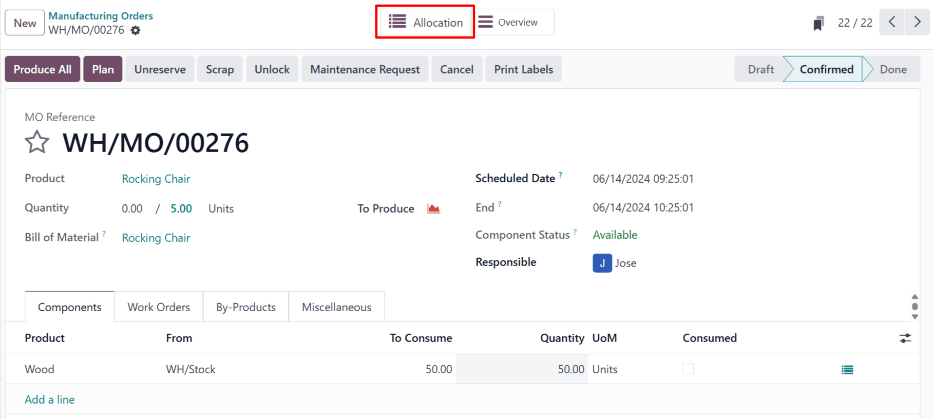
अगर ऐसे मौजूदा SOs और MOs हैं जिनमें प्रॉडक्ट की ज़रूरत है, और उन ऑर्डर को पूरा करने के लिए प्रॉडक्ट की पर्याप्त यूनिट उपलब्ध नहीं हैं, तो MO के कन्फ़र्म होते ही पेज के ऊपर Allocation स्मार्ट बटन दिखाई देता है।
अगर ऐसे मौजूदा SOs और MOs हैं जिनमें प्रॉडक्ट की ज़रूरत है, और उन ऑर्डर को पूरा करने के लिए प्रॉडक्ट की पर्याप्त यूनिट उपलब्ध हैं, तो Allocation स्मार्ट बटन पेज के ऊपर सिर्फ़ तभी दिखाई देता है जब MO को Produce All पर क्लिक करके पूर्ण के रूप में मार्क किया जा चुका हो।
टिप्पणी
अगर ऐसे मौजूदा SOs और MOs नहीं हैं जिनमें प्रॉडक्ट की ज़रूरत हो, तो Allocation स्मार्ट बटन दिखाई नहीं देता, भले ही MO को पूर्ण के रूप में मार्क कर दिया गया हो।
MO के लिए MRP Reception Report खोलने के लिए Allocation स्मार्ट बटन पर क्लिक करें। यह रिपोर्ट खुली डिलीवरी ऑर्डर या MOs की सूची दिखाती है, यह मूल MO में प्रोड्यूस किए गए प्रॉडक्ट के टाइप पर निर्भर करता है।
डिलीवरी ऑर्डर को अलॉट करें
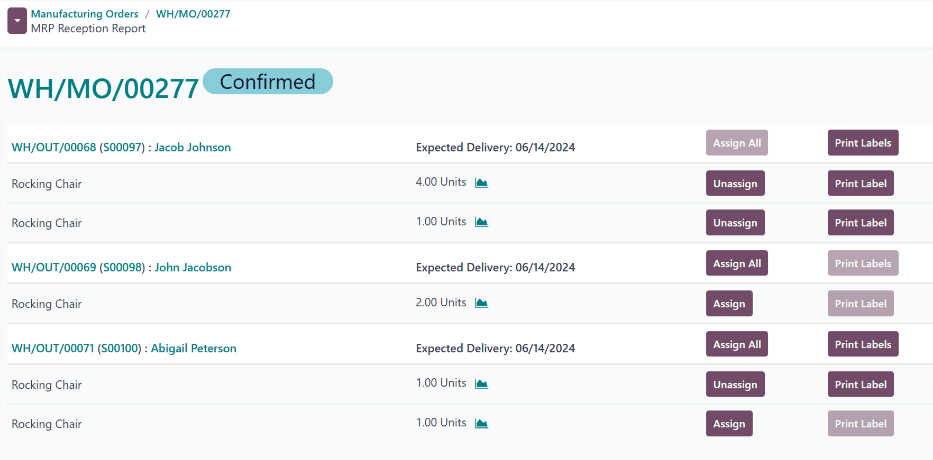
अगर MO में फ़िनिश्ड प्रॉडक्ट है, तो रिपोर्ट ऐसी खुली डिलीवरी ऑर्डर की सूची दिखाती है जिनके लिए प्रॉडक्ट की मात्रा अभी तक रिज़र्व नहीं की गई है।
Example
रॉकिंग चेयर की तीन यूनिट प्रोड्यूस करने के लिए MO बनाया जाता है। MO पर Allocation स्मार्ट बटन पर क्लिक करने से एक एलोकेशन रिपोर्ट खुलती है जो उन खुली डिलीवरी ऑर्डर की सूची दिखाती है जिनमें एक या ज़्यादा रॉकिंग चेयर की ज़रूरत है।
किसी विशिष्ट ऑर्डर के दाईं ओर Assign All बटन पर क्लिक करें ताकि उस ऑर्डर को पूरा करने के लिए आवश्यक प्रत्येक मात्रा के लिए प्रॉडक्ट असाइन किए जा सकें।
Example
अगर किसी ऑर्डर में प्रॉडक्ट की चार यूनिट की एक मात्रा और प्रॉडक्ट की एक यूनिट की एक मात्रा की ज़रूरत है, तो Assign All पर क्लिक करने से दोनों मात्राओं को पूरा करने के लिए प्रॉडक्ट की पाँच यूनिट असाइन हो जाती हैं।
वैकल्पिक रूप से, किसी विशिष्ट मात्रा के आगे Assign पर क्लिक करें ताकि सिर्फ़ उस मात्रा को प्रॉडक्ट असाइन किए जाएँ, ऑर्डर में अन्य मात्राओं को नहीं।
Example
अगर किसी ऑर्डर में प्रॉडक्ट की चार यूनिट की एक मात्रा और प्रॉडक्ट की एक यूनिट की एक मात्रा की ज़रूरत है, तो एक यूनिट की मात्रा के आगे Assign पर क्लिक करने से उस मात्रा को एक प्रॉडक्ट असाइन हो जाता है, लेकिन चार यूनिट की मात्रा के लिए कोई प्रॉडक्ट असाइन नहीं होता।
एमओ को अलॉट करें
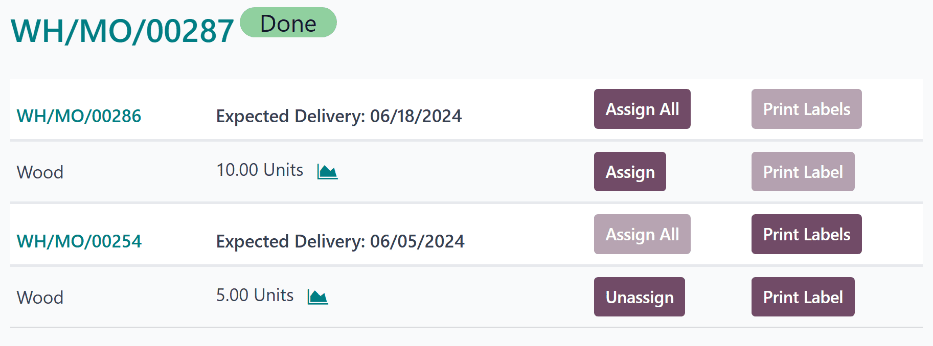
अगर MO में कॉम्पोनेंट है, तो रिपोर्ट ऐसे खुले MOs की सूची दिखाती है जिनके लिए कॉम्पोनेंट की मात्रा अभी तक रिज़र्व नहीं की गई है।
Example
लकड़ी की तीन यूनिट प्रोड्यूस करने के लिए MO बनाया जाता है, जो रॉकिंग चेयर प्रॉडक्ट के लिए कॉम्पोनेंट के रूप में उपयोग की जाती है। MO पर Allocation स्मार्ट बटन पर क्लिक करने से एक एलोकेशन रिपोर्ट खुलती है जो उन खुली रॉकिंग चेयर MOs की सूची दिखाती है जिनमें लकड़ी के एक या ज़्यादा टुकड़ों की ज़रूरत है।
किसी विशिष्ट MO के दाईं ओर Assign All या Assign बटन पर क्लिक करें ताकि उस MO को कॉम्पोनेंट असाइन किए जा सकें।
प्रॉडक्ट अनअसाइन करें
डिलीवरी ऑर्डर में किसी मात्रा को प्रॉडक्ट असाइन करने, या MO को कॉम्पोनेंट असाइन करने के बाद, Assign बटन Unassign बटन में बदल जाता है। उस मात्रा से असाइन किए गए प्रॉडक्ट को अनरिज़र्व करने के लिए Unassign पर क्लिक करें, जिससे वे अन्य मात्राओं के लिए उपलब्ध हो जाएँ।
लेबल प्रिंट करें
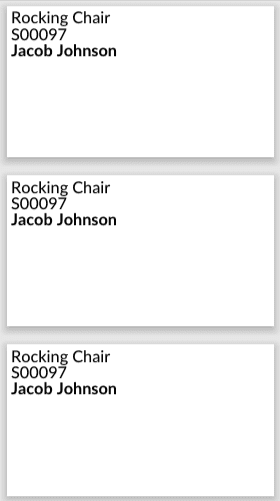
सभी असाइन करें या असाइन करें पर क्लिक करने के बाद, दोनों बटन के दाईं ओर प्रिंट लेबल या प्रिंट लेबल बटन सेलेक्ट करने योग्य हो जाता है। किसी भी बटन को सेलेक्ट करने पर एक पीडीएफ़ दस्तावेज़ जनरेट और डाउनलोड होता है, जिसमें हर असाइन किए गए प्रॉडक्ट के लिए एक लेबल होता है। इन लेबल का इस्तेमाल हर प्रॉडक्ट को उस विशिष्ट ऑर्डर के लिए रिज़र्व होने के रूप में नामित करने के लिए किया जाता है।