ऑर्डर
लंच ऐप्लिकेशन से कर्मचारी लंच ऑर्डर दे सकते हैं, हर दिन क्या उपलब्ध है देख सकते हैं, और अपना अकाउंट बैलेंस चेक कर सकते हैं, सब कुछ एक ही जगह से।
जब लंच ऐप्लिकेशन खोला जाता है, तो अपने लंच का ऑर्डर दें डैशबोर्ड लोड होता है। यह व्यू पर जाकर भी ऐक्सेस किया जा सकता है।
अपने लंच का ऑर्डर दें डैशबोर्ड लंच ऑफ़रिंग का सारांश, उपयोगकर्ता की अकाउंट जानकारी, और वर्तमान दिन के ऑर्डर उनकी स्थिति के साथ प्रदान करता है।
अपने लंच का ऑर्डर दें
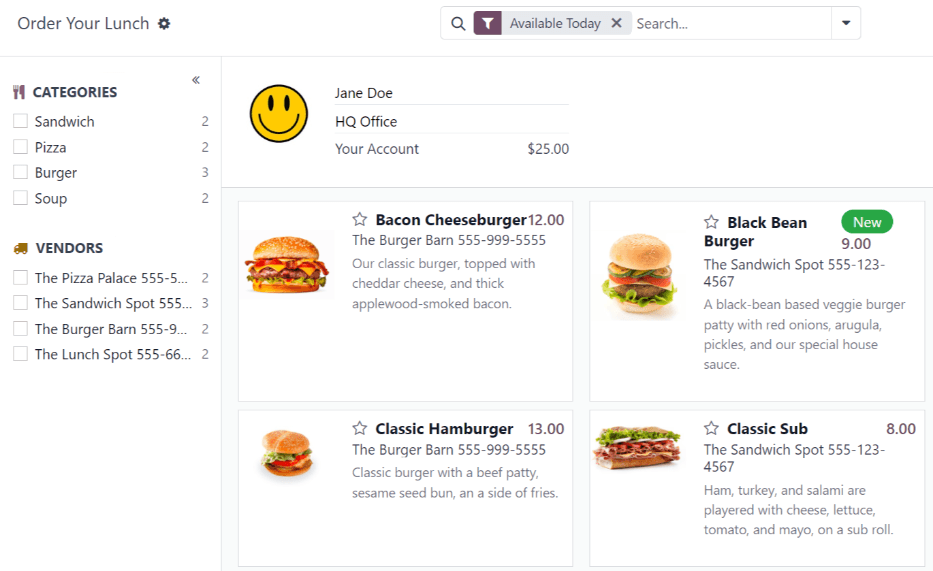
मुख्य ऑर्डर योर लंच डैशबोर्ड पर, ऑर्डर देने के लिए ज़रूरी सभी जानकारी दिखाई देती है। सर्च बार में अवेलेबल टुडे फ़िल्टर को एनेबल करने के लिए सर्च बार में क्लिक करें और अवेलेबल टुडे को सेलेक्ट करें। यह फ़िल्टर सिर्फ़ वे प्रॉडक्ट दिखाता है जिन्हें उस दिन खरीदा जा सकता है, वेंडर की उपलब्धता के आधार पर।
The left-side of the dashboard displays the various Categories of products available, along with the Vendors supplying the products. To the right of each line is a number, which indicates how many products are associated with that respective category or vendor.
To filter the products by categories or vendors, tick the checkbox next to the desired category or vendor to only view items related to those selections. Multiple selections can be made in each section.
टिप्पणी
अगर कई चयन किए जाते हैं, तो सिर्फ़ वे प्रॉडक्ट दिखाए जाते हैं जो सभी चयनित विकल्पों के अंतर्गत आते हैं।
The top portion of the dashboard, which serves as an order summary, displays the user's account information, and the order details for today, if any orders have been placed.
The main section, beneath the user's information, displays all the products in a default Kanban view. Each product card displays the name, cost, vendor, photo, and description of the product. If the product is configured as new, it also displays a New tag.
टिप्पणी
लंच ऐप्लिकेशन में जहां कहीं भी वेंडर का नाम सूचीबद्ध है, जैसे कि कानबान प्रॉडक्ट कार्ड पर, उनका फ़ोन नंबर भी सूचीबद्ध होता है।
प्रॉडक्ट को लिस्ट व्यू में भी दिखाया जा सकता है, डैशबोर्ड के ऊपरी-दाएं कोने में (लिस्ट) आइकॉन पर क्लिक करके।
ऑर्डर देना
लंच ऑर्डर देने के लिए, मुख्य ऑर्डर योर लंच डैशबोर्ड पर जाएं, या तो लंच ऐप खोलकर, या पर जाकर।
ऑर्डर में प्रॉडक्ट जोड़ें
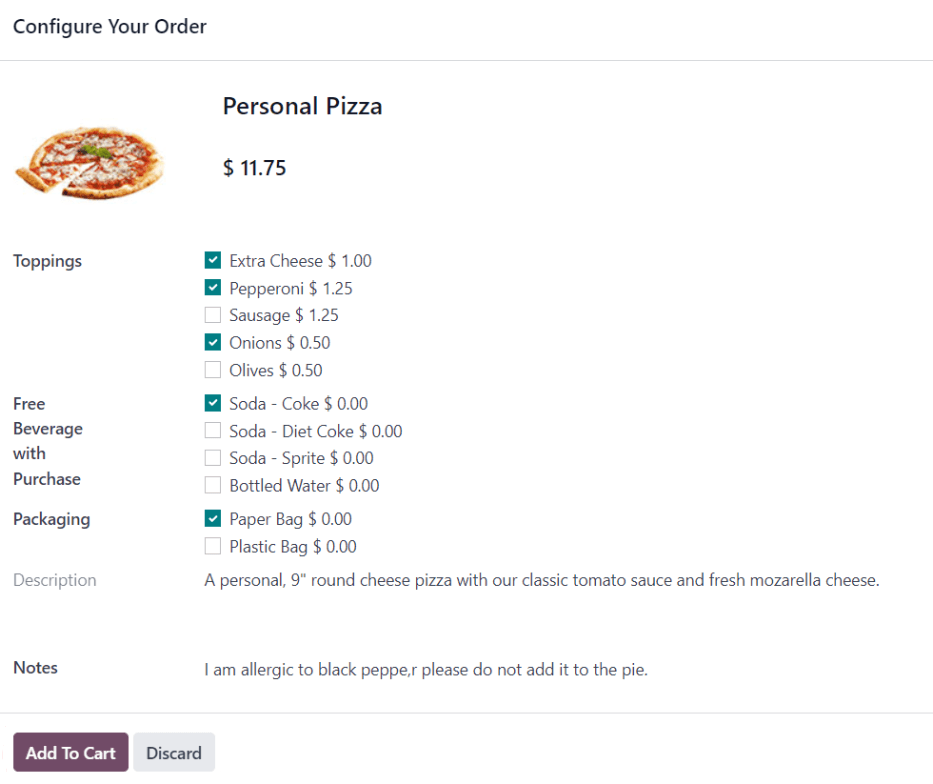
From the Order Your Lunch dashboard, click on a desired product to add to an order, and the product appears in a Configure Your Order pop-up window.
पॉप-अप विंडो के ऊपर प्रॉडक्ट की इमेज, नाम और प्राइस है। उसके नीचे, संभावित एक्स्ट्रा फ़ील्ड हैं, जो किसी भी अतिरिक्त आइटम या ऑप्शन को दिखाते हैं, जैसे टॉपिंग या ड्रिंक। ऑर्डर में उन्हें जोड़ने के लिए एक्स्ट्रा फ़ील्ड में मौजूद किसी भी वांछित एक्स्ट्रा के बगल में चेकबॉक्स को टिक करें।
प्रत्येक अतिरिक्त विकल्प को एक कैटगरी द्वारा व्यवस्थित किया जाता है, जिसमें उसका नाम और कीमत शामिल है। जैसे-जैसे अतिरिक्त विकल्प चुने जाते हैं, पॉप-अप विंडो के शीर्ष पर प्रदर्शित कीमत सभी वर्तमान चयनों को दर्शाने के लिए अपडेट होती है।
Beneath the Extras field is the Description of the product, followed by a Notes field. The Notes field is used to enter any vital information, which is then sent to the vendor regarding the order, such as any special requests or food allergies.
जब प्रॉडक्ट के लिए सभी चयन कर लिए जाएं, तो पॉप-अप विंडो के निचले-बाएं में Add To Cart बटन पर क्लिक करें। ऑर्डर रद्द करने के लिए, Discard बटन पर क्लिक करें।
गड़बड़ियां
वेंडर के लिए विभिन्न extras को कैसे कॉन्फ़िगर किया गया है, इसके आधार पर कार्ट में प्रॉडक्ट जोड़ने का प्रयास करते समय गड़बड़ी मिलना संभव है।
An error can occur when a configured product requires the user to select an option in the Extras field, but the user neglects to make one.
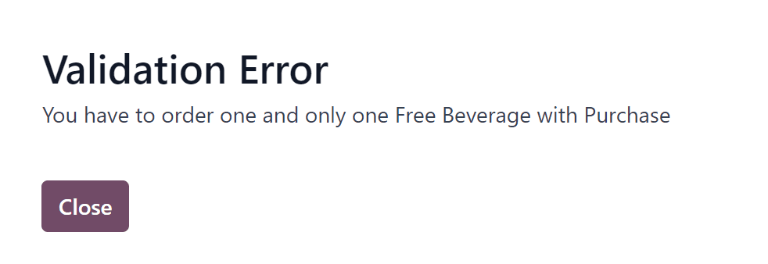
जब ऐसा होता है, तो एक Validation Error पॉप-अप विंडो दिखाई देती है। पॉप-अप विंडो में गड़बड़ी को संक्षेप में समझाया गया है। विंडो बंद करने के लिए Close पर क्लिक करें, और Configure Your Order पॉप-अप विंडो में आवश्यक कोई भी बदलाव करें।
Example
वेंडर, The Pizza Palace, किसी भी परचेज़ के साथ एक मुफ्त पेय प्रदान करता है। उनके प्रॉडक्ट इस तरह कॉन्फ़िगर किए गए हैं कि कार्ट में उनके प्रॉडक्ट में से एक को जोड़ने से पहले Extras फ़ील्ड में पेय का चयन आवश्यक है।
अगर चयन नहीं किया जाता है, तो गड़बड़ी होती है। जो मैसेज दिखाई देता है वह है You have to order one and only one Free Beverage with Purchase।
Your Order summary
When at least one item is added to an order, the items appear at the top of the dashboard in the Your Order summary. In addition to the products, users can view the account information, in addition to all the information related to orders placed during the current calendar day.
As products are added to an order, they appear at the top center of the summary box. Each product is listed beneath the words Your Order, with the product name, quantity, and a status tag.
The available tags that can be displayed for each item are:
To Order: the product has been added to the cart, but has not been purchased yet by the user.
ऑर्डर किया गया: प्रॉडक्ट यूज़र द्वारा खरीदा गया है, और लंच ऐप मैनेजर द्वारा वेंडर को भेजे जाने का इंतज़ार कर रहा है।
भेजा गया: प्रॉडक्ट का ऑर्डर लंच ऐप मैनेजर द्वारा वेंडर को भेज दिया गया है।
प्राप्त हुआ: प्रॉडक्ट वेंडर द्वारा यूज़र की जगह पर डिलीवर कर दिया गया है, और लंच ऐप मैनेजर द्वारा प्राप्त के रूप में वेरिफ़ाई कर दिया गया है।
प्रॉडक्ट की मात्रा को लिस्ट किए गए प्रॉडक्ट के बाईं ओर (प्लस) या (माइनस) आइकॉन पर क्लिक करके एडजस्ट किया जा सकता है। प्रॉडक्ट प्राइस रियल-टाइम में एडजस्ट होती है ताकि प्रॉडक्ट की वर्तमान में सेलेक्ट की गई मात्रा की लागत दिखाई दे।
योर ऑर्डर समरी की दाईं ओर खरीद की जानकारी दिखाती है। पूरे दिन के लंच ऑर्डर के लिए कुल राशि दिखाई देती है। ऑलरेडी पेड फ़ील्ड बताता है कि उस दिन कुल राशि के लिए कितना पेमेंट किया गया है। टू पे फ़ील्ड दिखाता है कि बाकी कुल राशि में से कितना पेमेंट करना ज़रूरी है, वर्तमान में कॉन्फ़िगर किए गए ऑर्डर को देने के लिए।

सलाह
यूज़र पूरे दिन कई ऑर्डर दे सकते हैं, और सिर्फ़ हर दिन एक लंच ऑर्डर देने तक सीमित नहीं हैं। कई ऑर्डर देने की ज़रूरत पड़ सकती है, क्योंकि यूज़र ऑर्डर में आइटम जोड़ना भूल जाते हैं, या अगर ऑफ़िस के लिए खरीदी जा सकने वाली कई मील उपलब्ध हैं (सिर्फ़ लंच नहीं), वगैरह।
विभिन्न वेंडर्स और उनके द्वारा वेंडर और प्रॉडक्ट कॉन्फ़िगर करने के तरीके के आधार पर, ब्रेकफ़ास्ट, लंच, डिनर, कॉफ़ी और/या स्नैक्स ऑर्डर करना संभव है।
ऑर्डर सबमिट करें
ऑर्डर देने के लिए, योर ऑर्डर समरी की दाईं ओर ऑर्डर नाउ बटन पर क्लिक करें। यूज़र से वह राशि चार्ज की जाती है जो टू पे फ़ील्ड में दिखाई देती है, और लागत उनके लंच अकाउंट बैलेंस से काट ली जाती है।
एक बार ऑर्डर दे दिए जाने पर, योर ऑर्डर फ़ील्ड में खरीदे गए आइटम के टैग ऑरेंज टू ऑर्डर टैग से बदलकर लाल ऑर्डर किया गया टैग हो जाते हैं।
ऑर्डर ट्रैक करें
जब ऑर्डर वेंडर्स को भेज दिए जाते हैं, तो Your Order समरी में आइटम्स के टैग लाल Ordered टैग से बदलकर नीले Sent टैग हो जाते हैं।
जब ऑर्डर प्राप्त और वेरिफ़ाई हो जाते हैं, तो टैग नीले Sent टैग से बदलकर हरे Received टैग हो जाते हैं।
ऑर्डर प्राप्त करें
जब ऑर्डर डिलीवरी की जगह पर प्राप्त होते हैं, तो उन्हें लंच ऐप मैनेजर द्वारा कन्फ़र्म किया जाता है, और जिस कर्मचारी ने फ़ूड ऑर्डर किया था उसे एक नोटिफ़िकेशन भेजा जाता है।
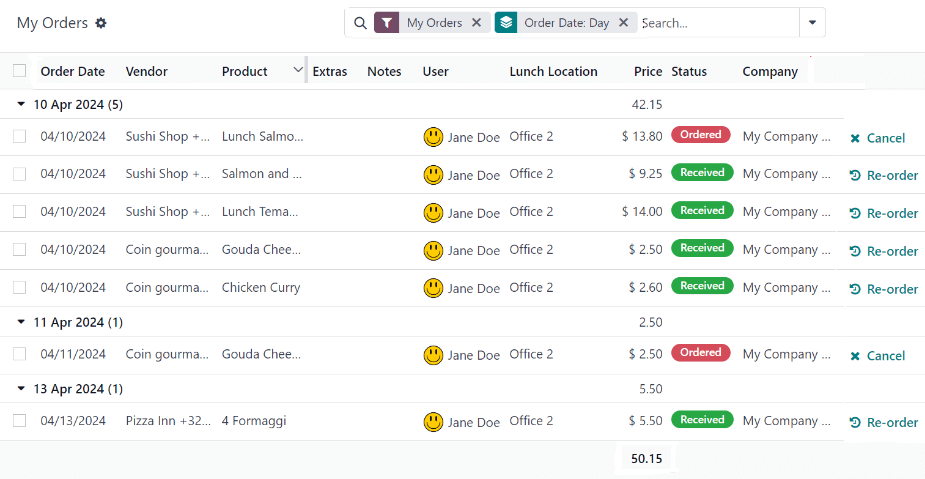
My Orders
वर्तमान में साइन-इन उपयोगकर्ता के लिए लंच ऐप्लिकेशन में दिए गए सभी ऑर्डर की पूरी सूची देखने के लिए, पर जाएं। यह My Orders डैशबोर्ड पर ले जाता है। डेटा को डिफ़ॉल्ट रूप से My Orders द्वारा फ़िल्टर किया जाता है और Order Date: Day द्वारा समूहीकृत किया जाता है, ये दोनों सर्च बार में स्थित हैं।
सभी प्रॉडक्ट सूची दृश्य में दिखाई देते हैं, जो तारीख के अनुसार व्यवस्थित होते हैं। सूची में Order Date, Vendor, Product, Extras, Notes, User, Lunch Location, Price, और Status की जानकारी प्रदर्शित होती है। अगर मल्टी-कंपनी डेटाबेस में हैं, तो Company कॉलम भी दिखाई देता है।
प्रत्येक ऑर्डर की कुल लागत ऑर्डर तारीख वाली लाइन में दिखाई देती है। लिस्ट के निचले भाग में, सभी लाइनों के नीचे, Price कॉलम के अंतर्गत सभी ऑर्डर के लिए भुगतान की गई कुल राशि दिखाई देती है।
ऑर्डर किया गया या भेजा गया के स्टेटस वाली हर प्रॉडक्ट लाइन के अंत में, एक X कैंसल बटन दिखाई देता है। उस प्रॉडक्ट ऑर्डर को कैंसल करने के लिए X कैंसल पर क्लिक करें। एक बार प्रॉडक्ट ऑर्डर कैंसल हो जाने पर, उस प्रॉडक्ट के लिए दिया गया पैसा रिफ़ंड हो जाता है, और यूज़र के अकाउंट में दिखाई देता है।
Received स्टेटस वाली प्रत्येक प्रॉडक्ट लाइन के अंत में, एक Re-order बटन दिखाई देता है। उसी प्रॉडक्ट को, यदि लागू हो तो उन्हीं एक्स्ट्रा के साथ, तुरंत फिर से ऑर्डर करने के लिए Re-order पर क्लिक करें। नया ऑर्डर लिस्ट में, वर्तमान तारीख के अंतर्गत दिखाई देता है, और प्रॉडक्ट के लिए भुगतान कर दिया जाता है, जिससे उपयोगकर्ता के अकाउंट से पैसे कट जाते हैं।
माई अकाउंट
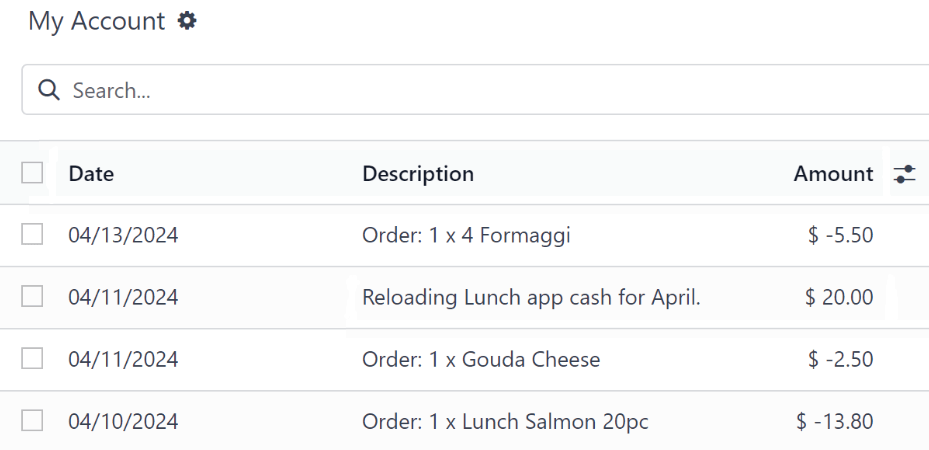
उपयोगकर्ता के अकाउंट में सभी ट्रांज़ैक्शन का सारांश देखने के लिए, पर नेविगेट करें। ऐसा करने से माई अकाउंट डैशबोर्ड प्रकट होता है।
माई अकाउंट डैशबोर्ड की डिफ़ॉल्ट प्रज़ेंटेशन सभी एंट्री को नवीनतम से पुरानी तक प्रदर्शित करती है। तारीख, Description, और Amount सूची में प्रदर्शित होने वाले एकमात्र फ़ील्ड हैं।
Amount कॉलम में नकारात्मक आंकड़े वाली एंट्री Lunch ऐप्लिकेशन में खरीदे गए प्रॉडक्ट को दर्शाती हैं। ये $-XX.XX फ़ॉर्मैट में दिखाई देती हैं।
सकारात्मक बैलेंस वाली एंट्री या तो उपयोगकर्ता के लंच अकाउंट में जोड़े गए फ़ंड को दर्शाती हैं, या रद्द किए गए ऑर्डर को दर्शाती हैं जो अंततः उपयोगकर्ता को रिफ़ंड कर दिए गए थे। ये $XX.XX फ़ॉर्मैट में दिखाई देती हैं।