वर्क एंट्रीज़
वर्क एंट्री किसी कर्मचारी की टाइमशीट पर एक अलग रिकॉर्ड होती है। वर्क एंट्रीज़ को सभी प्रकार के काम और छुट्टी के लिए कॉन्फ़िगर किया जा सकता है, जैसे Attendance, Sick Time Off, Training, या Public Holiday।
पेरोल ऐप्लिकेशन कर्मचारी के सैलरी स्ट्रक्चर टाइप के आधार पर, और प्लानिंग, अटेंडेंस, और टाइम ऑफ़ ऐप्लिकेशन से ऑटोमैटिकली वर्क एंट्रीज़ बनाता है। जब ज़रूरत हो, वर्क एंट्रीज़ को मैन्युअली भी बनाया जा सकता है।
वर्क एंट्रीज़ पेरोल ऐप्लिकेशन को काम किए गए घंटों के साथ प्रदान करती हैं जो कर्मचारी पेचेक की गणना करने के लिए उपयोग किए जाते हैं, अगर कर्मचारी की सैलरी वर्क एंट्रीज़ पर आधारित है, न कि सैलरीड पोजीशन पर।
टिप्पणी
Odoo डिफ़ॉल्ट रूप से कई वर्क एंट्री टाइप कॉन्फ़िगर करता है, लेकिन जब ज़रूरी हो तो अतिरिक्त वर्क एंट्री टाइप बनाए जा सकते हैं।
वर्क एंट्री डैशबोर्ड
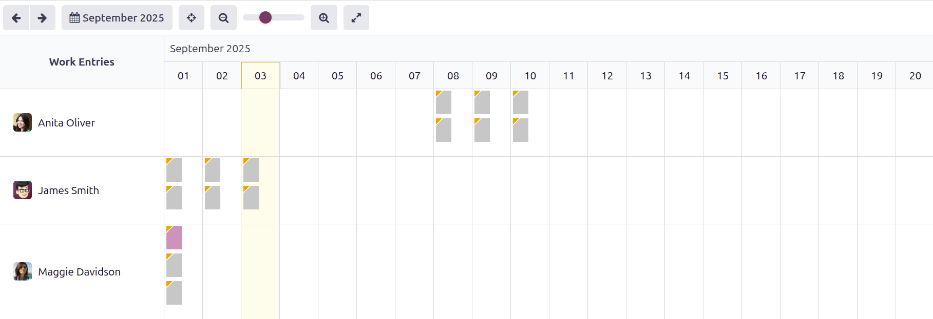
पेरोल ऐप्लिकेशन का वर्क एंट्रीज़ डैशबोर्ड प्रत्येक कर्मचारी के लिए व्यक्तिगत वर्क एंट्रीज़ का विज़ुअल ओवरव्यू प्रदान करता है।
डैशबोर्ड खोलने के लिए, पर जाएं।
वर्क एंट्री डैशबोर्ड पर, वर्क एंट्रीज़ कर्मचारियों के पहले नाम के आधार पर वर्णमाला क्रम में दिखाई देती हैं। पूरा महीना प्रदर्शित होता है, वर्तमान दिन हल्के पीले रंग में हाइलाइट किया जाता है।
वर्क एंट्री डैशबोर्ड में डिफ़ॉल्ट कॉन्फ्लिक्टिंग फ़िल्टर है, जो केवल कॉन्फ्लिक्ट्स वाली वर्क एंट्रीज़ को दिखाता है जिन्हें हल करना है।
सलाह
सभी वर्क एंट्रीज़ देखने के लिए सर्च बार से डिफ़ॉल्ट कॉन्फ्लिक्टिंग फ़िल्टर को हटाएं।
नया वर्क एंट्री जोड़ें
अगर कोई वर्क एंट्री मिसिंग है, जैसे कि सिक टाइम, या अगर किसी कर्मचारी ने शिफ़्ट के लिए क्लॉक इन और आउट करना भूल गया है, तो मिसिंग शिफ़्ट के लिए नया वर्क एंट्री बनाना होगा।
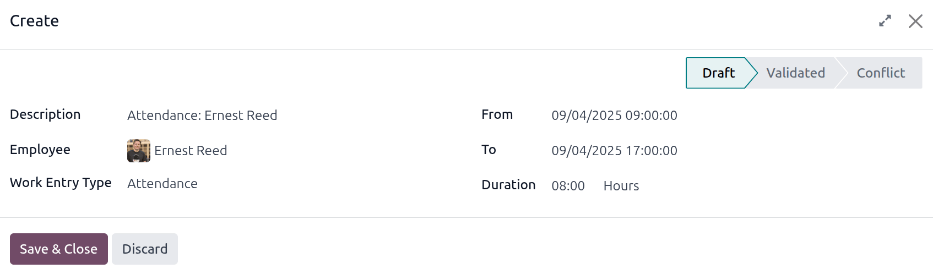
नया को वर्क एंट्री डैशबोर्ड पर क्लिक करें, और एक खाली बनाएं वर्क एंट्री पॉप-अप फ़ॉर्म दिखाई देगा। फ़ॉर्म पर निम्नलिखित जानकारी दर्ज करें:
डिस्क्रिप्शन: वर्क एंट्री के लिए छोटा डिस्क्रिप्शन दर्ज करें, जैसे
Sick Time। डिफ़ॉल्ट एंट्रीAttendance: (Employee)है।कर्मचारी: ड्रॉप-डाउन मेन्यू का उपयोग करके उस कर्मचारी को चुनें जिसके लिए वर्क एंट्री है।
वर्क एंट्री टाइप: ड्रॉप-डाउन मेन्यू का इस्तेमाल करके वर्क एंट्री टाइप चुनें।
From और To: वर्क एंट्री के लिए शुरुआत (From) और अंत (To) की तारीख और समय दर्ज करें।
सबसे पहले, From या To लाइन में से किसी एक पर क्लिक करें ताकि कैलेंडर पॉप-अप विंडो दिखाई दे। सही महीने पर नेविगेट करके तारीख चुनें, फिर उसे चुनने के लिए विशिष्ट दिन पर क्लिक करें।
अगला, समय चुनें, कैलेंडर के नीचे घंटे या मिनट फ़ील्ड में से किसी पर क्लिक करके, और वांछित समय सेट करें।
जब एंट्री के लिए तारीख और समय सही हो, तो Apply बटन पर क्लिक करें।
Duration: यह फ़ील्ड To और From एंट्री के आधार पर घंटे दिखाता है। इस फ़ील्ड को बदलने से To फ़ील्ड बदल जाता है (From फ़ील्ड नहीं बदलता)।
एक बार वांछित जानकारी दर्ज करने के बाद, एंट्री को सेव करने और पॉप-अप फ़ॉर्म को बंद करने के लिए Save & Close पर क्लिक करें।
कान्फ्लिक्ट
कॉन्फ्लिक्ट तब होता है जब कोई अनुरोध अप्रूव नहीं हुआ है, जैसे कि सिक टाइम या छुट्टी, या अगर वर्क एंट्री पर कोई एरर है। मौजूदा पे पीरियड के दौरान आने वाले कॉन्फ्लिक्ट को पेस्लिप जनरेट करने से पहले रिजॉल्व करना ज़रूरी है।
किसी भी वर्क एंट्री जिसमें कॉन्फ्लिक्ट है, उसे मुख्य वर्क एंट्री डैशबोर्ड पर दिखाया जाता है, जिसे पर नेविगेट करके एक्सेस किया जा सकता है। डिफ़ॉल्ट रूप से सिर्फ़ रिजॉल्यूशन की ज़रूरत वाले कॉन्फ्लिक्ट दिखाए जाते हैं।
कॉन्फ्लिक्ट को प्रत्येक अलग वर्क एंट्री के ऊपरी-बाएं कोने में नारंगी त्रिकोण से दिखाया जाता है। विशिष्ट वर्क एंट्री के लिए तारीख और समय देखने के लिए किसी अलग वर्क एंट्री पर क्लिक करें, फिर पॉप-अप विंडो में कॉन्फ्लिक्ट डिटेल देखने के लिए बदलाव करें पर क्लिक करें।
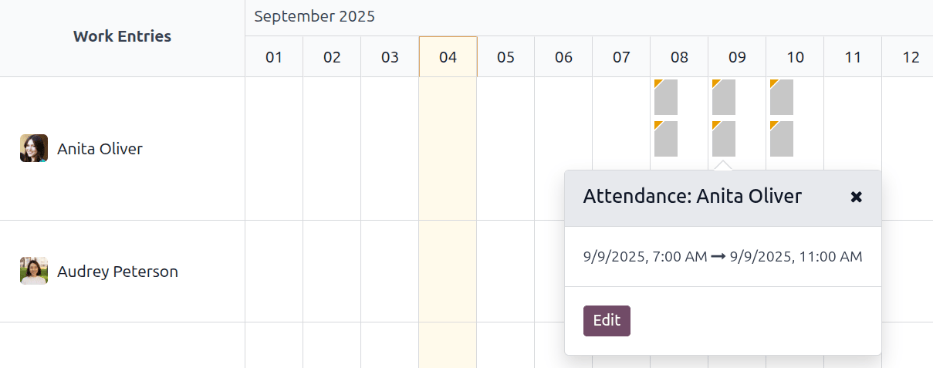
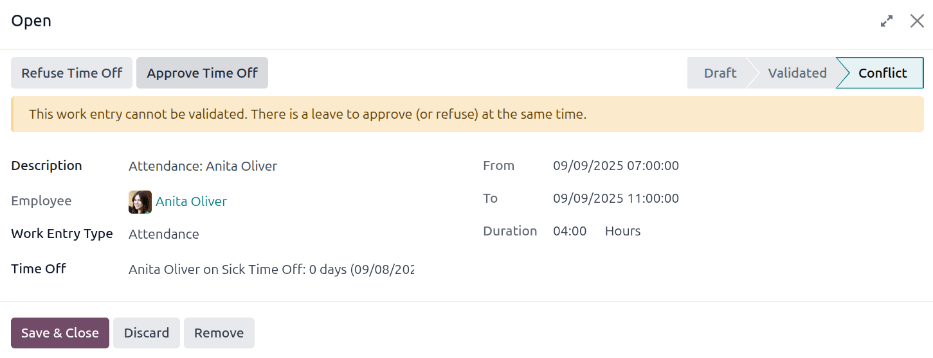
खोलें पॉप-अप विंडो में नारंगी टेक्स्ट बॉक्स में कॉन्फ्लिक्ट को संक्षेप में समझाया गया है।
पॉप-अप विंडो की बाईं ओर डिस्क्रिप्शन, कर्मचारी, और Work Entry Type लिस्ट किए गए हैं। From और To तारीख और समय रेंज, साथ ही Duration फ़ील्ड में कुल समय (घंटों में), दाईं ओर दिखाई देता है।
टाइम ऑफ़ कॉन्फ्लिक्ट
सबसे आम वर्क एंट्री कॉन्फ्लिक्ट टाइम ऑफ़ अनुरोध के लिए होते हैं। Odoo विशिष्ट समय अवधि के लिए ऑटोमैटिकली वर्क एंट्रीज़ जनरेट करता है। जब इन वर्क एंट्रीज़ के जनरेट होने के बाद टाइम ऑफ़ का अनुरोध किया जाता है, तो इससे उस कर्मचारी के लिए डुप्लीकेट वर्क एंट्रीज़ बनती हैं (एक टाइम ऑफ़ के लिए और दूसरा रेगुलर वर्क के लिए)।
अगर कोई कॉन्फ्लिक्ट है क्योंकि टाइम ऑफ़ अनुरोध सिस्टम में उसी समय के लिए है जब एक रेगुलर वर्क एंट्री पहले से मौजूद है, तो टाइम ऑफ़ अनुरोध टाइम ऑफ़ फ़ील्ड में दर्ज किया जाता है।
कॉन्फ्लिक्ट को या तो सीधे वर्क एंट्री पर हल किया जा सकता है या विस्तृत टाइम ऑफ़ अनुरोध फ़ॉर्म में।
वर्क एंट्री पर हल करें
अगर टाइम ऑफ़ अनुरोध को अप्रूव या रिफ्यूज़ किया जाना चाहिए यह तय करने के लिए कोई अतिरिक्त विवरण की ज़रूरत नहीं है, तो टाइम ऑफ़ कॉन्फ्लिक्ट को सीधे वर्क एंट्री पॉप-अप विंडो से हल किया जा सकता है।
टाइम ऑफ़ अनुरोध को रिफ्यूज़ या अप्रूव करने के लिए टाइम ऑफ़ रिफ्यूज़ करें या टाइम ऑफ़ अप्रूव करें बटन में से कोई एक क्लिक करें, फिर दोनों बटन गायब हो जाते हैं। पॉप-अप विंडो बंद करने के लिए सेव करें और बंद करें बटन क्लिक करें।
वर्क एंट्री डैशबोर्ड से कॉन्फ्लिक्ट गायब हो जाता है, क्योंकि कॉन्फ्लिक्ट अब हल हो गया है।
टिप्पणी
अगर टाइम ऑफ़ अप्रूव किया जाता है, तो वर्क एंट्री कॉन्फ्लिक्ट का स्टेटस कैंसल में बदल जाता है। अगर टाइम ऑफ़ रिफ्यूज़ किया जाता है, तो स्टेटस ड्राफ़्ट में बदल जाता है।
टाइम ऑफ़ अनुरोध पर हल करें
अगर टाइम ऑफ़ अनुरोध के बारे में निर्णय लेने के लिए ज़्यादा विवरण की ज़रूरत है, तो टाइम ऑफ़ फ़ील्ड में एंट्री पर होवर करें, और लाइन के अंत में दिखाई देने वाले (इंटरनल लिंक) आइकॉन पर क्लिक करें। इससे ओपन: टाइम ऑफ़ पॉप-अप विंडो लोड होती है, जिसमें सभी टाइम ऑफ़ अनुरोध विवरण होते हैं। अनुरोध को अप्रूव या रिफ्यूज़ करने के लिए अप्रूव या रिफ्यूज़ बटन में से कोई एक क्लिक करें।
विस्तृत टाइम ऑफ़ अनुरोध पॉप-अप विंडो पर टाइम ऑफ़ कॉन्फ्लिक्ट को हल करने के लिए, इंटरनल लिंक बटन को टाइम ऑफ़ एंट्री लाइन के अंत में क्लिक करें, और टाइम ऑफ़ अनुरोध विवरण एक नई पॉप-अप विंडो में दिखाई देते हैं। ज़रूरत पड़ने पर अनुरोध में बदलाव किया जा सकता है।
अनुरोध को अप्रूव करने के लिए अप्रूव बटन क्लिक करें, फिर बदलावों को सेव करने और वर्क एंट्री कॉन्फ्लिक्ट पॉप-अप विंडो पर वापस जाने के लिए सेव करें और बंद करें बटन क्लिक करें।
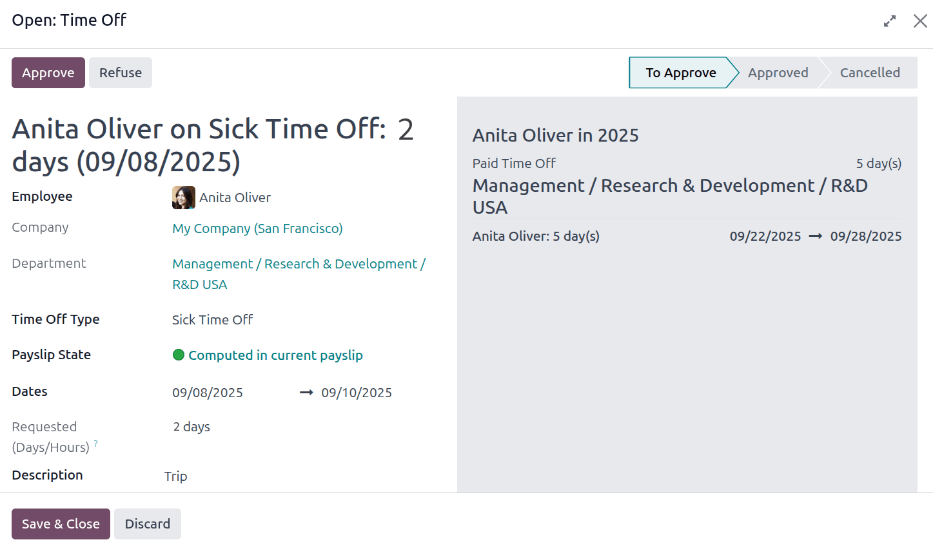
अब, टाइम ऑफ़ अप्रूव करें बटन छिपा हुआ है, सिर्फ़ टाइम ऑफ़ रिफ्यूज़ करें बटन दिखाई दे रहा है।
अगर अप्रूवल गलती थी, तो अनुरोध को यहां रिफ्यूज़ किया जा सकता है, टाइम ऑफ़ रिफ्यूज़ करें बटन क्लिक करके।
चूंकि टाइम ऑफ़ विंडो में टाइम ऑफ़ अप्रूव किया गया था, विंडो बंद करने के लिए ऊपर-दाईं ओर कोने में X पर क्लिक करें। वर्क एंट्री डैशबोर्ड से कॉन्फ्लिक्ट गायब हो जाता है, क्योंकि यह हल हो गया है।
वर्क एंट्रीज़ दोबारा जेनरेट करें
कॉन्फ्लिक्ट हल होने के बाद, प्रभावित वर्क एंट्रीज़ को दोबारा जेनरेट करना होगा। यह निर्दिष्ट वर्क एंट्रीज़ को दोबारा बनाता है, और पहले कॉन्फ्लिक्ट वाली वर्क एंट्रीज़ को ओवरराइट करता है।
जबकि कॉन्फ्लिक्ट को व्यक्तिगत रूप से रिज़ॉल्व किया जा सकता है, अगर कॉन्फ्लिक्ट किसी दूसरे ऐप्लिकेशन जैसे प्लानिंग या अटेडेंस की वजह से हो रहे हैं, तो कॉन्फ्लिक्ट पैदा करने वाले ऐप्लिकेशन में रिकॉर्ड को ठीक करना बेहतर प्रैक्टिस है। इस तरीके की सिफारिश इसलिए की जाती है क्योंकि अगर संबंधित ऐप्लिकेशन में समस्या का समाधान नहीं किया जाता, तो जब वर्क एंट्रीज़ दोबारा जनरेट होती हैं, कॉन्फ्लिक्ट फिर से दिखाई देते हैं।
सबसे पहले, सुनिश्चित करें कि विशिष्ट ऐप्लिकेशन में समस्याओं को हल किया गया है जिन्होंने वर्क एंट्री कॉन्फ्लिक्ट का कारण बना। जब संबंधित ऐप्लिकेशन में कॉन्फ्लिक्ट हल हो जाएं, तो पर जाकर वर्क एंट्री डैशबोर्ड खोलें।
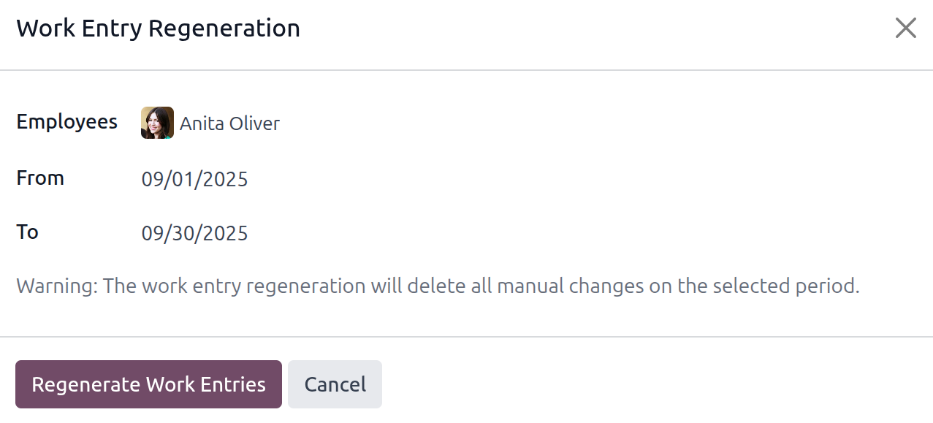
वर्क एंट्रीज़ दोबारा जेनरेट करें बटन को वर्क एंट्रीज़ डैशबोर्ड के ऊपर क्लिक करें, और एक वर्क एंट्री रीजनरेशन पॉप-अप विंडो दिखाई देती है।
ड्रॉप-डाउन मेन्यू का इस्तेमाल करके कर्मचारी को सेलेक्ट करें जिनके लिए वर्क एंट्रीज़ को फिर से जनरेट करना है। से और तक फ़ील्ड को एडजस्ट करें ताकि सही तारीख रेंज दिखाई दे।
रीजनरेट वर्क एंट्रीज़ बटन पर क्लिक करें और वर्क एंट्रीज़ फिर से बन जाती हैं। पूरा होने के बाद पॉप-अप विंडो बंद हो जाती है।
Example
किसी कर्मचारी की प्लानिंग ऐप्लिकेशन से गलत वर्क एंट्रीज़ जनरेट हुई हैं क्योंकि उन्हें एक साथ दो वर्क स्टेशन पर गलत तरीके से असाइन किया गया था। इसे पेरोल ऐप्लिकेशन की जगह प्लानिंग ऐप्लिकेशन में ठीक किया जाना चाहिए।
इस समस्या को ठीक करने के लिए प्लानिंग ऐप्लिकेशन में कर्मचारी के शेड्यूल को मॉडिफ़ाई करें ताकि उन्हें सिर्फ़ एक वर्क स्टेशन पर सही तरीके से असाइन किया जाए। फिर पेरोल ऐप्लिकेशन में उस कर्मचारी के लिए उस खास समय अवधि की वर्क एंट्रीज़ को फिर से जनरेट करें।
पेरोल ऐप्लिकेशन फिर प्लानिंग ऐप्लिकेशन से नया सही डेटा लेता है और उस कर्मचारी के लिए सही वर्क एंट्रीज़ फिर से बनाता है। उस कर्मचारी के सभी कन्फ्लिक्ट अब ठीक हो गए हैं।
वर्क एंट्री टाइप
जब पेरोल ऐप्लिकेशन में वर्क एंट्री बनाई जाती है, या जब टाइम ऑफ़ ऐप्लिकेशन में नया टाइम ऑफ़ टाइप बनाया जाता है, तो एक वर्क एंट्री टाइप सेलेक्ट करना ज़रूरी होता है।
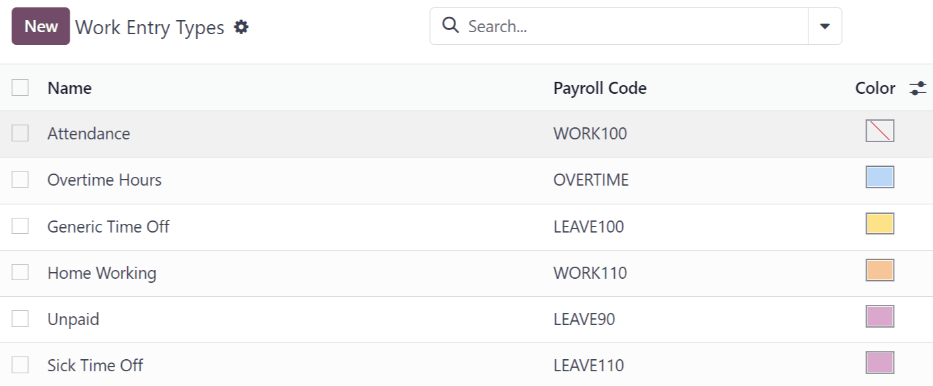
पेरोल ऐप्लिकेशन नौ पहले से कॉन्फ़िगर किए गए वर्क एंट्री टाइप के साथ आता है, और इंस्टॉल किए गए पेरोल लोकलाइज़ेशन के आधार पर, अतिरिक्त देश-विशिष्ट वर्क एंट्रीज़ कॉन्फ़िगर की जा सकती हैं। अगर अतिरिक्त वर्क एंट्री टाइप की ज़रूरत है, तो उन्हें बनाया जा सकता है।
वर्तमान में उपलब्ध वर्क एंट्री टाइप देखने के लिए, पर जाएं।
प्रत्येक वर्क एंट्री टाइप में पेस्लिप बनाने में मदद के लिए एक कोड होता है, और यह सुनिश्चित करने के लिए कि सभी टैक्स और फ़ीस सही तरीके से दर्ज की गई हैं।
टिप्पणी
इंस्टॉल किए गए लोकलाइज़ेशन के आधार पर, फ़ॉर्म पर अन्य सेक्शन और फ़ील्ड दिखाई दे सकते हैं।
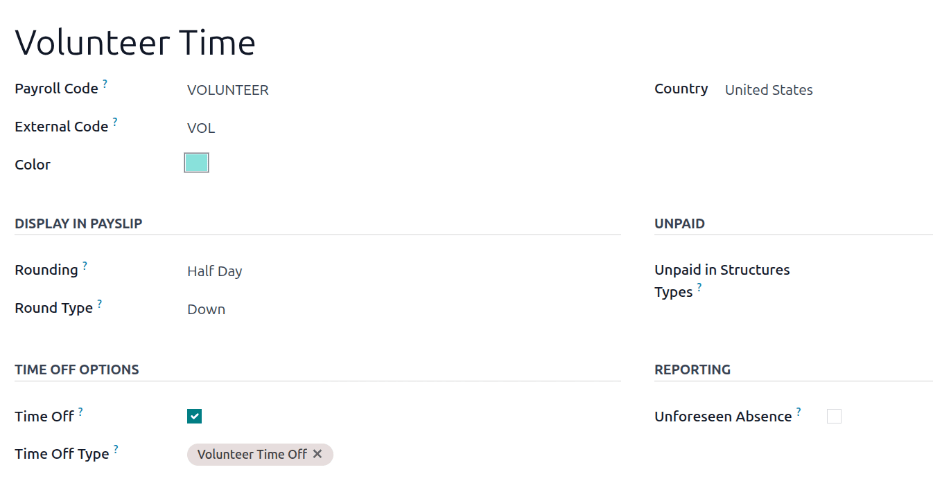
नया वर्क एंट्री टाइप
नया वर्क एंट्री टाइप बनाने के लिए, पर जाएं और बनाएं पर क्लिक करें। फिर, फ़ॉर्म पर निम्नलिखित सेक्शन के लिए जानकारी दर्ज करें।
जनरल इन्फ़ॉर्मेशन सेक्शन
वर्क एंट्री टाइप नाम: वर्क एंट्री टाइप के लिए एक नाम दर्ज करें। यह छोटा और वर्णनात्मक होना चाहिए, जैसे
सिक टाइमयाट्रेनिंग।पेरोल कोड: वर्क एंट्री टाइप के लिए एक कोड दर्ज करें। यह कोड टाइमशीट और पेस्लिप पर वर्क एंट्री टाइप के साथ दिखाई देता है। चूंकि कोड का इस्तेमाल अकाउंटिंग ऐप्लिकेशन के साथ किया जाता है, इसलिए इस्तेमाल करने के लिए कोड के बारे में अकाउंटिंग डिपार्टमेंट से जांच करने की सलाह दी जाती है।
एक्सटर्नल कोड: तीसरे पक्ष की पेरोल सर्विस में डेटा एक्सपोर्ट करने के लिए एक कोड दर्ज करें। नए वर्क एंट्री टाइप के लिए दर्ज करने के लिए एक्सटर्नल कोड निर्धारित करने के लिए इस्तेमाल किए जा रहे तीसरे पक्ष से जांच करें।
कलर: विशेष वर्क एंट्री टाइप के लिए एक रंग चुनें। यह रंग वर्क एंट्री डैशबोर्ड पर दिखाई देता है जो वर्क एंट्री टाइप की पहचान करने में मदद करता है।
टिप्पणी
वर्क एंट्री टाइप के लिए सिर्फ़ आवश्यक फ़ील्ड वर्क एंट्री टाइप नाम और पेरोल कोड हैं।
डिस्प्ले इन पेस्लिप सेक्शन
राउंडिंग: चुनें कि वर्क एंट्री के लिए दर्ज किए गए समय को कैसे राउंड किया जाना चाहिए। चुनी गई राउंडिंग विधि यह निर्धारित करती है कि टाइमशीट एंट्रीज़ पर काम किए गए समय की गणना कैसे की जाती है। विकल्प हैं:
नो राउंडिंग: वर्क एंट्रीज़ को संशोधित नहीं किया जाता है।
हाफ डे: वर्क एंट्रीज़ को निकटतम आधे दिन की राशि तक राउंड किया जाता है।
डे: वर्क एंट्रीज़ को निकटतम पूरे दिन की राशि तक राउंड किया जाता है।
राउंडिंग टाइप: अगर राउंडिंग फ़ील्ड में हाफ डे या डे में से कोई भी चुना गया है, तो यह फ़ील्ड दिखाई देती है। राउंडिंग को कैसे हैंडल किया जाता है यह निर्धारित करने के लिए अप या डाउन में से कोई एक चुनें।
Example
कार्य समय 8 घंटे के कार्य दिवस (40 घंटे के कार्य सप्ताह) पर सेट है। एक कर्मचारी वर्क एंट्री पर 5.5 घंटे का समय दर्ज करता है।
अगर राउंडिंग को नो राउंडिंग पर सेट किया गया है, तो वर्क एंट्री 5.5 घंटे पर बनी रहती है।
अगर राउंडिंग को हाफ डे पर सेट किया गया है, और राउंडिंग टाइप को डाउन पर सेट किया गया है, तो वर्क एंट्री को 4 घंटे में बदल दिया जाता है। अगर राउंडिंग टाइप को अप पर सेट किया गया है, तो वर्क एंट्री को 8 घंटे में बदल दिया जाता है।
अगर राउंडिंग को डे पर सेट किया गया है, और राउंडिंग टाइप को डाउन पर सेट किया गया है, तो वर्क एंट्री को शून्य घंटे में बदल दिया जाता है। अगर राउंडिंग टाइप को अप पर सेट किया गया है, तो वर्क एंट्री को 8 घंटे में बदल दिया जाता है।
अनपेड सेक्शन
अनपेड इन स्ट्रक्चर्स टाइप्स: अगर वर्क एंट्री टाइप उस काम के लिए है जिसके लिए भुगतान नहीं किया जाता है, तो ड्रॉप-डाउन मेन्यू का इस्तेमाल करके निर्दिष्ट करें कि अवैतनिक वर्क एंट्री टाइप किस पे स्ट्रक्चर पर लागू होता है। कुछ स्थितियाँ जहाँ काम को पेस्लिप पर लॉग किया जाता है, लेकिन कोई मुआवजा नहीं दिया जाता है, जैसे अवैतनिक इंटर्नशिप, अवैतनिक ट्रेनिंग, या स्वयंसेवी काम।
टाइम ऑफ़ ऑप्शन सेक्शन
टाइम ऑफ़: अगर वर्क एंट्री टाइप को टाइम ऑफ़ ऐप्लिकेशन में टाइम ऑफ़ अनुरोध या टाइम ऑफ़ एंट्री के लिए चुना जा सकता है, तो इस बॉक्स को टिक करें।
अगर टाइम ऑफ़ सक्रिय है, तो एक टाइम ऑफ़ टाइप फ़ील्ड दिखाई देती है। इस फ़ील्ड में टाइम ऑफ़ के विशिष्ट प्रकारों को चुनने के लिए एक ड्रॉप-डाउन मेन्यू है, जैसे
पेड टाइम ऑफ़,सिक टाइम ऑफ़, याएक्स्ट्रा आवर्स। वर्क एंट्री टाइप से जुड़े टाइम ऑफ़ टाइप को चुनें।कीप टाइम ऑफ़ राइट: अगर चुने गए टाइम ऑफ़ टाइप से जुड़ा वर्क एंट्री टाइप अगले साल अप्रयुक्त टाइम ऑफ़ को रोल ओवर करने की अनुमति देता है, तो इस चेकबॉक्स को टिक करें।
रिपोर्टिंग सेक्शन
अनफोरसीन एब्सेंस: अगर वर्क एंट्री टाइप को अनफोरसीन एब्सेंस रिपोर्ट पर दृश्यमान होना चाहिए, तो इस बॉक्स को टिक करें।