
मलेशिया
कॉन्फ़िगरेशन
मॉड्यूल इंस्टॉलेशन
मलेशियाई लोकलाइज़ेशन की सभी सुविधाएं प्राप्त करने के लिए निम्नलिखित मॉड्यूल इंस्टॉल करें:
नाम |
तकनीकी नाम |
विवरण |
|---|---|---|
मलेशिया - अकाउंटिंग |
|
यह मॉड्यूल डिफ़ॉल्ट फ़िस्कल लोकलाइज़ेशन पैकेज शामिल करता है। |
मलेशिया - अकाउंटिंग रिपोर्ट |
|
यह मॉड्यूल मलेशिया के लिए अकाउंटिंग रिपोर्ट शामिल करता है। |
मलेशिया - UBL PINT |
|
यह मॉड्यूल PINT फ़ॉर्मैट में इनवॉइस एक्सपोर्ट करने के लिए आवश्यक सुविधाएँ शामिल करता है। |
मलेशिया - ई-इनवॉइसिंग |
|
यह मॉड्यूल IRBM के तहत MyInvois के साथ इंटिग्रेशन के लिए आवश्यक सुविधाएँ शामिल करता है। |
मलेशिया - ई-इनवॉइसिंग एक्सटेंडेड फ़ीचर्स |
|
यह मॉड्यूल MyInvois ई-इनवॉइसिंग फ़ीचर को सेल्फ़ बिलिंग के लिए उचित सपोर्ट जोड़कर, इनवॉइस पीडीएफ़ फ़ाइल में MyInvois क्यूआर कोड को रेंडर करके और विदेशी ग्राहक TIN के बेहतर मैनेजमेंट की अनुमति देकर बेहतर बनाता है। |
मलेशिया - ई-इनवॉइसिंग (पीओएस) |
|
इस मॉड्यूल में पीओएस ऐप्लिकेशन का इस्तेमाल करते समय MyInvois सिस्टम को इनवॉइस और कंसॉलिडेटेड इनवॉइस भेजने के लिए आवश्यक फ़ीचर शामिल हैं। |
कंपनी की जानकारी
अपनी कंपनी की जानकारी कॉन्फ़िगर करने के लिए, कॉन्टैक्ट ऐप्लिकेशन पर जाएं, अपनी कंपनी खोजें, और उसे चुनें। फिर निम्नलिखित फ़ील्ड कॉन्फ़िगर करें:
नाम
पता, जिसमें शहर, राज्य, ज़िप कोड, और देश शामिल हैं।
स्ट्रीट फ़ील्ड में, स्ट्रीट का नाम, नंबर, और कोई अतिरिक्त पता जानकारी दर्ज करें।
स्ट्रीट 2 फ़ील्ड में, पड़ोस दर्ज करें।
टैक्स आईडी: टैक्स पहचान संख्या
SST: मलेशियन सेल्स और सर्विस टैक्स नंबर, अगर लागू हो
TTx: मलेशियन टूरिज़्म टैक्स नंबर, अगर लागू हो
फ़ोन
MyInvois के साथ ई-इनवॉइसिंग इंटिग्रेशन
MyInvois पोर्टल IRBM द्वारा प्रदान किया गया एक प्लेटफ़ॉर्म है जो मलेशियाई टैक्सपेयर के लिए ई-इनवॉइस के इंप्लिमेंटेशन को सुविधाजनक बनाता है। Odoo में जनरेट किए गए इनवॉइस को सबमिट करने के लिए Odoo MyInvois के साथ इंटिग्रेशन का समर्थन करता है।
टिप्पणी
MyInvois को इनवॉइस सबमिट करने के लिए मलेशिया - ई-इनवॉइसिंग मॉड्यूल (
l10n_my_edi) इंस्टॉल होना चाहिए।डेटाबेस में प्रत्येक कंपनी को अपने TIN का इस्तेमाल करके MyInvois पोर्टल से अलग कनेक्शन की जरूरत होती है।
सेट-अप
MyInvois रजिस्ट्रेशन
MyInvois को इलेक्ट्रॉनिक इनवॉइस भेजने के लिए, आपको पहले MyInvois पोर्टल पर रजिस्ट्रर करना और लॉग इन करना होगा ताकि Odoo को आपकी कंपनी के लिए मध्यस्थ के रूप में इनवॉइस करने का अधिकार दिया जा सके।
टिप्पणी
अगर यह पहली बार है जब आप MyInvois पोर्टल में लॉग इन कर रहे हैं, तो रजिस्ट्रेशन प्रक्रिया के बारे में ज़्यादा जानने के लिए MyTax पर उपयोगकर्ता मैनुअल क्लिक करें। प्री-प्रोडक्शन (वास्तविक (प्रोडक्शन) एनवायरमेंट का उपयोग करने से पहले फ़ंक्शन आज़माने के लिए टेस्टिंग एनवायरमेंट) और प्रोडक्शन (सटीक जानकारी के साथ ई-इनवॉइस सबमिट करने के लिए वास्तविक एनवायरमेंट) दोनों एनवायरमेंट समर्थित हैं।
MyTax में लॉग इन करें। आईडी टाइप और डिजिटल सर्टिफ़िकेट के लिए रजिस्टर करने हेतु उपयोग किए गए संबंधित पहचान नंबर को चुनें।
डैशबोर्ड से, ऊपरी-दाएं कोने में (angle-down) आइकॉन पर क्लिक करें और View Taxpayer Profile को चुनें।
Representatives सेक्शन में, ऊपरी-दाएं कोने में Add Intermediary पर क्लिक करें।

निम्नलिखित जानकारी का उपयोग करके
ODOO S.A.को intermediary के रूप में जोड़ें:TIN:
C57800417080BRN:
BE0477472701नाम:
प्रॉडक्शन:
ODOO S.A.Pre-production:
OXXX_XXXXA.
(toggle-on) आइकॉन पर क्लिक करके निम्नलिखित अनुमतियां प्रदान करें:
Representation From
Document - Submit
Document - Cancel
Document - Request Rejection
टिप्पणी
जरूरत पड़ने पर भविष्य में ऐक्सेस रद्द किया जा सकता है।
Odoo, एक intermediary के रूप में, क्लाइंट की ओर से भेजे गए इनवॉइस को प्रॉक्सी सर्वर पर स्टोर नहीं करता है।
सेव करें पर क्लिक करें।
ODOO S.A.के लिए स्टेटस अब Active है।
Odoo में कॉन्फ़िगरेशन
कंपनी
सेटिंग ऐप्लिकेशन खोलें, Companies सेक्शन में जाएं, और Update Info पर क्लिक करें। सुनिश्चित करें कि टैक्स आईडी दर्ज है और E-invoicing सेक्शन में निम्नलिखित फ़ील्ड भरें:
आइडेंटिफ़िकेशन: आईडी टाइप चुनें और डिजिटल सर्टिफ़िकेट के लिए रजिस्टर करने में उपयोग किए गए संबंधित आइडेंटिफ़िकेशन नंबर दर्ज करें।
Ind. Classification: 5 अंकों का न्यूमेरिक कोड इनपुट करें जो बिज़नेस की प्रकृति और ऐक्टिविटी को दर्शाता है।
इलेक्ट्रॉनिक इनवॉइसिंग
पर जाएं। मलेशियाई इलेक्ट्रॉनिक इनवॉइसिंग सेक्शन में, कंपनी के MyInvois रजिस्ट्रेशन के लिए उपयोग किए गए एन्वायरमेंट के आधार पर संबंधित MyInvois मोड चुनें।
Odoo को ई-इनवॉइस प्रोसेस करने की अनुमति देना सुनिश्चित करें, बॉक्स को चेक करें, फिर रजिस्टर करें पर क्लिक करें।
टिप्पणी
TIN रेफ़रेंस बदलने के लिए, अनरजिस्टर पर क्लिक करें, कंपनी की जानकारी बदलें और सुनिश्चित करें कि MyInvois पर रजिस्टर किया गया नंबर मैच करता है, फिर दोबारा रजिस्टर करें।
महत्त्वपूर्ण
"IG" से शुरू होने वाले TIN और ROB नंबर वाले टैक्सपेयर के लिए, टैक्स आईडी फ़ील्ड के लिए TIN:ROB फ़ॉर्मैट में TIN और ROB को कंबाइन करें।
रजिस्टर करने के लिए, पर जाएं, और मलेशियाई इलेक्ट्रॉनिक इनवॉइसिंग सेक्शन में, रजिस्टर करें पर क्लिक करें। एक बार रजिस्ट्रेशन पूरा हो जाने पर, :ROB को टैक्स आईडी से हटाया जा सकता है।
इसके अतिरिक्त, MyTax अकाउंट में लॉग इन करना और टाइप ऑफ़ रोल को बिज़नेस ओनर के रूप में सेट करना याद रखें।
कॉन्टैक्ट
कॉन्टैक्ट के फ़ॉर्म को ऐक्सेस करें और निम्नलिखित फ़ील्ड भरें:
देश
राज्य
फ़ोन
टैक्स आईडी
आइडेंटिफ़िकेशन: आईडी टाइप और MyTax पर रजिस्टर किए गए कॉन्टैक्ट का संबंधित आइडेंटिफ़िकेशन नंबर।
टिप्पणी
विशिष्ट स्थितियों के लिए—जैसे कि TIN के बिना खरीदारों या विदेशी ग्राहकों के साथ ट्रांज़ैक्शन—e-Invoice Specific Guideline के Appendix में दी गई सामान्य TIN की सूची देखें।
प्रॉडक्ट
ई-इनवॉइस में शामिल किए जाने वाले सभी प्रॉडक्ट के लिए मलेशियाई क्लासिफ़िकेशन कोड आवश्यक है। इसे जोड़ने के लिए, प्रॉडक्ट फ़ॉर्म को ऐक्सेस करें और जनरल इन्फ़ॉर्मेशन टैब में, मलेशियाई क्लासिफ़िकेशन कोड फ़ील्ड भरें।
मलेशियाई टैक्स टाइप
किसी टैक्स के मलेशियाई टैक्स टाइप फ़ील्ड को कॉन्फ़िगर करने के लिए, पर जाएं और टैक्स लिस्ट व्यू में संबंधित टैक्स को खोलें।
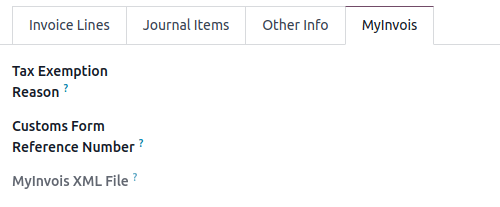
जब किसी इनवॉइस या बिल में टैक्स एग्ज़ेम्प्ट पर सेट मलेशियाई टैक्स टाइप वाला टैक्स शामिल होता है, तो दस्तावेज़ भेजे जाने से पहले MyInvois टैब में टैक्स एग्ज़ेम्प्शन रीज़न निर्दिष्ट करना आवश्यक है।
वर्कफ़्लो
MyInvois को इनवॉइस भेजें
इनवॉइस कन्फ़र्म हो जाने के बाद MyInvois को भेजे जा सकते हैं। ऐसा करने के लिए, MyInvois को भेजें पर क्लिक करें।
टिप्पणी
विदेशी मुद्राओं में इनवॉइस के लिए, इनवॉइस पर लागू एक्सचेंज रेट MyInvois को भेजा जाता है।
MyInvois को बिल भेजें
सप्लायर की ओर से ई-इनवॉइस जारी करते समय MyInvois को बिल भेजना आवश्यक है। एक बार बिल कन्फ़र्म हो जाने पर, MyInvois को भेजें पर क्लिक करें।
टिप्पणी
MyInvois <https://preprod.myinvois.hasil.gov.my/content> में, इन वेंडर बिलों को सेल्फ़-बिल्ड इनवॉइस के रूप में वर्गीकृत किया जाता है।
अगर बिल रेफ़रेंस फ़ील्ड खाली है, तो Odoo का वेंडर बिल नंबर MyInvois नंबर के रूप में उपयोग किया जाता है। अगर बिल रेफ़रेंस फ़ील्ड में कोई रेफ़रेंस दर्ज किया गया है, तो उस रेफ़रेंस का उपयोग किया जाता है।
MyInvois स्टेटस
इनवॉइस या बिल का वर्तमान MyInvois स्टेटस MyInvois टैब के भीतर MyInvois State फ़ील्ड में दिखाया जाता है।
Validation in Progress: MyInvois द्वारा वैलिडेशन प्रोसेस की जा रही है। एक नीला Processing बैनर भी प्रदर्शित होता है।
Valid: यह MyInvois द्वारा वैलिडेट किया गया है। Submission UID, MyInvois और Validation Time ऑटोमैटिकली MyInvois से मिली जानकारी के साथ अपडेट हो जाते हैं।
टिप्पणी
Odoo ऑटोमैटिकली स्टेटस चेक और अपडेट करता है। इसे किसी भी समय मैन्युअली अपडेट करने के लिए, Update MyInvois Status पर क्लिक करें।
इनवॉइस रद्द करना
भेजे गए इनवॉइस को Validation time से 72 घंटे के भीतर रद्द किया जा सकता है। ऐसे में, इनवॉइस खोलें और Request Cancel क्लिक करें। Cancel document विंडो में, कैंसलेशन वजह शामिल करें, फिर Update Invoice क्लिक करें। MyInvois State को cancelled में अपडेट किया जाता है।
MyInvois को क्रेडिट नोट भेजें
क्रेडिट नोट भेजने से पहले, मूल इनवॉइस को सफलतापूर्वक MyInvois को सबमिट किया जाना चाहिए। अन्यथा, क्रेडिट नोट का MyInvois State, Invalid में अपडेट हो जाता है।
जबकि Odoo एक एकल क्रेडिट नोट दस्तावेज़ का उपयोग करता है, MyInvois इन्हें दो प्रकारों में वर्गीकृत करता है: क्रेडिट नोट और रिफ़ंड नोट, यह इस पर निर्भर करता है कि उन्हें कैसे रिकॉन्साइल किया जाता है।
MyInvois Credit Note: यह तब बनाया जाता है जब Odoo क्रेडिट नोट को मूल इनवॉइस के साथ रिकॉन्साइल किया जाता है।
MyInvois Refund Note: यह तब बनाया जाता है जब Odoo क्रेडिट नोट को मूल इनवॉइस के बजाय पूर्ण पेमेंट के साथ रिकॉन्साइल किया जाता है।
टिप्पणी
अगर क्रेडिट नोट को भेजने से पहले सिर्फ़ आंशिक पेमेंट के साथ रिकॉन्साइल किया जाता है, तो भी इसे MyInvois में क्रेडिट नोट के रूप में वर्गीकृत किया जाता है।
सलाह
- एक ही मूल इनवॉइस के लिए क्रेडिट नोट और रिफ़ंड नोट दोनों जारी करने के लिए:
Odoo में मूल इनवॉइस से दो अलग-अलग क्रेडिट नोट बनाएं।
MyInvois Refund Note के लिए: इसे भेजने से पहले पेमेंट रजिस्टर करें।
MyInvois Credit Note के लिए: इसे भेजने से पहले पेमेंट रजिस्टर न करें।
टिप्पणी
बिलों से बनाए गए क्रेडिट नोट पर भी यही तर्क लागू होता है: अगर पूर्ण पेमेंट के साथ रिकॉन्साइल किया जाता है, तो क्रेडिट नोट Self-billed Refund Note बन जाता है; अन्यथा, यह Self-billed Credit Note बन जाता है।
MyInvois को डेबिट नोट भेजें
मौजूदा बिल या इनवॉइस से डेबिट नोट जारी करें और Send To MyInvois क्लिक करें। MyInvois में, यह फिर Debit Note के रूप में दिखाई देता है अगर इनवॉइस से जारी किया गया है या वेंडर बिल से Self-billed Debit Note के रूप में।
पीओएस वर्कफ़्लो
पॉइंट ऑफ़ सेल में e-इनवॉइस जारी करने के लिए दो वर्कफ़्लो उपलब्ध हैं:
व्यक्तिगत e-इनवॉइस: ग्राहक की जानकारी का इस्तेमाल करके किसी विशिष्ट ऑर्डर के लिए तुरंत e-इनवॉइस जारी करें।
समेकित e-इनवॉइस: हमेशा की तरह ऑर्डर बनाएं, फिर उन्हें समय-समय पर एक समेकित e-इनवॉइस में एकत्रित करें।
व्यक्तिगत e-इनवॉइस
व्यक्तिगत ई-इनवॉइस जारी करने और इसे MyInvois को भेजने के लिए, इनवॉइस बनाएं, और सुनिश्चित करें कि चयनित ग्राहक के पास वैध TIN या आइडेंटिफ़िकेशन नंबर है।
टिप्पणी
अगर इनवॉइस पर क्यूआर कोड दिखाई नहीं देता है, तो MyInvois वैलिडेशन अभी भी प्रोग्रेस में है। Odoo ऑटोमैटिकली बैकग्राउंड में स्टेटस रिट्रीव करता है। क्यूआर कोड के साथ वैलिडेटेड वर्शन रिट्रीव करने के लिए बस बाद में इनवॉइस को फिर से खोलें।
समेकित e-इनवॉइस
जिन ऑर्डर्स को व्यक्तिगत रूप से e-इनवॉइस नहीं किया गया है, उन्हें समेकित e-इनवॉइस में एकत्रित किया जा सकता है।
पर जाएं।
Consolidate Orders पर क्लिक करें और Date From और Date To सेट करें।
Submit to MyInvois पर क्लिक करें।
Odoo ऑटोमैटिकली उस समय-सीमा के भीतर सभी योग्य पीओएस ऑर्डर्स को फ़ेच करता है जिन्हें व्यक्तिगत रूप से इनवॉइस नहीं किया गया है और न ही रिफ़ंड किया गया है।
टिप्पणी
ओपन पीओएस सेशन से संबंधित ऑर्डर कंसॉलिडेशन में शामिल नहीं होते हैं। उन्हें शामिल करने के लिए सेशन को बंद करें।
कंसॉलिडेशन सबमिट करने के लिए, फ़ॉर्म व्यू पर Submit to MyInvois क्लिक करें। एकाधिक रिकॉर्ड के लिए, लिस्ट व्यू पर वापस जाने के लिए Consolidated Invoices क्लिक करें, और संबंधित कंसॉलिडेटेड इनवॉइस सेलेक्ट करें। फिर, Submit to MyInvois क्लिक करें। कंसॉलिडेटेड ई-इनवॉइस प्री-कॉन्फ़िगर की गई General Public कॉन्टैक्ट को जारी की जाती हैं।
रिफ़ंड
ग्राहक को रिफ़ंड करने के लिए, रिटर्न प्रोसेस करें।
व्यक्तिगत रूप से या कंसॉलिडेशन के ज़रिए ई-इनवॉइस किए गए ऑर्डर के लिए रिफ़ंड को ई-इनवॉइस (रिफ़ंड नोट्स) के रूप में जारी किया जाना चाहिए। ऐसा करने के लिए, रिफ़ंड प्रोसेस करने से पहले Invoice क्लिक करें।
QR कोड के ज़रिए इनवॉइस ऐक्सेस करें
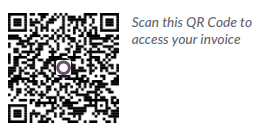
जब कोई दस्तावेज़ MyInvois में सफलतापूर्वक सबमिट हो जाता है, तो उसके PDF वर्शन में एक QR कोड जोड़ा जाता है। इस कोड को स्कैन करने से MyInvois में वैलिडेटेड दस्तावेज़ से सीधा लिंक मिलता है।
इनवॉइस या बिल से PDF डाउनलोड करने के लिए:
(गियर) आइकॉन क्लिक करें
डाउनलोड करें सिलेक्ट करें
PDF या PDF बिना पेमेंट के चुनें
Employment Hero पेरोल
अगर आपका बिज़नेस पहले से Employment Hero के साथ चल रहा है, तो आप हमारे कनेक्टर को वैकल्पिक पेरोल सॉल्यूशन के रूप में इस्तेमाल कर सकते हैं।
महत्त्वपूर्ण
मलेशिया के लिए Employment Hero API कॉन्फ़िगर करने के लिए, Payroll URL के रूप में निम्नलिखित वैल्यू इस्तेमाल करें: https://apimy.yourpayroll.io/।