
Google Translate
Google Translate का इस्तेमाल Odoo चैटर में उपयोगकर्ता द्वारा बनाए गए टेक्स्ट का अनुवाद करने के लिए किया जा सकता है।
Google API कंसोल
Google Translate को Odoo में इंटीग्रेट करने के लिए अधिकांश सेटअप Google API कंसोल के साथ किया जाता है। निम्नलिखित प्रक्रियाएं पूरी होने के बाद, Odoo में इनपुट करने के लिए एक API की बनाई जाती है।
यह भी देखें
नया प्रोजेक्ट बनाएं
शुरू करने के लिए, Google API Console पर जाएं। फिर, Google वर्कस्पेस अकाउंट से लॉग इन करें, अगर कोई है। अगर नहीं है, तो व्यक्तिगत Gmail अकाउंट से लॉग इन करें (यह उस ईमेल पते से मेल खाना चाहिए जिसमें बिलिंग जुड़ी हुई है)।
इसके बाद, OAuth कंसेंट स्क्रीन के दाईं ओर प्रोजेक्ट बनाएं पर क्लिक करें।
सलाह
अगर Google API Console में मौजूदा प्रोजेक्ट हैं, तो Google Cloud आइकॉन के आगे ड्रॉप-डाउन मेन्यू पर क्लिक करें, और एक पॉप-ओवर विंडो दिखाई देती है। इसके बाद, पॉप-ओवर विंडो के ऊपरी-दाएं कोने में नया प्रोजेक्ट पर क्लिक करें।
नया प्रोजेक्ट स्क्रीन पर, प्रोजेक्ट का नाम को Odoo Translate में बदलें, और जगह के लिए ब्राउज़ करें। जगह को Google वर्कस्पेस संगठन के रूप में सेट करें। अगर व्यक्तिगत Gmail अकाउंट का इस्तेमाल किया जा रहा है, तो जगह को कोई संगठन नहीं के रूप में छोड़ दें।
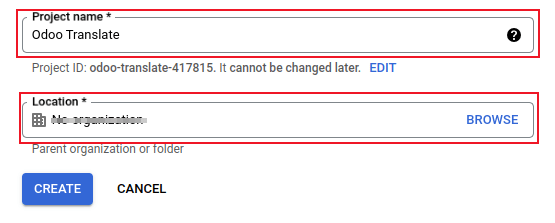
इस चरण को पूरा करने के लिए Create पर क्लिक करें।
API लाइब्रेरी
इसके बाद, इस नए बनाए गए प्रोजेक्ट पर Cloud Translation API को इंस्टॉल करना होगा। ऐसा करने के लिए, बाएं मेन्यू में पर क्लिक करें। फिर, Cloud Translation API टर्म खोजें, और रिज़ल्ट पर क्लिक करें। यह Cloud Translation API लेबल वाला एक Google Enterprise API होना चाहिए।
इस प्रोजेक्ट पर लाइब्रेरी इंस्टॉल करने के लिए Enable पर क्लिक करें।
महत्त्वपूर्ण
Google Translate API इस्तेमाल करने के लिए Google के साथ मौजूदा बिलिंग अकाउंट ज़रूरी है।
एक बार Google के साथ बिलिंग अकाउंट सेटअप हो जाने और लाइब्रेरी enable हो जाने के बाद, API पर कॉन्फ़िगरेशन पूरा करने के लिए Manage पर क्लिक करें।
क्रेडेंशियल बनाएं
अब जब प्रोजेक्ट सेटअप हो गया है, और Cloud Translation API enable हो गई है, तो क्रेडेंशियल बनाना ज़रूरी है। इसमें API key शामिल है।
इस प्रोसेस को शुरू करने के लिए, बाएं साइडबार मेन्यू में पर क्लिक करें।
फिर, ऊपर के मेन्यू में Create Credentials पर क्लिक करें, और ड्रॉप-डाउन मेन्यू से API key चुनें।
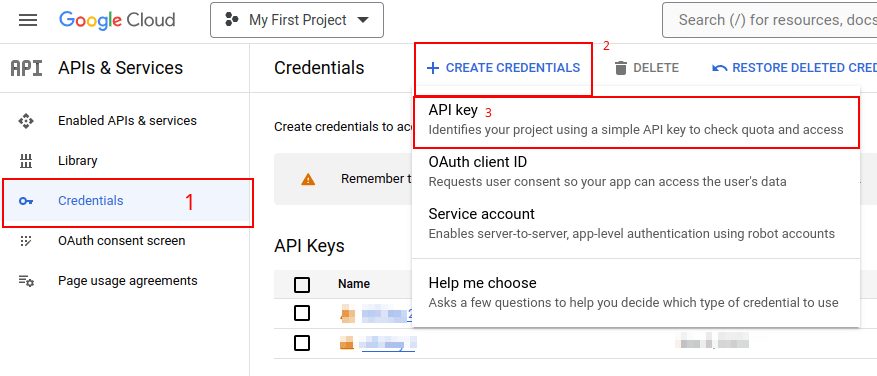
अगले सेक्शन में इस्तेमाल के लिए API key कॉपी करें।
महत्त्वपूर्ण
सुरक्षा कारणों से, API key के इस्तेमाल को प्रतिबंधित किया जा सकता है।
ऐसा करने के लिए, पॉप-ओवर विंडो में Edit API key पर क्लिक करके, या क्रेडेंशियल पेज पर सूचीबद्ध API key पर क्लिक करके API restrictions पर जाएं। यहां से, key restrictions सेट की जा सकती हैं। इसमें API key के इस्तेमाल को प्रतिबंधित करने के लिए एक ऐप्लिकेशन सेट करना और यह कि क्या यह API key किसी भी API को कॉल कर सकती है, शामिल है।
यह सिफारिश की जाती है कि Odoo Translate API को सिर्फ़ कॉन्फ़िगर किए गए Odoo डेटाबेस से और Cloud Translation API के अनुरोध की अनुमति देने के लिए प्रतिबंधित किया जाए।
वेबसाइट प्रतिबंध जोड़ने के लिए, Set an application restriction के तहत Websites पर क्लिक करें। फिर, Add पर क्लिक करके उस डेटाबेस का पता दर्ज करें जिसमें Google Translate इस्तेमाल किया जा रहा है। अंत में, यूआरएल जोड़ें, और Done पर क्लिक करें।
चुनी गई API के लिए key के इस्तेमाल को प्रतिबंधित करने के लिए, पहले, API restrictions सेक्शन के तहत Restrict key चुनें। फिर कॉन्फ़िगर की जा रही API (Cloud Translation API) चुनने के लिए ड्रॉप-डाउन मेन्यू का इस्तेमाल करें।
सलाह
API key सेव करें: API key कॉपी करें और इसे कहीं सुरक्षित स्टोर करें।
API key को सार्वजनिक रूप से शेयर न करें या क्लाइंट-साइड कोड में expose न करें।
Odoo कॉन्फ़िगरेशन
Odoo में इंटिग्रेशन को ऐक्सेस करने के लिए, पर जाएं। मैसेज Translation लेबल वाली फ़ील्ड में API key दर्ज करें। फिर, सेटिंग सेव करें, और Google Translate का इस्तेमाल डेटाबेस में किसी भी चैटर में किया जा सकता है।
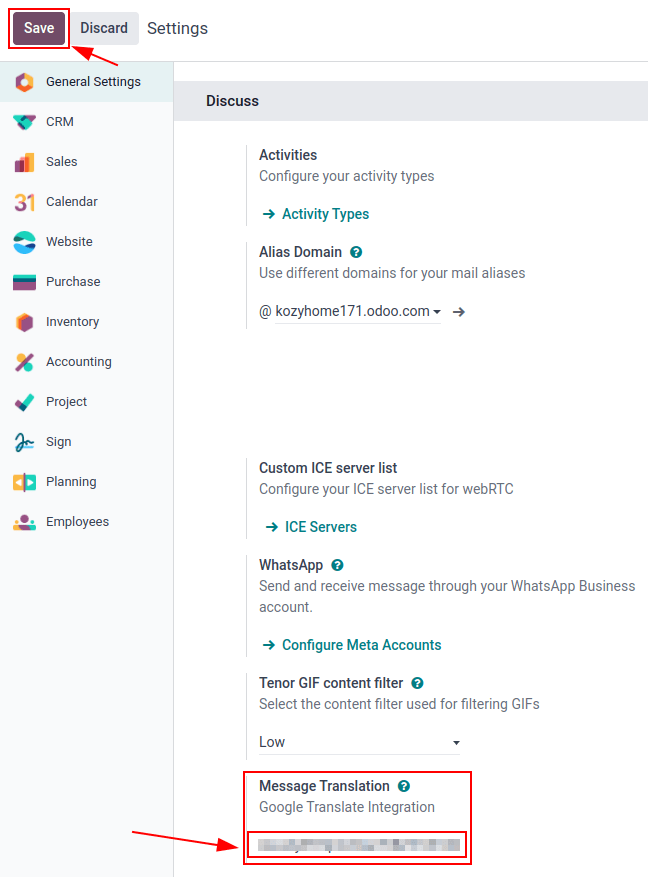
चैटर translate करें
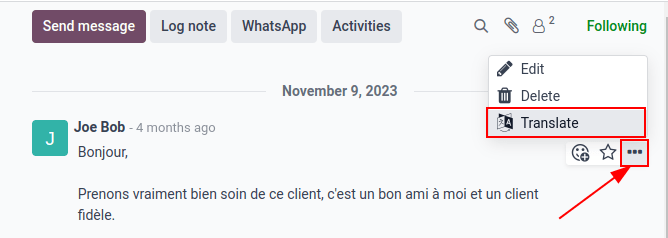
किसी उपयोगकर्ता के टेक्स्ट को दूसरी भाषा से translate करने के लिए, चैटर के दाईं ओर ... (तीन डॉट) आइकॉन मेन्यू पर क्लिक करें। फिर, Translate चुनें। कॉन्टेंट उपयोगकर्ता की प्राथमिकताओं पर सेट भाषा में translate हो जाता है।
यह भी देखें