
डिस्कस
Odoo डिस्कस एक इंटरनल कम्युनिकेशन ऐप्लिकेशन है जो उपयोगकर्ताओं को मैसेज, नोट्स, फ़ाइल शेयरिंग और वीडियो कॉल के माध्यम से कनेक्ट करने की अनुमति देता है। डिस्कस एक persistent चैट विंडो के माध्यम से कम्युनिकेशन सक्षम करता है जो एप्लिकेशन में काम करती है, या डेडिकेटेड डिस्कस डैशबोर्ड के माध्यम से।
खोलने पर, डिस्कस डैशबोर्ड दिखाई देता है।
इनबॉक्स, starred और history
खोलने पर, डिस्कस डैशबोर्ड दिखाई देता है।
डिस्कस डैशबोर्ड पर, unread मैसेज इनबॉक्स में दिखाई देते हैं। Starred वह जगह है जहां starred मैसेज स्टोर किए जाते हैं। History उन Odoo डेटाबेस रिकॉर्ड के लिए चैटर अपडेट दिखाता है जिन्हें उपयोगकर्ता को असाइन किया गया है, या जिन पर टैग किया गया है।
डायरेक्ट मैसेज
डायरेक्ट मैसेज उपयोगकर्ता को एक या एकाधिक टीम मेंबर के साथ निजी तौर पर कम्युनिकेट करने की अनुमति देते हैं। नया डायरेक्ट मैसेज शुरू करने के लिए, आइकॉन पर क्लिक करें, जो डिस्कस डैशबोर्ड पर डायरेक्ट मैसेज के बगल में है, और दिखाई देने वाले Start a conversation सर्च बार में वांछित व्यक्ति का नाम दर्ज करें।
सलाह
Start a conversation सर्च बार में कई नाम चुने जा सकते हैं। सभी नाम दर्ज हो जाने के बाद, Enter दबाएं।
डायरेक्ट मैसेज ऐक्शन
मैसेज पर कार्रवाई करने के लिए ऐक्शन का मेनू देखने के लिए चैट विंडो में डायरेक्ट मैसेज पर होवर करें।
(ऐड अ रिएक्शन): emoji का ड्रॉप-डाउन मेनू खोलें जिसका इस्तेमाल डायरेक्ट मैसेज पर react करने के लिए किया जा सकता है।
(रिप्लाई): थ्रेड में डायरेक्ट मैसेज का जवाब दें।
Mark as Todo: मैसेज को Starred टैब में जोड़ें।
Expand: अधिक मैसेज एक्शन दिखाता है, जिनमें शामिल हैं:
पिन
Mark as Unread
बदलाव करें
मिटाएं
बातचीत एक्शन
डायरेक्ट मैसेज बातचीत के ऊपरी-दाएं कोने में मौजूद आइकॉन अलग-अलग एक्शन दर्शाते हैं जो उपयोगकर्ता उस बातचीत पर ले सकता है।
बातचीत के लिए नोटिफ़िकेशन प्राथमिकताएं सेट करने के लिए Notification Settings पर क्लिक करें, या मीटिंग शुरू करने के लिए Start a Call पर क्लिक करें। मीटिंग के बारे में ज़्यादा जानकारी के लिए मीटिंग सेक्शन देखें।
डायरेक्ट मैसेज विंडो के ऊपर, ग्रुप नाम बदलने के लिए डायरेक्ट मैसेज के नाम पर क्लिक करें, और बगल में मौजूद Add a description फ़ील्ड में विवरण जोड़ने का विकल्प चुनें।

टिप्पणी
Add a description फ़ील्ड सिर्फ़ दो से ज़्यादा प्रतिभागियों वाले ग्रुप मैसेज के लिए उपलब्ध है।
उपयोगकर्ता स्टेटस
सहकर्मी क्या कर रहे हैं और वे कितनी जल्दी मैसेज का जवाब दे सकते हैं, यह जानने के लिए उनका स्टेटस चेक करना मददगार होता है। स्टेटस (Members List) में संपर्क की फ़ोटो के नीचे-दाएं कोने में एक सर्कल के रूप में दिखाया जाता है।
सर्कल का रंग उपयोगकर्ता का स्टेटस दर्शाता है:
हरा = ऑनलाइन
नारंगी = अवे
सफ़ेद = ऑफ़लाइन
हवाई जहाज़ = ऑफ़िस से बाहर
डायरेक्ट मैसेज बातचीत छोड़ें
डायरेक्ट मैसेज वार्तालाप छोड़ने के लिए, साइडबार के डायरेक्ट मैसेज सेक्शन में वार्तालाप नाम के आगे (इस चैनल को छोड़ें) आइकॉन पर क्लिक करें।
टिप्पणी
वार्तालाप छोड़ने से वार्तालाप में डायरेक्ट मैसेज नहीं मिटते। जब उसी व्यक्ति या समूह के साथ दूसरा डायरेक्ट मैसेज बनाया जाता है, तो डायरेक्ट मैसेज वार्तालाप का इतिहास दिखाई देता है।
मीटिंग
डिस्कस में, मीटिंग वीडियो कॉल होती हैं। डिस्कस डैशबोर्ड से मीटिंग शुरू करने के लिए, ऊपर बाएं कोने में मीटिंग शुरू करें पर क्लिक करें, और लोगों को आमंत्रित करें ड्रॉप-डाउन विंडो के ज़रिए चुनें कि मीटिंग में किसे आमंत्रित करना है। डायरेक्ट मैसेज से मीटिंग शुरू करने के लिए, ऊपर दाएं कोने में कॉल शुरू करें आइकॉन पर क्लिक करें।
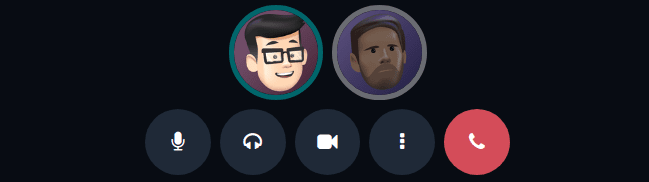
मीटिंग शुरू होने के बाद, निम्नलिखित बटन का उपयोग किया जा सकता है:
आइकॉन |
इस्तेमाल करें |
|---|---|
म्यूट |
|
अनम्यूट |
|
डीफ़न |
|
अनडीफ़न |
|
कैमरा चालू/बंद करें |
|
हाथ उठाएं |
|
स्क्रीन शेयर करें |
|
पूर्ण स्क्रीन में प्रवेश करें |
उपयोगकर्ता-विशिष्ट नोटिफ़िकेशन प्राथमिकताएं
डिस्कस ऐप्लिकेशन के लिए उपयोगकर्ता-विशिष्ट प्राथमिकताओं को पर जाकर ऐक्सेस करें, एक उपयोगकर्ता चुनें, फिर प्राथमिकताएं टैब पर क्लिक करें।
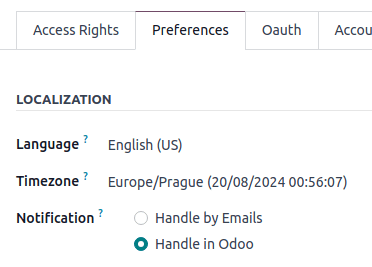
डिफ़ॉल्ट रूप से, नोटिफ़िकेशन फ़ील्ड को ईमेल द्वारा हैंडल करें के रूप में सेट किया जाता है। इस सेटिंग के सक्षम होने पर, Odoo द्वारा हर बार एक नोटिफ़िकेशन ईमेल भेजा जाता है जब किसी रिकॉर्ड के चैटर से मैसेज भेजा जाता है, @ मेंशन के साथ नोट भेजा जाता है (किसी रिकॉर्ड के चैटर से), या उपयोगकर्ता द्वारा फ़ॉलो किए जाने वाले रिकॉर्ड के लिए नोटिफ़िकेशन भेजा जाता है।
Odoo में हैंडल करें चुनने पर, उपरोक्त नोटिफ़िकेशन डिस्कस ऐप्लिकेशन के इनबॉक्स में दिखाए जाते हैं।
विभिन्न ऐप्लिकेशन से चैट करें
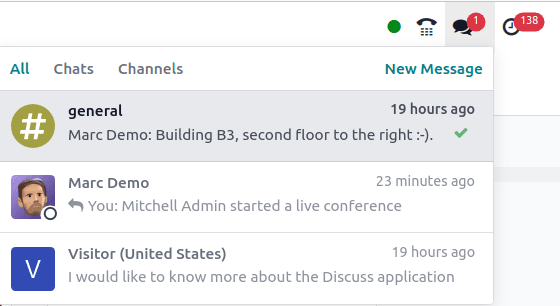
डिस्कस ऐप्लिकेशन Odoo के सभी ऐप्लिकेशन में कम्युनिकेशन को सक्षम बनाता है। चैट और चैनल देखने या नया मैसेज शुरू करने के लिए, डेटाबेस हेडर के ऊपरी-दाएं कोने में लगातार मौजूद स्पीच बबल्स को चुनें।
यह भी देखें