
जॉब पोज़ीशन
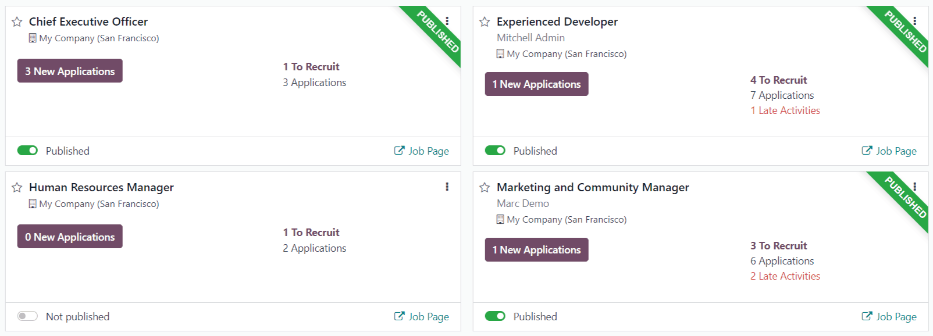
Odoo के Recruitment ऐप्लिकेशन में, सभी जॉब पोजीशन Recruitment ऐप में डिफ़ॉल्ट डैशबोर्ड पर दिखाई जाती हैं, जिसमें सक्रिय और निष्क्रिय दोनों पोजीशन शामिल हैं।
प्रत्येक जॉब पोजीशन एक अलग कानबान कार्ड में दिखाई जाती है। अगर जॉब पोजीशन सक्रिय है और उम्मीदवार आवेदन कर सकते हैं, तो कार्ड के ऊपरी-दाएं कोने में PUBLISHED बैनर दिखाई देता है।
जॉब पोजीशन कार्ड पर कहीं भी क्लिक करके सबमिट किए गए आवेदन देखें।
नई जॉब पोजीशन बनाएं
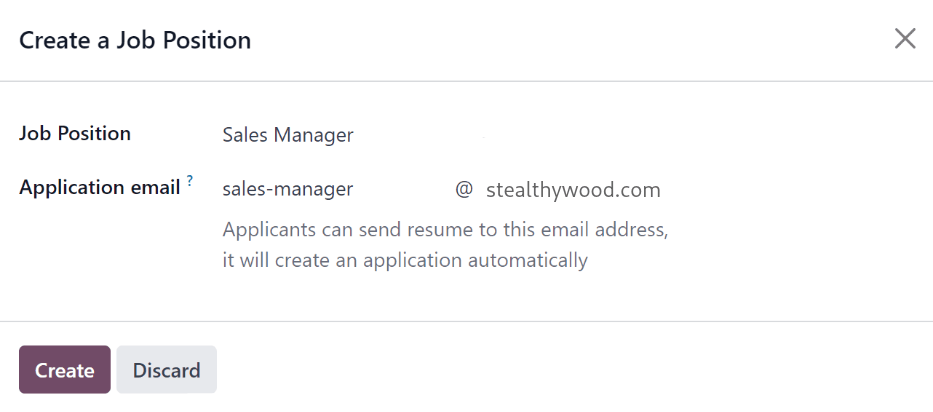
Recruitment ऐप में मुख्य डैशबोर्ड से नई जॉब पोजीशन बनाने के लिए, ऊपरी-बाएं कोने में New बटन पर क्लिक करें, और Create a Job Position पॉप-अप विंडो दिखाई देगी।
पहले, फ़ील्ड में Job Position का नाम दर्ज करें (जैसे Sales Manager, Mechanical Engineer, आदि)।
अगला, पहले फ़ील्ड में ईमेल एड्रेस का पहला भाग टाइप करके Application email दर्ज करें, फिर दूसरे फ़ील्ड में ड्रॉप-डाउन मेन्यू का उपयोग करके ईमेल का दूसरा भाग चुनें। आवेदक इस विशिष्ट ईमेल एड्रेस पर रिज्यूमे भेज सकते हैं, और Odoo ऑटोमैटिकली उनके लिए एक आवेदन बनाता है।
पूर्ण होने पर, एंट्री को सेव करने के लिए Create बटन पर क्लिक करें, या इसे मिटाने के लिए Discard बटन पर क्लिक करें।
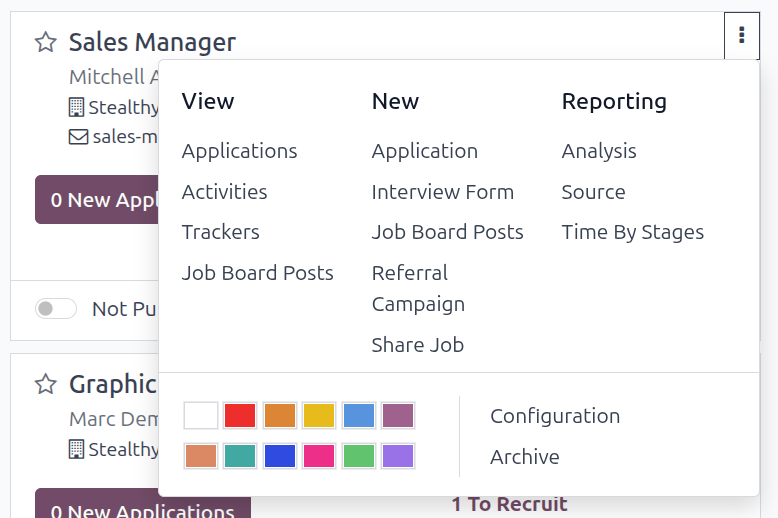
एक बार जॉब पोज़िशन बन जाने के बाद, यह मुख्य रिक्रूटमेंट ऐप्लिकेशन डैशबोर्ड पर कानबान व्यू में कार्ड के रूप में दिखाई देता है।
नया जॉब पोज़िशन बदलाव करें
जॉब पोज़िशन बनने के बाद, पोज़िशन के लिए जानकारी भरने का समय है। संबंधित कार्ड के ऊपरी-दाएं कोने में ड्रॉपडाउन मेन्यू आइकॉन पर क्लिक करें ताकि कई ऑप्शन दिखाई दें, और फिर जानकारी बदलाव करने के लिए कॉन्फ़िगरेशन पर क्लिक करें।
रिक्रूटमेंट टैब
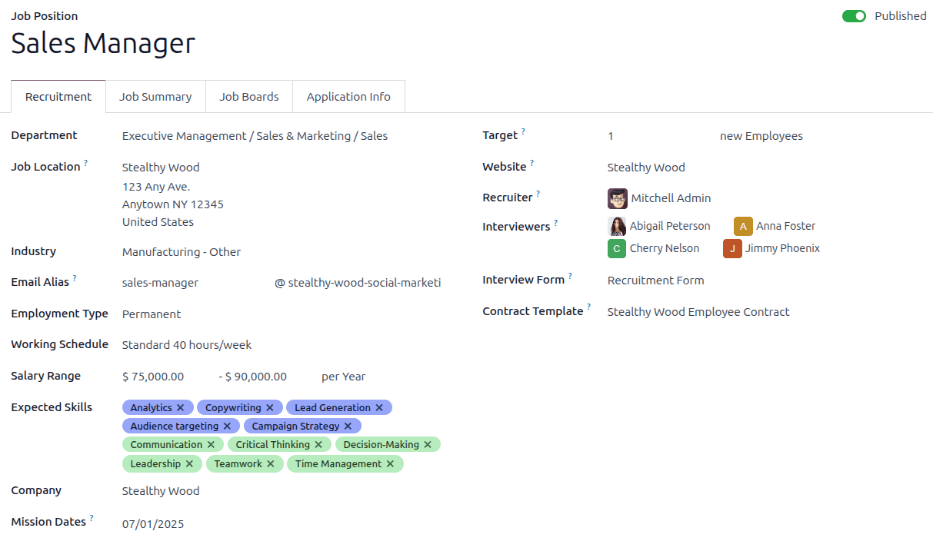
जॉब पोज़िशन के बारे में सभी बेसिक जानकारी रिक्रूटमेंट टैब के तहत दी गई है।
कोई भी फ़ील्ड ज़रूरी नहीं है, लेकिन डिपार्टमेंट, जॉब लोकेशन, एम्प्लॉयमेंट टाइप फ़ील्ड, और जॉब समरी टैब को कॉन्फ़िगर और भरना ज़रूरी है, क्योंकि ये सभी वेबसाइट पर संभावित आवेदकों को दिखाई देते हैं।
टिप्पणी
डेटाबेस कॉन्फ़िगरेशन और अन्य इंस्टॉल किए गए ऐप्लिकेशन के आधार पर नीचे दी गई कुछ फ़ील्ड दिखाई नहीं दे सकती हैं।
फ़ील्ड को इस प्रकार भरा जा सकता है:
डिपार्टमेंट: जॉब पोज़िशन के लिए संबंधित डिपार्टमेंट चुनें। यह वेबसाइट पर दिखाई देता है।
जॉब लोकेशन: जॉब के लिए फ़िज़िकल पता चुनें। अगर जॉब पोज़िशन रिमोट है, तो इस फ़ील्ड को खाली छोड़ दें। यह वेबसाइट पर दिखाई देता है।
इंडस्ट्री: संबंधित इंडस्ट्री चुनें जिसके तहत जॉब पोज़िशन आती है। यह फ़ील्ड जॉब बोर्ड पर इंडस्ट्री से संबंधित है। Odoo 86 पहले से कॉन्फ़िगर की गई इंडस्ट्री के साथ आता है। नई इंडस्ट्री जोड़ने की सिफ़ारिश नहीं की जाती है, क्योंकि यह विभिन्न जॉब बोर्ड पर कुछ सर्च के दौरान जॉब पोज़िशन को छिपा सकती है।
ईमेल एलियास: एक ईमेल पता दर्ज करें जिस पर आवेदक रिज़्यूमे भेज सकते हैं। एक बार ईमेल होने पर, Odoo ऑटोमैटिकली उनके लिए एक आवेदन बनाता है। अगर जॉब पोज़िशन बनाते समय ईमेल दर्ज किया गया था, तो यह फ़ील्ड भरी होती है।
एम्प्लॉयमेंट टाइप: ड्रॉपडाउन मेन्यू का इस्तेमाल करके चुनें कि जॉब किस तरह की पोज़िशन है। डिफ़ॉल्ट ऑप्शन हैं परमानेंट, टेम्पररी, सीज़नल, फुल-टाइम, इंटर्न, स्टूडेंट, अप्रेंटिसशिप, थीसिस, स्टैच्युटरी, और कर्मचारी। इंस्टॉल किए गए लोकलाइज़ेशन के आधार पर, अन्य ऑप्शन उपलब्ध हो सकते हैं। यह वेबसाइट पर दिखाई देता है।
वर्किंग शेड्यूल: जॉब पोज़िशन के लिए वर्किंग शेड्यूल चुनें। Odoo डिफ़ॉल्ट रूप से एक वर्किंग शेड्यूल प्रदान करता है, स्टैंडर्ड 40 घंटे/सप्ताह, लेकिन डेटाबेस में सभी वर्किंग शेड्यूल उपलब्ध हैं।
सैलरी रेंज: पोज़िशन के लिए दी जाने वाली न्यूनतम और अधिकतम दोनों सैलरी दो फ़ील्ड में दर्ज करें। फिर, अंतिम फ़ील्ड को सैलरी रेंज के टाइम-फ्रेम पर सेट करें। डिफ़ॉल्ट ऑप्शन हैं घंटा, दिन, सप्ताह, बाई-वीक, महीना, और साल।
एक्सपेक्टेड स्किल: ड्रॉपडाउन मेन्यू का इस्तेमाल करके, जॉब पोज़िशन के लिए सभी वांछित स्किल चुनें। प्रस्तुत की गई स्किल कर्मचारी ऐप्लिकेशन में कॉन्फ़िगर की गई हैं।
कंपनी: कंपनी चुनें जिसके लिए जॉब है। यह फ़ील्ड सिर्फ़ तभी दिखाई देती है जब मल्टी-कंपनी डेटाबेस का इस्तेमाल कर रहे हों।
मिशन डेट: कैलेंडर सिलेक्टर का इस्तेमाल करके, जॉब पोज़िशन के लिए शुरू होने की तारीख सेट करें। अगर जॉब टेम्पररी है और इसकी एक खास खत्म होने की तारीख है, तो दूसरे फ़ील्ड में खत्म होने की तारीख सेट करें।
टारगेट: इस पोजीशन के लिए भर्ती किए जाने वाले कर्मचारियों की संख्या दर्ज करें।
वेबसाइट: वह वेबसाइट चुनें जिस पर जॉब पब्लिश की गई है।
Recruiter: इस रोल के लिए भर्ती के जिम्मेदार व्यक्ति को चुनें।
Interviewers: चुनें कि इंटरव्यू कौन लेगा। एकाधिक लोगों को चुना जा सकता है।
Interview Form: एक इंटरव्यू फ़ॉर्म चुनें जिसे आवेदक अपने इंटरव्यू से पहले भरते हैं।
Contract Template: एक कॉन्ट्रैक्ट टेम्प्लेट चुनें जिसे किसी कैंडिडेट को जॉब ऑफ़र करते समय इस्तेमाल किया जाएगा।
जॉब समरी टैब
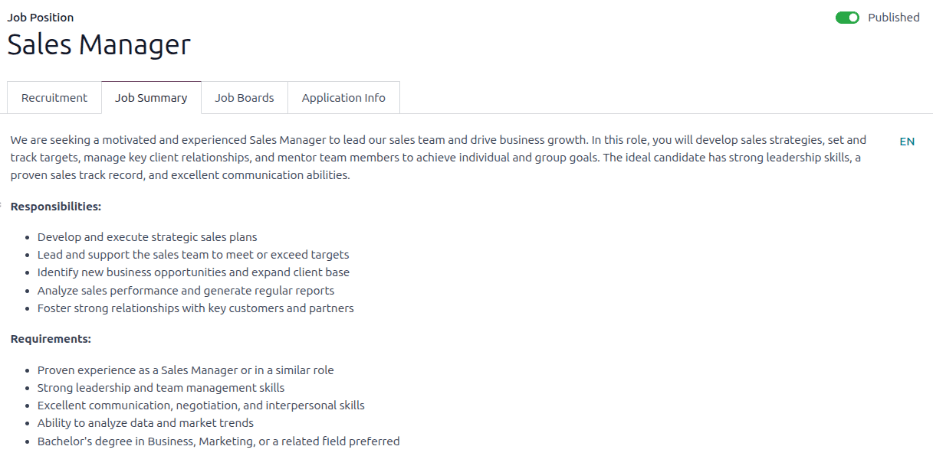
Job Summary टैब में जॉब विवरण दर्ज करें। यह विवरण वेबसाइट पर दिखाई देता है।
ऐप्लिकेशन इन्फो टैब
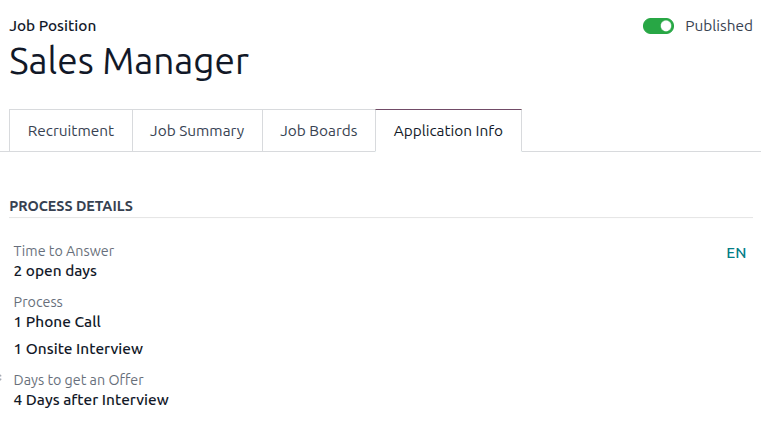
Process Details सेक्शन Application Info टैब की जानकारी में शामिल है जो जॉब पोजीशन के लिए ऑनलाइन प्रदर्शित की जाती है। यह आवेदकों को भर्ती प्रक्रिया की टाइमलाइन और स्टेप के बारे में सूचित करता है, ताकि उन्हें पता चल सके कि जवाब कब मिलने की उम्मीद करनी है।
निम्नलिखित फ़ील्ड डिफ़ॉल्ट रूप से भरे हुए हैं, लेकिन बिजनेस की भर्ती टाइमलाइन के अनुसार संशोधित किए जा सकते हैं:
Time to Answer: आवेदक से संपर्क करने से पहले दिनों की संख्या दर्ज करें। 2 open days इस फ़ील्ड को डिफ़ॉल्ट रूप से भरता है।
Process: विभिन्न स्टेज दर्ज करें जिनसे कैंडिडेट भर्ती प्रक्रिया के दौरान गुजरता है। डिफ़ॉल्ट रूप से, दो प्रोसेस स्टेप दिखाई देते हैं: 1 Phone Call और 1 Onsite Interview।
Days to get an Offer: भर्ती प्रक्रिया समाप्त होने के बाद आवेदक को ऑफ़र मिलने से पहले दिनों की संख्या दर्ज करें। डिफ़ॉल्ट 4 Days after Interview है।
टिप्पणी
Process Details सेक्शन एक टेक्स्ट फ़ील्ड है। सभी उत्तर ड्रॉप-डाउन मेन्यू से चुनने के बजाय टाइप किए जाते हैं। टेक्स्ट वेबसाइट पर बिल्कुल वैसे ही प्रदर्शित होता है जैसे यह इस टैब में दिखाई देता है।
इंटरव्यू फ़ॉर्म बनाएं
Interview Form का उपयोग यह निर्धारित करने के लिए किया जाता है कि कोई कैंडिडेट किसी जॉब पोजीशन के लिए उपयुक्त है या नहीं। इंटरव्यू फ़ॉर्म जितने चाहें उतने विशिष्ट या सामान्य हो सकते हैं, और सर्टिफ़िकेशन, परीक्षा, या सामान्य प्रश्नावली का रूप ले सकते हैं। इंटरव्यू फ़ॉर्म रिक्रूटमेंट टीम द्वारा निर्धारित किए जाते हैं।
इंटरव्यू फ़ॉर्म बनाने से पहले, सुनिश्चित करें कि उचित सेटिंग सक्षम हैं। पर जाएं, और रिक्रूटमेंट प्रोसेस सेक्शन के तहत, सुनिश्चित करें कि सेंड इंटरव्यू सर्वे विकल्प सक्षम है।
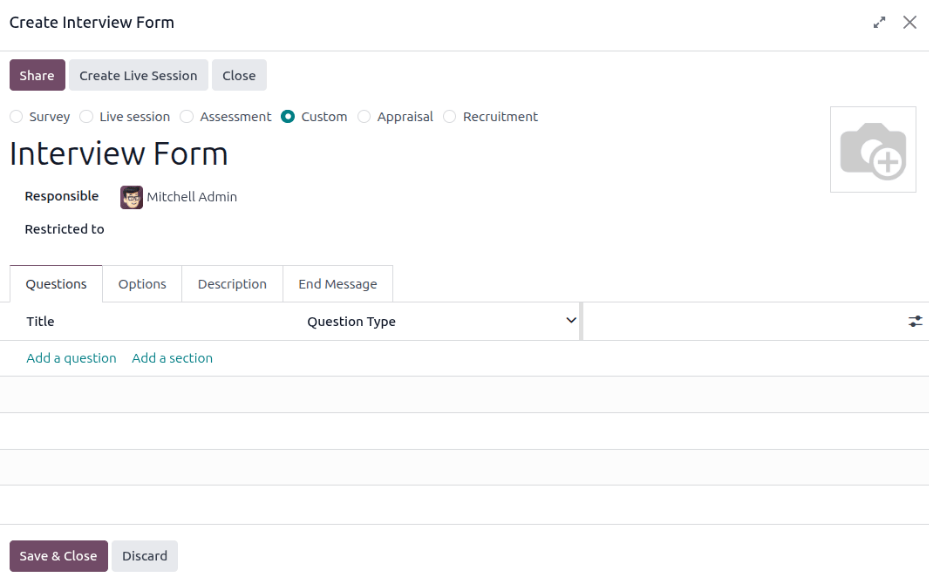
Odoo में कोई पहले से कॉन्फ़िगर किए गए फ़ॉर्म नहीं हैं, इसलिए सभी इंटरव्यू फ़ॉर्म बनाए जाने चाहिए। इंटरव्यू फ़ॉर्म बनाने के लिए, जॉब पोज़िशन फ़ॉर्म के रिक्रूटमेंट टैब से शुरू करें। इंटरव्यू फ़ॉर्म फ़ील्ड में, नए इंटरव्यू फ़ॉर्म के लिए एक नाम दर्ज करें। जैसे ही नाम टाइप किया जाता है, एंट्री के नीचे कई विकल्प आते हैं: बनाएं (इंटरव्यू फ़ॉर्म नाम), ज़्यादा खोजें..., और बनाएं और बदलाव करें...। बनाएं और बदलाव करें... पर क्लिक करें और एक इंटरव्यू फ़ॉर्म बनाएं पॉप-अप विंडो दिखाई देती है।
टिप्पणी
ज़्यादा खोजें... विकल्प केवल तभी दिखाई देता है जब पहले से कोई इंटरव्यू फ़ॉर्म बनाए गए हों। अगर कोई इंटरव्यू फ़ॉर्म मौजूद नहीं है, तो केवल उपलब्ध विकल्प हैं बनाएं (इंटरव्यू फ़ॉर्म नाम), और बनाएं और बदलाव करें...।
इंटरव्यू फ़ॉर्म पॉप-अप विंडो को एक सामान्य सर्वे की तरह भरें। सर्वे बनाने के बारे में विशिष्ट निर्देशों के लिए, सर्वे एसेंशियल दस्तावेज़ देखें, जो सर्वे बनाने और कॉन्फ़िगर करने के बारे में चरण-दर-चरण निर्देश प्रदान करता है।