
Twilio के साथ ICE सर्वर कॉन्फ़िगर करें
Odoo डिस्कस वॉइस और वीडियो कॉल के लिए WebRTC API और peer-to-peer कनेक्शन का इस्तेमाल करता है। अगर कॉल प्रतिभागियों में से कोई एक symmetric NAT के पीछे है, तो कॉल प्रतिभागी से कनेक्शन स्थापित करने के लिए आपको ICE सर्वर कॉन्फ़िगर करना होगा। ICE सर्वर सेट अप करने के लिए, पहले वीडियो कॉल के लिए Twilio अकाउंट बनाएं, और फिर उस Twilio अकाउंट को Odoo से कनेक्ट करें।
Twilio अकाउंट बनाएं
पहले, Twilio पर जाएं और नया Twilio अकाउंट बनाने के लिए साइन अप पर क्लिक करें। अगला, अपना नाम और ईमेल पता एंटर करें, पासवर्ड बनाएं, और Twilio की सेवा की शर्तें स्वीकार करें। फिर, अपना मुफ़्त ट्रायल शुरू करें पर क्लिक करें। Twilio के निर्देशों के अनुसार अपना ईमेल पता वेरिफ़ाई करें।
अगला, Twilio में अपना फ़ोन नंबर एंटर करें। फिर, Twilio आपको एक वेरिफ़िकेशन कोड वाला एसएमएस टेक्स्ट मैसेज भेजेगा। अपना फ़ोन नंबर वेरिफ़ाई करने के लिए Twilio में वेरिफ़िकेशन कोड एंटर करें।
इसके बाद, Twilio एक वेलकम पेज पर रीडायरेक्ट करता है। Twilio के सवालों के जवाब देने के लिए निम्नलिखित सूची का इस्तेमाल करें:
आप Twilio के किस प्रॉडक्ट का इस्तेमाल करने आए हैं? के लिए, वीडियो सेलेक्ट करें।
आप Twilio के साथ क्या बनाने का प्लान कर रहे हैं? के लिए, अन्य सेलेक्ट करें।
आप Twilio के साथ कैसे बनाना चाहते हैं? के लिए, बिल्कुल बिना कोड के सेलेक्ट करें।
आज आपका लक्ष्य क्या है? के लिए, थर्ड पार्टी इंटीग्रेशन सेलेक्ट करें।
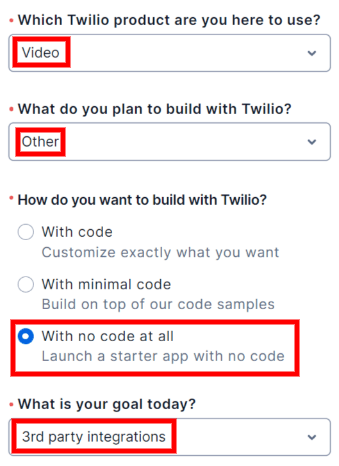
अगर ज़रूरी हो, तो बिलिंग देश बदलें। अंत में, Twilio के साथ शुरू करें पर क्लिक करें।
Twilio अकाउंट SID और Auth टोकन खोजें
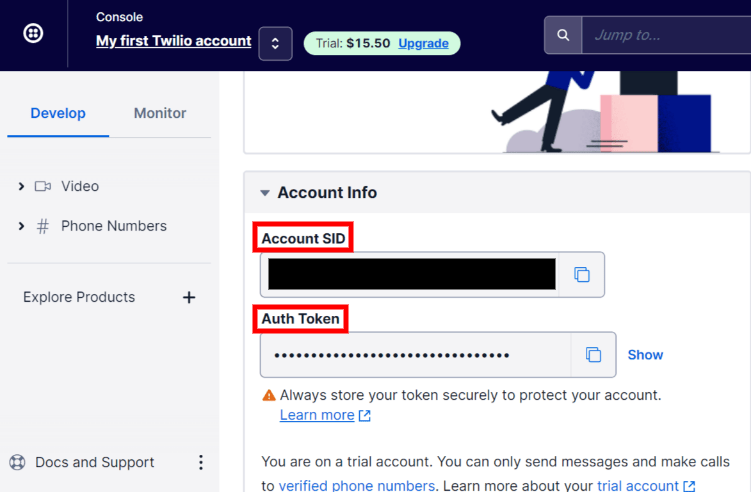
अकाउंट SID और Auth टोकन खोजने के लिए, Twilio अकाउंट डैशबोर्ड पर जाएं। फिर, साइडबार पर डेवलप पर क्लिक करें। अकाउंट इन्फो सेक्शन में, अकाउंट SID और Auth टोकन खोजें। Twilio को Odoo से कनेक्ट करने के लिए इन दोनों की ज़रूरत है।
Twilio को Odoo से कनेक्ट करें
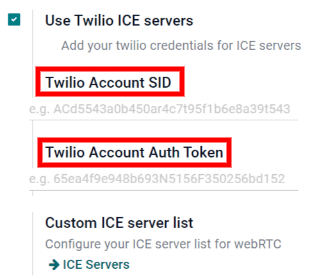
Odoo डेटाबेस खोलें और पर जाएं। Twilio ICE सर्वर का इस्तेमाल करें के बगल में बॉक्स चेक करें और Twilio अकाउंट का अकाउंट SID और Auth टोकन एंटर करें। अंत में, इन बदलावों को लागू करने के लिए सेव करें पर क्लिक करें।
कस्टम ICE सर्वर की सूची तय करें
Twilio कॉन्फ़िगरेशन के लिए यह स्टेप ज़रूरी नहीं है। हालांकि, अगर Twilio कॉन्फ़िगर नहीं है या किसी भी समय काम नहीं कर रहा है, तो Odoo कस्टम ICE सर्वर लिस्ट पर वापस आ जाएगा। उपयोगकर्ता को कस्टम ICE सर्वर की सूची तय करनी होगी।
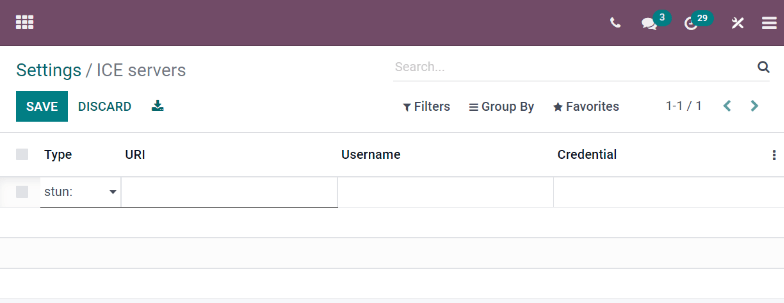
में, कस्टम ICE सर्वर लिस्ट के नीचे ICE Servers बटन पर क्लिक करें।
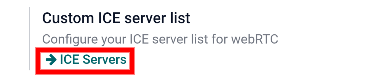
Odoo आपको ICE servers पेज पर रीडायरेक्ट करेगा। यहां आप ICE सर्वर की अपनी सूची तय कर सकते हैं।
टिप्पणी
Odoo के ऑन-प्रिमाइस इंस्टेंस के लिए, Ubuntu (Linux) सर्वर पर डिस्कस मॉड्यूल को कॉल/वीडियो कॉल चलाने के लिए python3-gevent पैकेज ज़रूरी है।