
ePOS प्रिंटर के लिए सेल्फ़-साइन्ड सर्टिफ़िकेट
Odoo के साथ वर्क करने के लिए, कुछ प्रिंटर मॉडल जो बिना IoT सिस्टम के इस्तेमाल किए जा सकते हैं, उन्हें ब्राउज़र और प्रिंटर के बीच एक सिक्योर कनेक्शन स्थापित करने के लिए HTTPS प्रोटोकॉल की जरूरत हो सकती है। हालांकि, HTTPS का इस्तेमाल करके प्रिंटर के आईपी एड्रेस तक पहुंचने की कोशिश करने से ज़्यादातर वेब ब्राउज़र पर एक चेतावनी पेज दिखता है। उस केस में, आप अस्थायी रूप से कनेक्शन को फ़ोर्स कर सकते हैं, जो आपको HTTPS में पेज तक पहुंचने और Odoo में ePOS प्रिंटर का इस्तेमाल करने की अनुमति देता है जब तक ब्राउज़र विंडो खुली रहती है।
चेतावनी
ब्राउज़र विंडो बंद करने के बाद कनेक्शन खो जाता है। इसलिए, इस विधि का उपयोग सिर्फ़ एक वर्कअराउंड के रूप में या निम्नलिखित निर्देशों के लिए पूर्व-आवश्यकता के रूप में किया जाना चाहिए।
सेल्फ़-साइन्ड सर्टिफ़िकेट जनरेट, एक्सपोर्ट और इंपोर्ट करें
लंबे समय के समाधान के लिए, आपको एक सेल्फ़-साइन्ड सर्टिफ़िकेट जनरेट करना होगा। फिर, इसे एक्सपोर्ट करें और अपने ब्राउज़र में इंपोर्ट करें।
महत्त्वपूर्ण
SSL सर्टिफ़िकेट जनरेट करना सिर्फ़ एक बार किया जाना चाहिए। अगर आप दूसरा सर्टिफ़िकेट बनाते हैं, तो पिछले सर्टिफ़िकेट का उपयोग करने वाले डिवाइस HTTPS ऐक्सेस खो देंगे।
ePOS के आईपी पते पर जाएं (जैसे, https://192.168.1.25) और ऐडवांस और [IP address] पर आगे बढ़ें (असुरक्षित) पर क्लिक करके कनेक्शन को फ़ोर्स करें।
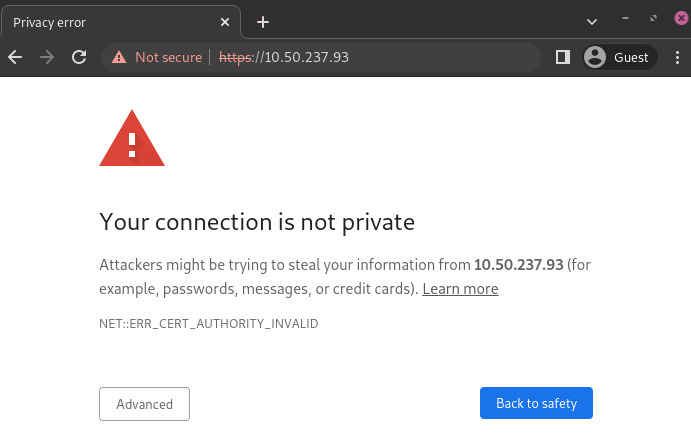
Google Chrome, Windows 10 पर चेतावनी पेज
फिर, ePOS प्रिंटर सेटिंग तक पहुंचने के लिए अपने प्रिंटर क्रेडेंशियल का उपयोग करके साइन इन करें। साइन इन करने के लिए, आईडी फ़ील्ड में epson दर्ज करें और पासवर्ड फ़ील्ड में अपना प्रिंटर सीरियल नंबर दर्ज करें।
ऑथेंटिकेशन सेक्शन में सर्टिफ़िकेट लिस्ट पर क्लिक करें, और नया सेल्फ़-साइन्ड सर्टिफ़िकेट जनरेट करने के लिए बनाएं पर क्लिक करें। कॉमन नेम ऑटोमैटिकली भरा जाना चाहिए। अगर नहीं, तो इसे प्रिंटर आईपी पते नंबर से भरें। वैधता अवधि फ़ील्ड में उन वर्षों का चयन करें जिनके लिए सर्टिफ़िकेट वैध होगा, बनाएं पर क्लिक करें, और प्रिंटर को रीसेट करें या मैन्युअली रीस्टार्ट करें।
सेल्फ़-साइन्ड सर्टिफ़िकेट जनरेट हो गया है। पेज को रीलोड करें और यह सुनिश्चित करने के लिए सिक्योरिटी सेक्शन में SSL/TLS पर क्लिक करें कि सर्वर सर्टिफ़िकेट सेक्शन में सेल्फ़साइन्ड सर्टिफ़िकेट सही तरीके से चुना गया है।
एक्सपोर्ट प्रक्रिया OS और ब्राउज़र पर काफ़ी निर्भर है। अपने वेब ब्राउज़र पर अपने ePOS प्रिंटर सेटिंग तक पहुंचकर शुरू करें, इसके आईपी पते पर जाकर (जैसे, https://192.168.1.25)। फिर, सेल्फ़-साइन्ड सर्टिफ़िकेट टैब जनरेट करें में बताए अनुसार कनेक्शन को फ़ोर्स करें।
अगर आप Google Chrome का उपयोग कर रहे हैं,
सर्च बार के बगल में सुरक्षित नहीं पर क्लिक करें, और सर्टिफ़िकेट मान्य नहीं है;
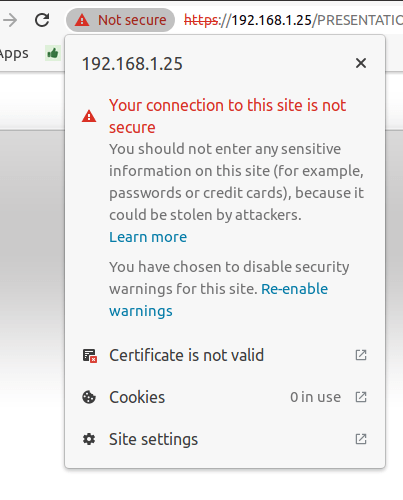
विवरण टैब पर जाएं और एक्सपोर्ट करें पर क्लिक करें;
फ़ाइल नाम के अंत में
.crtजोड़ें ताकि यह सुनिश्चित हो सके कि इसमें सही एक्सटेंशन है;पॉप-अप विंडो के नीचे Base64-encoded ASCII, single certificate चुनें;
सेव करें, और सर्टिफ़िकेट एक्सपोर्ट हो जाता है।
चेतावनी
सुनिश्चित करें कि सर्टिफ़िकेट .crt एक्सटेंशन के साथ समाप्त होता है। अन्यथा, कुछ ब्राउज़र इंपोर्ट प्रक्रिया के दौरान फ़ाइल को नहीं देख सकते हैं।
अगर आप Mozilla Firefox का उपयोग कर रहे हैं,
पते की बार के बाईं ओर lock-shaped आइकॉन पर क्लिक करें;
पर जाएं;
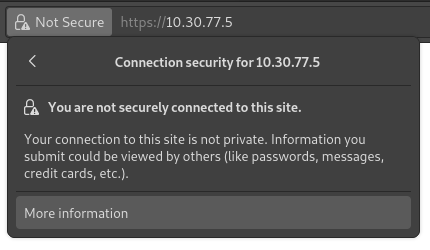
Miscellaneous सेक्शन तक स्क्रॉल करें;
Download सेक्शन में PEM (cert) पर क्लिक करें;
सेव करें, और सर्टिफ़िकेट एक्सपोर्ट हो जाता है।
इंपोर्ट प्रक्रिया OS और ब्राउज़र पर बहुत निर्भर करती है।
Windows 10 सर्टिफ़िकेट को मैनेज करता है, जिसका मतलब है कि सेल्फ़-साइन्ड सर्टिफ़िकेट को ब्राउज़र के बजाय सर्टिफ़िकेशन फ़ाइल से इंपोर्ट किया जाना चाहिए। ऐसा करने के लिए,
Windows File Explorer खोलें और डाउनलोड की गई सर्टिफ़िकेशन फ़ाइल को खोजें;
सर्टिफ़िकेशन फ़ाइल पर राइट-क्लिक करें और Install Certificate पर क्लिक करें;
चुनें कि सर्टिफ़िकेट कहां और किसके लिए इंस्टॉल करना है - या तो Current User के लिए या सभी उपयोगकर्ताओं के लिए (Local Machine)। फिर, Next पर क्लिक करें;
Certificate Storeस्क्रीन पर, Place all certificates in the following store पर टिक करें, Browse... पर क्लिक करें, और Trusted Root Certification Authorities को चुनें;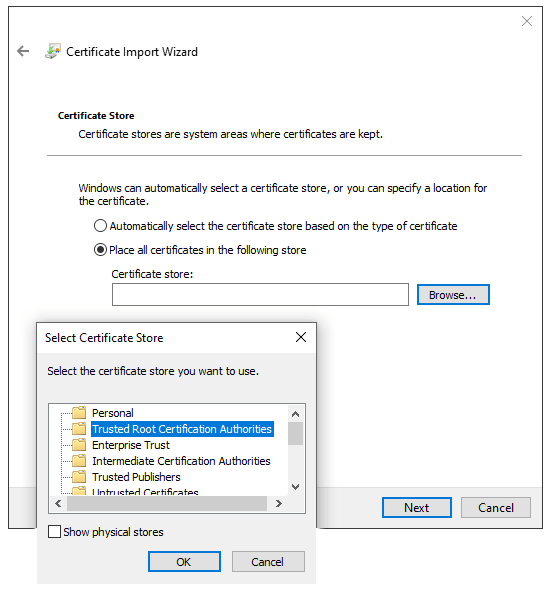
Finish पर क्लिक करें, पॉप-अप सिक्योरिटी विंडो को स्वीकार करें;
कंप्यूटर को रीस्टार्ट करें ताकि यह सुनिश्चित हो सके कि परिवर्तन लागू हो गए हैं।
अगर आप Google Chrome का उपयोग कर रहे हैं,
Chrome खोलें;
पर जाएं;
लोकल सर्टिफ़िकेट टैब पर, कस्टम सेक्शन के अंतर्गत इंस्टॉल्ड बाय यू पर क्लिक करें;
ट्रस्टेड सर्टिफ़िकेट के आगे इंपोर्ट पर क्लिक करें, और अपनी लोकल ड्राइव से एक्सपोर्ट की गई सर्टिफ़िकेशन फ़ाइल चुनें;
सभी चेतावनियों को स्वीकार करें;
click ok;
restart your browser.
अगर आप Mozilla Firefox का उपयोग कर रहे हैं,
open Firefox;
go to ;
पॉप-अप विंडो में, सर्वर टैब खोलें;
ऐड एक्सेप्शन... पर क्लिक करें;
लोकेशन फ़ील्ड में प्रिंटर का आईपी एड्रेस दर्ज करें, फिर गेट सर्टिफ़िकेट पर क्लिक करें;
परमानेंटली स्टोर दिस एक्सेप्शन चेकबॉक्स को टिक करें और पुष्टि करें;
restart your browser.
On Mac OS, you can secure the connection for all browsers by following these steps:
open Safari and navigate to your printer's IP address. Doing so leads to a warning page;
on the warning page, go to , validate;
reboot the printer so you can use it with any other browser.
To generate and export an SSL certificate and send it to IOS devices, open Google Chrome or Mozilla Firefox. Then,
ePOS के आईपी पते पर जाएं (जैसे, https://192.168.1.25) और ऐडवांस और [IP address] पर आगे बढ़ें (असुरक्षित) पर क्लिक करके कनेक्शन को फ़ोर्स करें।
Google Chrome, Windows 10 पर चेतावनी पेज
फिर, ePOS प्रिंटर सेटिंग तक पहुंचने के लिए अपने प्रिंटर क्रेडेंशियल का उपयोग करके साइन इन करें। साइन इन करने के लिए, आईडी फ़ील्ड में epson दर्ज करें और पासवर्ड फ़ील्ड में अपना प्रिंटर सीरियल नंबर दर्ज करें।
ऑथेंटिकेशन सेक्शन में सर्टिफ़िकेट लिस्ट पर क्लिक करें, और नया सेल्फ़-साइन्ड सर्टिफ़िकेट जनरेट करने के लिए बनाएं पर क्लिक करें। कॉमन नेम ऑटोमैटिकली भरा जाना चाहिए। अगर नहीं, तो इसे प्रिंटर आईपी पते नंबर से भरें। वैधता अवधि फ़ील्ड में उन वर्षों का चयन करें जिनके लिए सर्टिफ़िकेट वैध होगा, बनाएं पर क्लिक करें, और प्रिंटर को रीसेट करें या मैन्युअली रीस्टार्ट करें।
सेल्फ़-साइन्ड सर्टिफ़िकेट जनरेट हो गया है। पेज को रीलोड करें और यह सुनिश्चित करने के लिए सिक्योरिटी सेक्शन में SSL/TLS पर क्लिक करें कि सर्वर सर्टिफ़िकेट सेक्शन में सेल्फ़साइन्ड सर्टिफ़िकेट सही तरीके से चुना गया है।
एक्सपोर्ट प्रक्रिया OS और ब्राउज़र पर काफ़ी निर्भर है। अपने वेब ब्राउज़र पर अपने ePOS प्रिंटर सेटिंग तक पहुंचकर शुरू करें, इसके आईपी पते पर जाकर (जैसे, https://192.168.1.25)। फिर, सेल्फ़-साइन्ड सर्टिफ़िकेट टैब जनरेट करें में बताए अनुसार कनेक्शन को फ़ोर्स करें।
अगर आप Google Chrome का उपयोग कर रहे हैं,
सर्च बार के बगल में सुरक्षित नहीं पर क्लिक करें, और सर्टिफ़िकेट मान्य नहीं है;
विवरण टैब पर जाएं और एक्सपोर्ट करें पर क्लिक करें;
फ़ाइल नाम के अंत में
.crtजोड़ें ताकि यह सुनिश्चित हो सके कि इसमें सही एक्सटेंशन है;पॉप-अप विंडो के नीचे Base64-encoded ASCII, single certificate चुनें;
सेव करें, और सर्टिफ़िकेट एक्सपोर्ट हो जाता है।
चेतावनी
Make sure that the certificate ends with the extension .crt. Otherwise, some
browsers might not find the file during the import process.
अगर आप Mozilla Firefox का उपयोग कर रहे हैं,
पते की बार के बाईं ओर lock-shaped आइकॉन पर क्लिक करें;
पर जाएं;
Miscellaneous सेक्शन तक स्क्रॉल करें;
Download सेक्शन में PEM (cert) पर क्लिक करें;
सेव करें, और सर्टिफ़िकेट एक्सपोर्ट हो जाता है।
To import an SSL certificate into an Android device, first create and export it from a
computer. Next, transfer the .crt file to the device using email, Bluetooth, or USB. Once
the file is on the device,
open the settings and search for
certificate;click Certificate AC (Install from device storage);
select the certificate file to install it on the device.
टिप्पणी
The specific steps for installing a certificate may vary depending on the version of Android and the device manufacturer.
To import an SSL certificate into an iOS device, first create and export it from a computer.
Then, transfer the .crt file to the device using email, Bluetooth, or any file-sharing
service.
Downloading this file triggers a warning pop-up window. Click Allow to download the configuration profile, and close the second pop-up window. Then,
go to the Settings App on the iOS device;
click Profile Downloaded under the user's details box;
locate the downloaded
.crtfile and select it;click Install on the top right of the screen;
if a passcode is set on the device, enter the passcode;
click Install on the top right of the certificate warning screen and the pop-up window;
click Done.
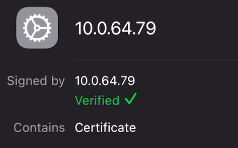
The certificate is installed, but it still needs to be authenticated. To do so,
go to ;
enable the installed certificate using the slide button;
click Continue on the pop-up window.
महत्त्वपूर्ण
If you need to export SSL certificates from an operating system or web browser that has not been mentioned, search for
export SSL certificate+the name of your browser or operating systemin your preferred search engine.Similarly, to import SSL certificates from an unmentioned OS or browser, search for
import SSL certificate root authority+the name of your browser or operating systemin your preferred search engine.
Check if the certificate was imported correctly
To confirm your printer's connection is secure, connect to its IP address using HTTPS. For example,
navigate to https://192.168.1.25 in your browser. If the SSL certificate has been applied
correctly, you should no longer see a warning page, and the address bar should display a padlock
icon, indicating that the connection is secure.