
Windows वर्चुअल IoT
Windows वर्चुअल IoT का उपयोग शुरू करने के लिए:
सुनिश्चित करें कि सभी आवश्यक शर्तें पूरी की गई हैं।
Windows कंप्यूटर पर Windows वर्चुअल IoT इंस्टॉल करें।
अपने डिवाइस को Windows वर्चुअल IoT से कनेक्ट करें।
बुनियादी कोर्स
Windows वर्चुअल IoT को सेटअप और उपयोग करने से पहले निम्नलिखित आवश्यक शर्तें पूरी होनी चाहिए:
एक वैध IoT बॉक्स सब्सक्रिप्शन।
Windows कंप्यूटर (लैपटॉप, डेस्कटॉप, या सर्वर) पर Windows का अपडेटेड और हालिया वर्शन (यानी, Windows 10 या Windows 11) इंस्टॉल होना चाहिए।
टिप्पणी
एमआरपी डिवाइस, जिनमें कैमरे और माप उपकरण शामिल हैं, Windows वर्चुअल IoT के साथ संगत नहीं हैं।
MacOS/Linux कंप्यूटर पर Windows वर्चुअल मशीन बनाना भी संभव है। हालांकि, यह विकल्प Odoo द्वारा समर्थित नहीं है, और कोई समस्या निवारण सहायता प्रदान नहीं की जाएगी।
महत्त्वपूर्ण
Windows वर्चुअल IoT को कभी भी पब्लिक इंटरनेट से ऐक्सेसिबल न बनाएं। IoT सिस्टम आपके डेटाबेस को आपके लोकल नेटवर्क पर डिवाइस तक ऐक्सेस प्रदान करने के लिए डिज़ाइन किए गए हैं। उन्हें पब्लिक इंटरनेट पर एक्सपोज़ करने से सुरक्षा जोखिम पैदा होगा।
इंस्टॉलेशन
Windows कंप्यूटर पर Windows वर्चुअल IoT इंस्टॉल करने के लिए:
Odoo का डाउनलोड पेज पर जाएं और आपके डेटाबेस के वर्शन से मेल खाने वाले Windows के लिए Odoo के कम्युनिटी एडिशन को डाउनलोड करें।
डाउनलोड की गई
.exeफ़ाइल खोलें, ऐप्लिकेशन को अपने डिवाइस में बदलाव करने की अनुमति दें, भाषा चुनें और OK क्लिक करें।अगला क्लिक करें, फिर नियम और शर्तों को स्वीकार करने और जारी रखने के लिए I Agree क्लिक करें।
इंस्टॉल का टाइप सेलेक्ट करें ड्रॉपडाउन लिस्ट से Odoo IoT सेलेक्ट करें। निम्नलिखित कॉम्पोनेंट सेलेक्ट होने चाहिए: Odoo Server, Odoo IoT, Nginx WebServer, और Ghostscript interpreter।
सत्यापित करें कि आपके कंप्यूटर पर आवश्यक स्थान है और अगला क्लिक करें।
Destination folder में, C:\odoo दर्ज करें और इंस्टॉल क्लिक करें।
चेतावनी
Odoo के Windows वर्चुअल IoT को किसी भी Windows यूज़र डायरेक्टरी में इंस्टॉल न करें, क्योंकि इससे HTTPS certificate generation के साथ समस्याएं हो सकती हैं।
इंस्टॉलेशन पूरा होने के बाद, अगला पर क्लिक करें।
GPL Ghostscript सेट अप करें: अगला क्लिक करें, नियम और शर्तों से सहमत हों, इंस्टॉल क्लिक करें, फिर Finish क्लिक करें।
सेटअप पूरा करने के लिए अगला, अगला, और समाप्त पर क्लिक करें। IoT सिस्टम का होमपेज ऑटोमैटिकली वेब ब्राउज़र में यूआरएल
http://localhost:8069के साथ खुलता है।सलाह
अगर वेब ब्राउज़र कुछ नहीं दिखाता है, तो Windows वर्चुअल IoT सर्विस को रीस्टार्ट करें।
वेब ब्राउज़र में जांचें कि आप IoT सिस्टम के होमपेज को ऐक्सेस कर सकते हैं:
Windows वर्चुअल IoT कंप्यूटर पर, और
IoT सिस्टम के समान नेटवर्क पर किसी अन्य डिवाइस पर यूआरएल
http://xxx:8069पर जाकर (जहांxxxIoT सिस्टम का आईपी पता है)।किसी अन्य डिवाइस पर IoT सिस्टम के समान नेटवर्क पर यूआरएल
https://xxx(जहाँxxxIoT सिस्टम का आईपी एड्रेस है) पर नेविगेट करके HTTPS कनेक्शन के लिए टेस्ट करें।सलाह
अगर आप किसी अन्य डिवाइस से IoT सिस्टम के होमपेज को ऐक्सेस नहीं कर सकते हैं, तो पोर्ट
8069के माध्यम से कम्युनिकेशन की अनुमति देने के लिए Windows Firewall नियम बनाएं।
Windows Firewall कॉन्फ़िगरेशन
फ़ायरवॉल डिवाइस को सुरक्षित रखने में मदद करते हैं लेकिन कभी-कभी वैध कनेक्शन को ब्लॉक कर सकते हैं। अगर Windows वर्चुअल IoT LAN पर एक्सेसिबल नहीं है, उदाहरण के लिए किसी अन्य डिवाइस से, तो यह फ़ायरवॉल द्वारा कनेक्शन ब्लॉक करने के कारण हो सकता है। इस समस्या को रोकने के लिए, OS या फ़ायरवॉल सेटिंग में नेटवर्क डिस्कवरी के लिए अपवाद कॉन्फ़िगर करें।
टिप्पणी
अगर Windows कंप्यूटर पर थर्ड-पार्टी फ़ायरवॉल सॉफ़्टवेयर इंस्टॉल है, तो फ़ायरवॉल अपवादों को कॉन्फ़िगर करने के लिए सॉफ़्टवेयर के दस्तावेज़ को देखें।
Windows Defender पर एक नियम बनाने और पोर्ट 8069 के माध्यम से कम्युनिकेशन की अनुमति देने के लिए, इन चरणों का पालन करें:
Windows स्टार्ट मेन्यू में
firewallखोजें और Windows Defender Firewall with Advanced Security ऐप्लिकेशन चुनें।विंडो के बाएं भाग में, Inbound Rules चुनें।
विंडो के दाएं भाग में, Actions के तहत, New Rule क्लिक करें।
खुलने वाले New Inbound Rule Wizard में, Port टाइप का नियम चुनें और अगला क्लिक करें।
Protocols and Ports पेज पर, सुनिश्चित करें कि TCP और Specified local ports चुने गए हैं, फ़ील्ड में निम्नलिखित दर्ज करें:
8069, 80, 443, और अगला क्लिक करें।टिप्पणी
आपके IoT डिवाइस के आधार पर अन्य पोर्ट आवश्यक हो सकते हैं। उदाहरण के लिए, वर्ल्डलाइन पेमेंट टर्मिनल के लिए,
9050पोर्ट जोड़ें।Action पेज पर, Allow the connection चुनें और अगला क्लिक करें।
Profile पेज पर, किसी भी कनेक्शन टाइप को अक्षम करें जो आपके Windows कंप्यूटर पर लागू नहीं होते हैं और अगला क्लिक करें।
नाम पेज पर, एक नाम दें (जैसे,
Odoo) और, वैकल्पिक रूप से, एक संक्षिप्त विवरण, फिर समाप्त पर क्लिक करें।
यह भी देखें
Windows वर्चुअल IoT होमपेज
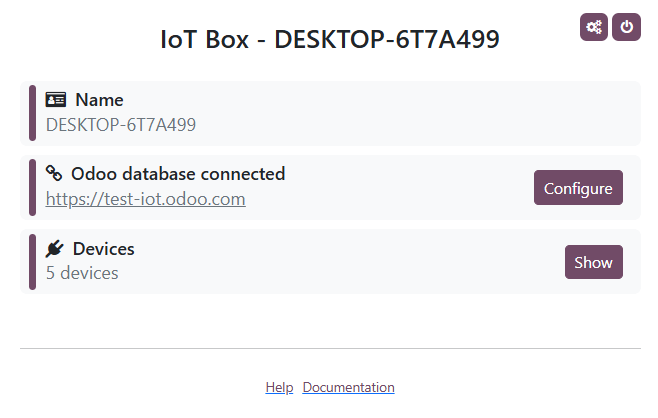
Windows वर्चुअल IoT के होमपेज को ऐक्सेस करने के लिए, Windows वर्चुअल IoT कंप्यूटर पर URL http://localhost:8069 पर जाएं या किसी दूसरे कंप्यूटर से वेब ब्राउज़र खोलें जो IoT सिस्टम के समान नेटवर्क पर है और URL http://xxx:8069 पर जाएं (जहां xxx IoT सिस्टम का आईपी पता है)।
एक बार Windows वर्चुअल IoT को Odoo डेटाबेस से कनेक्ट कर लेने के बाद, IoT ऐप्लिकेशन खोलकर और IoT सिस्टम के कार्ड पर दिखाई गई यूआरएल पर क्लिक करके Odoo से इसके होमपेज को ऐक्सेस किया जा सकता है।
टिप्पणी
सुनिश्चित करें कि Windows Firewall कॉन्फ़िगर है ताकि ऐक्सेस की अनुमति दी जा सके।
डिवाइस कनेक्शन
अधिकांश डिवाइस Windows Plug and Play (PnP) के माध्यम से Windows वर्चुअल IoT के लिए उपयोग किए जाने वाले Windows कंप्यूटर से ऑटोमैटिकली कनेक्ट हो जाते हैं। हालांकि, अगर Windows कनेक्शन पर डिवाइस को ऑटोमैटिकली पहचान नहीं पाता है, तो एडमिन को उपयुक्त ड्राइवरों को मैन्युअली इंस्टॉल करने की आवश्यकता हो सकती है।
सलाह
डिवाइस को कंप्यूटर से कनेक्ट करने के बाद, IoT सिस्टम के होमपेज को रीफ्रेश करें यह सत्यापित करने के लिए कि डिवाइस सूचीबद्ध है। अगर डिवाइस दिखाई नहीं देता है, तो हैंडलर को रीलोड करें IoT सिस्टम के होमपेज से।
Windows वर्चुअल IoT रीस्टार्ट
Windows IoT सर्वर को मैन्युअली रीस्टार्ट करने के लिए, Windows स्टार्ट मेन्यू में services खोजें और Services ऐप्लिकेशन को सेलेक्ट करें। odoo-server-xxx सर्विस तक स्क्रॉल करें (जहां xxx odoo वर्शन है), इस पर राइट-क्लिक करें, और Start या Restart सेलेक्ट करें।
Windows वर्चुअल IoT अनइंस्टॉल
Windows वर्चुअल IoT को अनइंस्टॉल करने के लिए, अपने Windows कंप्यूटर पर Odoo प्रोग्राम को अनइंस्टॉल करें। अनइंस्टॉलेशन की पुष्टि करें और Odoo Uninstall डायलॉग में चरणों को पूरा करें।