
रेफ़रल
Odoo का Referrals एप्लिकेशन एक केंद्रीकृत स्थान है जहां रेफ़रल से संबंधित सभी जानकारी होती है - अर्जित पॉइंट्स, हायर किए गए सहकर्मियों और चुने गए रिवॉर्ड्स से। उपयोगकर्ता जॉब पोजीशन के लिए अपने जानने वाले लोगों को सिफारिश कर सकते हैं, और फिर जैसे-जैसे वे लोग रिक्रूटमेंट पाइपलाइन में प्रगति करते हैं, रेफ़रल पॉइंट्स अर्जित कर सकते हैं। एक बार पर्याप्त रेफ़रल पॉइंट्स अर्जित हो जाने पर, उन्हें पुरस्कारों के लिए एक्सचेंज किया जा सकता है। Referrals ऐप के काम करने के लिए Employees, Recruitment, और Website ऐप्स सभी इंस्टॉल होने चाहिए।
Referrals ऐप के इंस्टॉल होने के बाद केवल rewards से संबंधित कॉन्फ़िगरेशन की आवश्यकता होती है; जब Odoo Referrals इंस्टॉल होता है तो बाकी सब कुछ पहले से कॉन्फ़िगर होता है।
रेफ़रल उपयोगकर्ता, ऑफ़िसर, या रिक्रूटमेंट ऐप्लिकेशन के लिए एडमिन ऐक्सेस राइट वाले उपयोगकर्ता रेफ़रल ऐप को ऐक्सेस कर सकते हैं। सिर्फ़ रिक्रूटमेंट ऐप्लिकेशन के लिए एडमिन ऐक्सेस राइट वाले उपयोगकर्ताओं के पास रिपोर्टिंग और कॉन्फ़िगरेशन मेन्यू तक ऐक्सेस है। उपयोगकर्ताओं और ऐक्सेस राइट के बारे में ज़्यादा जानकारी के लिए, इन दस्तावेज़ों को देखें: उपयोगकर्ता और ऐक्सेस के अधिकार।
ऑनबोर्डिंग
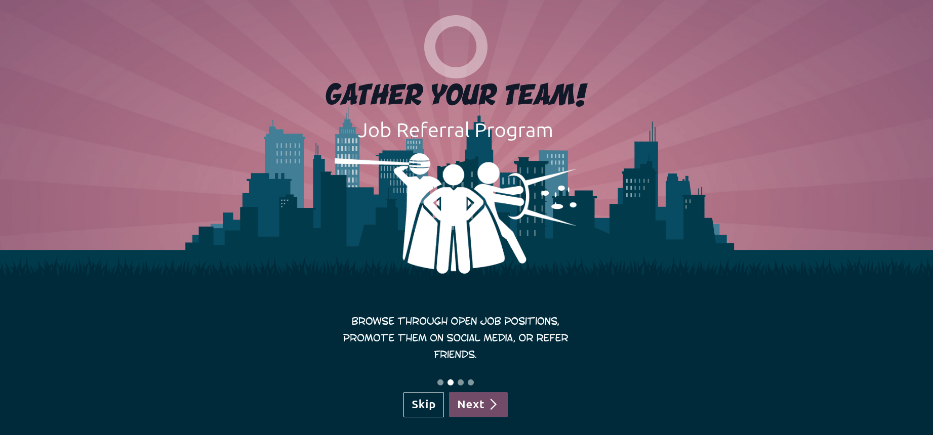
पहली बार Referrals ऐप खोलते समय, एक पहले से कॉन्फ़िगर की गई ऑनबोर्डिंग स्क्रिप्ट दिखाई देती है। इस स्क्रिप्ट में चार स्लाइड होती हैं, प्रत्येक Referrals ऐप के विभिन्न भागों को समझाती हैं। डैशबोर्ड के शीर्ष पर, सभी ऑनबोर्डिंग स्लाइड्स में निम्नलिखित मैसेज प्रदर्शित होता है: GATHER YOUR TEAM! Job Referral Program। इस मुख्य मैसेज के पीछे एक इमेज है, और इसके नीचे कुछ और व्याख्यात्मक टेक्स्ट है।
प्रत्येक ऑनबोर्डिंग स्लाइड में एक संबंधित इमेज और मैसेज होता है जो प्रदर्शित होता है। प्रत्येक मैसेज पढ़ने के बाद, अगली स्लाइड पर जाने के लिए Next बटन पर क्लिक करें।
प्रत्येक स्लाइड पर दिखाई देने वाला टेक्स्ट निम्नानुसार है:
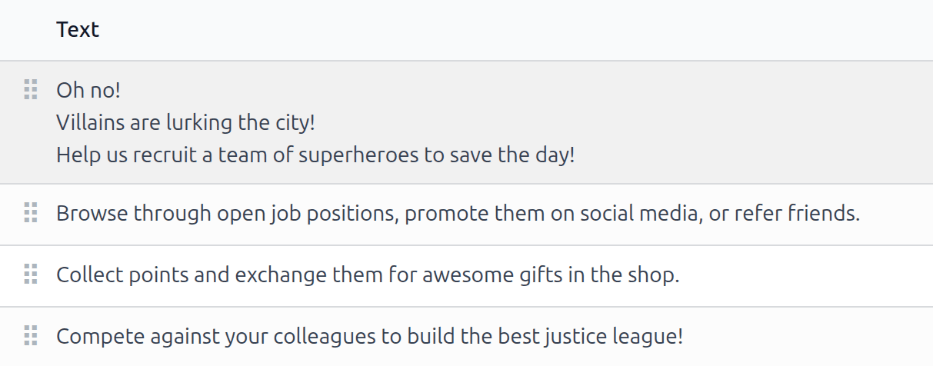
OH NO! VILLAINS ARE LURKING THE CITY! HELP US RECRUIT A TEAM OF SUPERHEROES TO SAVE THE DAY!
BROWSE THROUGH OPEN JOB POSITIONS, PROMOTE THEM ON SOCIAL MEDIA, OR REFER FRIENDS.
COLLECT POINTS AND EXCHANGE THEM FOR AWESOME GIFTS IN THE SHOP.
COMPETE AGAINST YOUR COLLEAGUES TO BUILD THE BEST JUSTICE LEAGUE!
टिप्पणी
Referrals ऐप हर बार खोले जाने पर ऑनबोर्डिंग स्लाइड दिखाई देंगी, जब तक कि सभी स्लाइड देख न ली जाएं और Start Now बटन पर क्लिक न कर दिया जाए। अगर किसी भी बिंदु पर ऑनबोर्डिंग से बाहर निकला जाता है, या अगर Start Now बटन पर क्लिक नहीं किया गया है, तो जब Referrals ऐप खोला जाएगा तो ऑनबोर्डिंग स्लाइड फिर से शुरू होंगी। एक बार Start Now बटन पर क्लिक करने के बाद, ऑनबोर्डिंग स्लाइड फिर से नहीं दिखाई देंगी, और उस बिंदु से Referrals ऐप खोलने पर मुख्य डैशबोर्ड लोड होगा।
ऑनबोर्डिंग के दौरान किसी भी बिंदु पर, मुख्य Referrals डैशबोर्ड खोलने के लिए Skip बटन पर क्लिक करें।
टिप्पणी
अगर कोई ऐसे उम्मीदवार हायर किए गए हैं जिन्हें उपयोगकर्ता ने Referrals ऐप खोलने से पहले रेफ़र किया था (मतलब ऑनबोर्डिंग स्लाइड पहले दिखाई नहीं दी हैं), तो जब ऑनबोर्डिंग के अंत में Start Now पर क्लिक किया जाता है, मुख्य डैशबोर्ड पर जाने के बजाय, एक hired स्क्रीन दिखाई देती है।
ऑनबोर्डिंग स्लाइड को मॉडिफ़ाई करना
ऑनबोर्डिंग स्लाइड को अगर ज़रूरत हो तो बदला जा सकता है। रिक्रूटमेंट ऐप्लिकेशन के लिए एडमिन अधिकार वाले उपयोगकर्ता ही ऑनबोर्डिंग स्लाइड में बदलाव कर सकते हैं। स्लाइड में बदलाव करने के लिए, पर जाएं। हर लाइन अलग-अलग ऑनबोर्डिंग स्लाइड का टेक्स्ट दिखाती है। ऑनबोर्डिंग स्लाइड में बदलाव करने के लिए, स्लाइड के ऑनबोर्डिंग फ़ॉर्म को खोलने के लिए किसी अलग स्लाइड लाइन पर क्लिक करें।
टेक्स्ट फ़ील्ड में मैसेज में कोई भी बदलाव करें। कंपनी को भी चुना जा सकता है। हालांकि, अगर यह फ़ील्ड भरी हुई है, तो वह स्लाइड सिर्फ़ उस ख़ास कंपनी के लिए दिखाई जाती है।
टिप्पणी
कंपनी फ़ील्ड सिर्फ़ तब दिखाई देती है जब मल्टी-कंपनी डेटाबेस में हों।
इमेज में भी बदलाव किया जा सकता है। फ़ॉर्म के ऊपरी-दाएं कोने में इमेज थंबनेल पर माउस घुमाएं। एक (बदलाव करें) आइकॉन और (साफ़ करें) आइकॉन दिखाई देते हैं। इमेज बदलने के लिए (बदलाव करें) आइकॉन पर क्लिक करें। एक फ़ाइल नेविगेटर विंडो लोड होती है। ज़रूरी इमेज पर जाएं, उसे चुनें, फिर खोलें पर क्लिक करें। नई इमेज थंबनेल में दिखाई देती है। इमेज मिटाने के लिए, (साफ़ करें) आइकॉन पर क्लिक करें, फिर (बदलाव करें) आइकॉन का इस्तेमाल करके नई इमेज चुनें।

स्लाइड जिस क्रम में दिखाई देती हैं, उसे ऑनबोर्डिंग डैशबोर्ड से बदला जा सकता है। स्लाइड को ज़रूरी पोज़िशन पर खींचने के लिए स्लाइड टेक्स्ट के बाईं ओर (ड्रैग करने योग्य) आइकॉन पर क्लिक करें और स्लाइड को खींचें।
हायर किए गए रेफ़रल
जब उपयोगकर्ता द्वारा रेफ़र किए गए उम्मीदवार को हायर किया जाता है, तो उपयोगकर्ता "अपनी सुपरहीरो टीम को बढ़ाता है" और अपने रेफ़रल डैशबोर्ड में सुपरहीरो अवतार जोड़ता है।
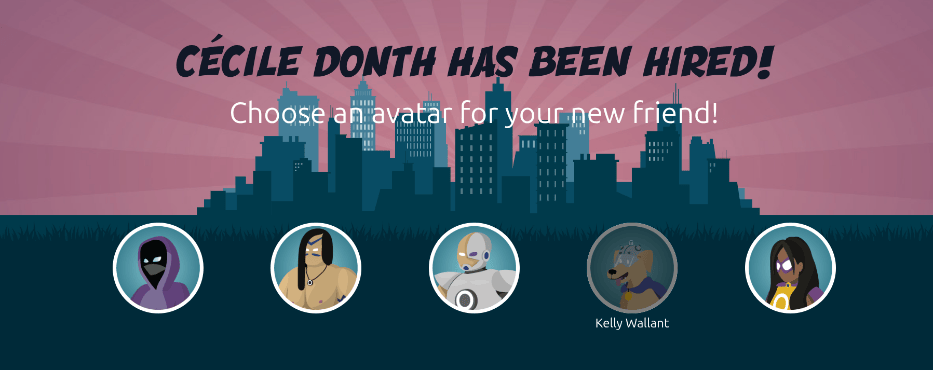
रेफ़रल हायर हो जाने के बाद, जब उपयोगकर्ता अगली बार रेफ़रल ऐप्लिकेशन खोलता है, तो मुख्य डैशबोर्ड की जगह, एक हायर पेज लोड होता है। टेक्स्ट (रेफ़रल का नाम) हायर कर लिया गया है! अपने नए दोस्त के लिए अवतार चुनें! दिखाई देता है।
इस मैसेज के नीचे चुनने के लिए पांच अवतार थंबनेल हैं। अगर किसी रेफ़रल को पहले से ही अवतार असाइन कर दिया गया है, तो थंबनेल ग्रे हो जाती है, और अवतार के नीचे वह नाम दिखाई देता है जिसके लिए अवतार को चुना गया है। उसे चुनने के लिए किसी उपलब्ध अवतार पर क्लिक करें।
अगर रेफ़रल ऐप्लिकेशन में ऑनबोर्डिंग पूरी करने के बाद से एक से ज़्यादा रेफ़रल हायर किए गए हैं, तो पहला अवतार चुनने के बाद, उपयोगकर्ता को बाद में हायर किए गए रेफ़रल के लिए दूसरा अवतार चुनने के लिए कहा जाता है। जब सभी अवतार चुन लिए जाते हैं, तो डैशबोर्ड लोड होता है और सभी अवतार अब दिखाई देते हैं। हर अवतार पर माउस घुमाएं और उनका नाम उनके ऊपर दिखाई देता है।
दोस्तों में बदलाव करें
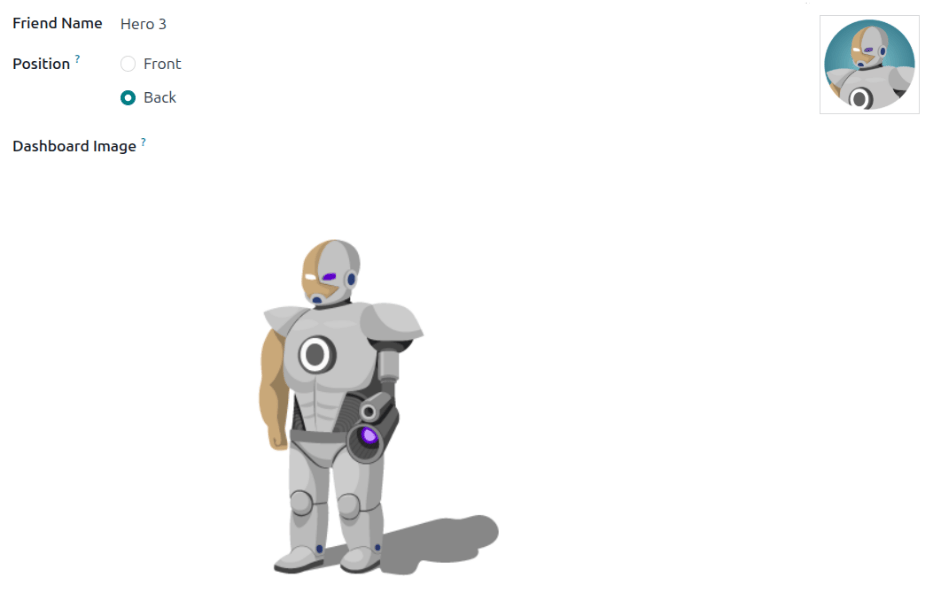
दोस्त के अवतार में उसी तरह बदलाव किया जा सकता है जिस तरह लेवल में बदलाव किया जाता है। रिक्रूटमेंट ऐप्लिकेशन के लिए एडमिन अधिकार वाले उपयोगकर्ता ही दोस्तों में बदलाव कर सकते हैं। पहले से कॉन्फ़िगर किए गए दोस्तों को पर जाकर देखा और बदला जा सकता है। हर दोस्त का अवतार डैशबोर्ड इमेज कॉलम में दिखाई देता है, और संबंधित नाम दोस्त का नाम कॉलम में दिखाई देता है। डिफ़ॉल्ट इमेज हीरो कैरेक्टर का एक मिश्रित समूह है, जिसमें रोबोट से लेकर कुत्ते तक शामिल हैं।
दोस्त की डैशबोर्ड इमेज, थंबनेल, नाम, या पोज़िशन में बदलाव करने के लिए, रेफ़रल दोस्त फ़ॉर्म खोलने के लिए किसी अलग दोस्त पर क्लिक करें। दोस्त का नाम फ़ील्ड में नाम टाइप करें। नाम सिर्फ़ कॉन्फ़िगरेशन मेन्यू में दोस्तों को अलग करने के लिए है; दोस्त का नाम रेफ़रल ऐप्लिकेशन में कहीं और दिखाई नहीं देता है।
पोज़िशन को सामने या पीछे में से किसी एक पर सेट किया जा सकता है। यह उपयोगकर्ता के सुपरहीरो अवतार के संबंध में दोस्त की पोज़िशन तय करता है। ज़रूरी चुनाव के बगल में रेडियो बटन पर क्लिक करें, और एक्टिवेट होने पर दोस्त उपयोगकर्ता के अवतार के सामने या पीछे दिखाई देगा।
अगर ज़रूरत हो, तो थंबनेल इमेज और डैशबोर्ड इमेज दोनों में बदलाव किया जा सकता है। बदली जा रही इमेज पर माउस घुमाएं ताकि (बदलाव करें) आइकॉन और (साफ़ करें) आइकॉन दिखाई दे। (बदलाव करें) आइकॉन पर क्लिक करें, और एक फ़ाइल एक्सप्लोरर विंडो दिखाई देती है। ज़रूरी इमेज फ़ाइल पर जाएं, फिर उसे चुनने के लिए खोलें पर क्लिक करें।
किए गए किसी भी बदलाव को रद्द करने के लिए, किसी भी बदलाव को मिटाने और असली कॉन्टेंट पर वापस जाने के लिए (सभी बदलाव रद्द करें) आइकॉन पर क्लिक करें।
चेतावनी
इमेजों में बदलाव करने की सलाह नहीं दी जाती है। इमेज फ़ाइल में ट्रांसपेरेंट बैकग्राउंड होना ज़रूरी है ताकि वह सही तरीके से रेंडर हो सके। सिर्फ़ वे उपयोगकर्ता जिन्हें ट्रांसपेरेंट इमेजों के बारे में नॉलेज है, उन्हें ही रेफ़रल ऐप्लिकेशन में किसी भी इमेज को एडजस्ट करने का प्रयास करना चाहिए।
एक बार जब इमेज बदल दी जाती है और फ़्रेंड सेव हो जाता है, तो मूल इमेज पर वापस जाना संभव नहीं है। मूल इमेज पर वापस जाने के लिए, रेफ़रल ऐप्लिकेशन को अनइंस्टॉल करना होगा और फिर दोबारा इंस्टॉल करना होगा।
लेवल
रेफ़रल ऐप्लिकेशन में पहले से कॉन्फ़िगर किए गए लेवल हैं जो रेफ़रल डैशबोर्ड पर उपयोगकर्ता के अवतार में दिखाई देते हैं। जैसे-जैसे उपयोगकर्ता संभावित कर्मचारियों को रेफ़र करता है और पॉइंट अर्जित करता है, वे लेवल अप कर सकते हैं, बिल्कुल वीडियो गेम की तरह।
टिप्पणी
लेवलों का ऐप्लिकेशन की परफ़ॉर्मेंस पर कोई फ़ंक्शनल प्रभाव नहीं होता है। वे सिर्फ़ प्रतिभागियों के लिए अचीवमेंट टियर जोड़ने के उद्देश्य से उपयोग किए जाते हैं, जिससे उपयोगकर्ता के लिए रेफ़रल को गेमिफाई किया जा सके।
उपयोगकर्ता का मौजूदा लेवल मुख्य रेफ़रल ऐप्लिकेशन डैशबोर्ड के ऊपर, उनकी फ़ोटो के सीधे नीचे, Level: # फ़ॉर्मैट में दिखाया जाता है। इसके अलावा, उपयोगकर्ता की फ़ोटो के चारों ओर एक रंगीन रिंग दिखाई देती है, जो यह दर्शाती है कि उपयोगकर्ता के पास वर्तमान में कितने पॉइंट हैं, और उन्हें लेवल अप करने के लिए कितने अतिरिक्त पॉइंट की आवश्यकता है। रिंग का सियान रंग का हिस्सा अर्जित पॉइंट को दर्शाता है, जबकि सफेद रंग का हिस्सा उन पॉइंट को दर्शाता है जो लेवल अप करने से पहले अभी भी आवश्यक हैं।
लेवल में बदलाव करें
सिर्फ़ वे उपयोगकर्ता जिनके पास रिक्रूटमेंट ऐप्लिकेशन के लिए एडमिन राइट्स हैं, वे लेवल में बदलाव कर सकते हैं।
चेतावनी
इमेजों में बदलाव करने की सलाह नहीं दी जाती है। इमेज फ़ाइल में ट्रांसपेरेंट बैकग्राउंड होना ज़रूरी है ताकि वह सही तरीके से रेंडर हो सके। सिर्फ़ वे उपयोगकर्ता जिन्हें ट्रांसपेरेंट इमेजों के बारे में नॉलेज है, उन्हें ही रेफ़रल ऐप्लिकेशन में किसी भी इमेज को एडजस्ट करने का प्रयास करना चाहिए।
एक बार जब इमेज बदल दी जाती है और लेवल सेव हो जाता है, तो मूल इमेज पर वापस जाना संभव नहीं है। मूल इमेज पर वापस जाने के लिए, रेफ़रल ऐप्लिकेशन को अनइंस्टॉल करना होगा और फिर दोबारा इंस्टॉल करना होगा।
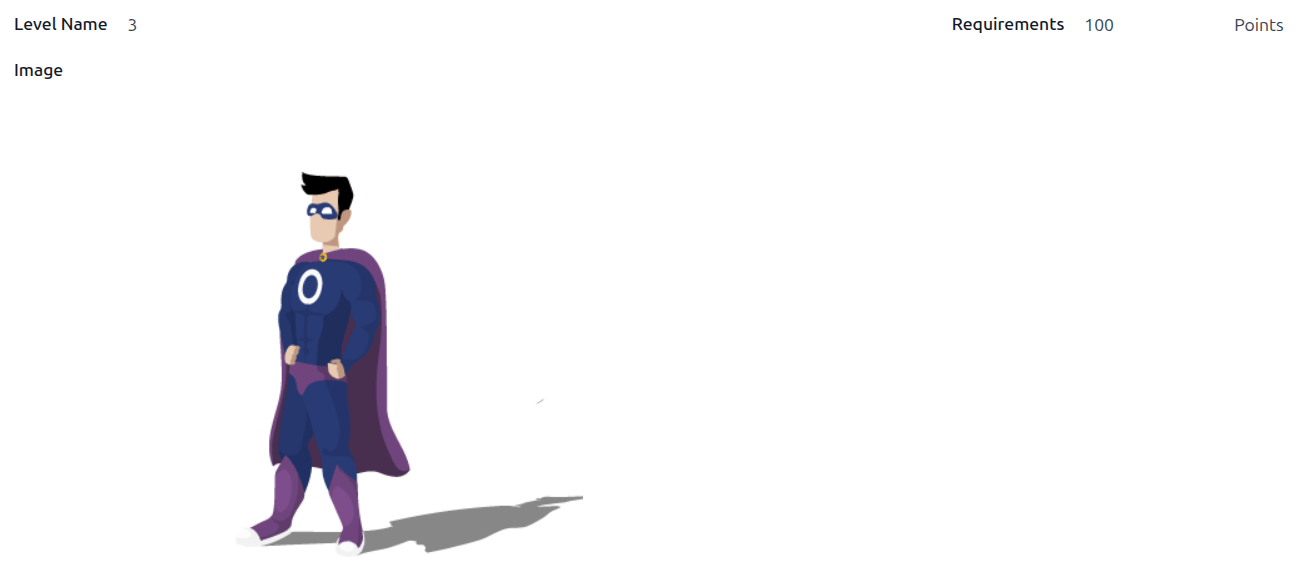
पहले से कॉन्फ़िगर किए गए लेवलों को पर नेविगेट करके देखा और संशोधित किया जा सकता है। प्रत्येक अवतार इमेज कॉलम में दिखाई देता है, और संबंधित लेवल नंबर लेवल नाम कॉलम में दिखाई देता है। डिफ़ॉल्ट इमेज Odoo सुपरहीरो की हैं, और प्रत्येक लेवल उनके अवतार में एक अतिरिक्त एलिमेंट जोड़ता है, जैसे केप्स और शील्ड।
किसी लेवल की इमेज, नाम, या उस लेवल तक पहुंचने के लिए आवश्यक पॉइंट में बदलाव करने के लिए, लिस्ट में एक व्यक्तिगत लेवल पर क्लिक करें ताकि लेवल फ़ॉर्म खुल जाए, फिर बदलाव करें।
लेवल नाम फ़ीलड में लेवल का नाम (या नंबर) टाइप करें। जो दर्ज किया जाता है वह मुख्य डैशबोर्ड पर उपयोगकर्ता की फ़ोटो के नीचे दिखाया जाता है जब वे उस लेवल पर पहुंचते हैं। आवश्यकताएं फ़ीलड में उस लेवल तक पहुंचने के लिए आवश्यक रेफ़रल पॉइंट की संख्या दर्ज करें। लेवल अप करने के लिए आवश्यक पॉइंट कर्मचारी के जीवनकाल में अर्जित कुल संचित पॉइंट हैं, न कि पिछले लेवल से अर्जित किए जाने वाले अतिरिक्त पॉइंट।
अगर चाहें, तो इमेज में भी बदलाव किया जा सकता है। इमेज पर होवर करें ताकि (बदलाव करें) आइकॉन और (क्लियर) आइकॉन दिखाई दें। (बदलाव करें) आइकॉन पर क्लिक करें और एक फ़ाइल एक्सप्लोरर विंडो दिखाई देगी। वांछित इमेज फ़ाइल पर नेविगेट करें, फिर इसे चुनने के लिए खोलें पर क्लिक करें।
किए गए किसी भी बदलाव को रद्द करने के लिए, किसी भी बदलाव को मिटाने और असली कॉन्टेंट पर वापस जाने के लिए (सभी बदलाव रद्द करें) आइकॉन पर क्लिक करें।
लेवल अप
एक बार पर्याप्त पॉइंट संचित हो जाने पर लेवल अप करने के लिए, उपयोगकर्ता की फ़ोटो के चारों ओर का सर्कल पूरी तरह से सियान रंग से भर जाता है, फ़ोटो के ऊपर LEVEL UP! बताने वाली एक बड़ी इमेज दिखाई देती है, और उपयोगकर्ता की फ़ोटो और वर्तमान लेवल के नीचे CLICK TO LEVEL UP! वाक्यांश दिखाई देता है।
उपयोगकर्ता को लेवल अप करने के लिए LEVEL UP! ग्राफ़िक, उपयोगकर्ता की फ़ोटो, या उपयोगकर्ता की फ़ोटो के नीचे CLICK TO LEVEL UP! टेक्स्ट में से किसी पर भी क्लिक करें। उपयोगकर्ता का अवतार वर्तमान लेवल में बदल जाता है, और फ़ोटो के चारों ओर की रिंग को अपडेट किया जाता है ताकि पॉइंट की वर्तमान मात्रा दर्शाई जा सके।
लेवल अप करने से उपयोगकर्ता के किसी भी पॉइंट की लागत नहीं लगती है, उपयोगकर्ता को केवल आवश्यक पॉइंट की निर्दिष्ट मात्रा अर्जित करनी होती है।

टिप्पणी
एक बार जब उपयोगकर्ता उच्चतम कॉन्फ़िगर किए गए लेवल पर पहुंच जाता है, तो वे पॉइंट अर्जित करना जारी रखेंगे जिन्हें रिवॉर्ड के लिए रिडीम किया जा सकता है, लेकिन वे अब लेवल अप नहीं कर सकते हैं। उनकी फ़ोटो के चारों ओर की रिंग सॉलिड सियान बनी रहती है।
यह भी देखें