
AvaTax इंटिग्रेशन
Avalara का AvaTax एक क्लाउड-आधारित टैक्स सॉफ़्टवेयर है। AvaTax को Odoo के साथ इंटिग्रेट करने से जब यूज़र Odoo में आइटम बेचते, खरीदते और इनवॉइस करते हैं तो रियल-टाइम और क्षेत्र-विशिष्ट टैक्स कैलकुलेशन मिलता है। AvaTax टैक्स कैलकुलेशन संयुक्त राष्ट्र चार्टर्ड हर देश के साथ सपोर्टेड है, जिसमें अंतर-सीमा ट्रांज़ैक्शन भी शामिल हैं।
महत्त्वपूर्ण
AvaTax सिर्फ़ उन डेटाबेस/कंपनियों के साथ इंटिग्रेशन के लिए उपलब्ध है जिनकी जगह संयुक्त राज्य अमेरिका, कनाडा और ब्राज़ील में है। इसका मतलब है कि डेटाबेस की वित्तीय स्थिति/देश सिर्फ़ संयुक्त राज्य अमेरिका, कनाडा या ब्राज़ील पर सेट की जा सकती है। ज़्यादा जानकारी के लिए, इस दस्तावेज़ को देखें: वित्तीय देश।
AvaTax हर राज्य, काउंटी और शहर के लिए जगह-आधारित टैक्स रेट को ध्यान में रखता है। यह कानूनों, नियमों, अधिकार क्षेत्र की सीमाओं और विशेष परिस्थितियों (जैसे, टैक्स छुट्टियां और प्रॉडक्ट छूट) पर करीबी ध्यान देकर रिमिटेंस एक्यूरेसी में सुधार करता है। जो कंपनियां AvaTax के साथ इंटिग्रेट होती हैं, वे इस आसान एपीआई इंटिग्रेशन के साथ टैक्स-कैलकुलेशन का कंट्रोल इन-हाउस बनाए रख सकती हैं।
महत्त्वपूर्ण
टैक्स कैलकुलेशन के लिए AvaTax का इस्तेमाल करते समय Odoo में कुछ सीमाएं मौजूद हैं:
AvaTax डिफ़ॉल्ट रूप से कंपनी के पते का इस्तेमाल करता है। वेयरहाउस का पता इस्तेमाल करने के लिए, पीओएस ऐप सेटिंग में बाद में शिप करने की अनुमति दें को सक्षम करें।
आबकारी टैक्स सपोर्टेड नहीं है। इसमें तंबाकू/वेप टैक्स, ईंधन टैक्स और अन्य विशिष्ट इंडस्ट्री शामिल हैं।
यह भी देखें
Avalara के सपोर्ट दस्तावेज़: AvaTax के बारे में
AvaTax पर सेट अप करें
AvaTax का इस्तेमाल करने के लिए, सेटअप के लिए Avalara के साथ एक अकाउंट की ज़रूरत होती है। अगर अभी तक कोई सेटअप नहीं किया गया है, तो लाइसेंस खरीदने के लिए Avalara से कनेक्ट करें: Avalara: चलिए बात करें।
सलाह
अकाउंट सेटअप के बाद, AvaTax अकाउंट आईडी को नोट कर लें। यह Odoo सेटअप में ज़रूरी होगा। Odoo में, यह नंबर एपीआई आईडी है।
बेसिक कंपनी प्रोफ़ाइल बनाएं
अगले स्टेप के लिए ज़रूरी बिज़नेस डिटेल्स इकट्ठा करें: वे जगहें जहां टैक्स इकट्ठा किया जाता है, बेचे जाने वाले प्रॉडक्ट/सर्विस (और उनकी सेल्स की जगहें), और ग्राहक टैक्स छूट, अगर लागू हो। बेसिक कंपनी प्रोफ़ाइल बनाने के लिए Avalara दस्तावेज़ को फ़ॉलो करें:
AvaTax से कनेक्ट करें
Avalara में बेसिक कंपनी प्रोफ़ाइल बनाने के बाद, AvaTax से कनेक्ट करें। यह स्टेप Odoo और AvaTax को दोनों तरफ़ से लिंक करता है।
Avalara के sandbox या प्रॉडक्शन एनवायरमेंट पर जाएं। यह इस बात पर निर्भर करेगा कि कंपनी किस टाइप के Avalara अकाउंट को इंटिग्रेट करना चाहती है।
यह भी देखें
लाइसेंस की बनाने के लिए लॉग इन करें। पर जाएं। लाइसेंस की जनरेट करें पर क्लिक करें।
महत्त्वपूर्ण
एक चेतावनी दिखाई देती है जिसमें लिखा है: अगर आपका बिज़नेस ऐप्लिकेशन Avalara सॉल्यूशन से कनेक्ट है, तो कनेक्शन तब तक टूट जाएगा जब तक आप ऐप्लिकेशन को नई लाइसेंस की के साथ अपडेट नहीं करते। इस ऐक्शन को अनडू नहीं किया जा सकता।
नई लाइसेंस की जनरेट करने से AvaTax इंटिग्रेशन का इस्तेमाल करने वाले मौजूदा बिज़नेस ऐप्लिकेशन के साथ कनेक्शन टूट जाता है। इन ऐप्लिकेशन को नई लाइसेंस की के साथ अपडेट करना सुनिश्चित करें।
अगर यह AvaTax और Odoo के साथ बनाया जाने वाला पहला एपीआई इंटिग्रेशन होगा, तो लाइसेंस की जनरेट करें पर क्लिक करें।
अगर यह अतिरिक्त लाइसेंस की है, तो सुनिश्चित करें कि पिछला कनेक्शन टूट सकता है। Avalara के sandbox और प्रॉडक्शन अकाउंट में से हर एक के साथ सिर्फ़ एक लाइसेंस की जुड़ी होती है।
चेतावनी
इस की को किसी सुरक्षित जगह पर कॉपी करें। भविष्य के रेफ़रेंस के लिए लाइसेंस की का बैकअप लेने की दृढ़ता से सलाह दी जाती है। इस स्क्रीन को छोड़ने के बाद इस की को नहीं निकाला जा सकता।
Odoo कॉन्फ़िगरेशन
AvaTax का इस्तेमाल करने से पहले, Odoo में कुछ अतिरिक्त कॉन्फ़िगरेशन हैं ताकि यह सुनिश्चित हो सके कि टैक्स की गणना सही तरीके से की जा रही है।
वेरिफ़ाई करें कि Odoo डेटाबेस में ज़रूरी डेटा है। डेटाबेस में शुरू में सेट अप किया गया देश वित्तीय स्थिति तय करता है, और AvaTax को सही टैक्स रेट की गणना करने में मदद करता है।
वित्तीय देश
Fiscal Country सेट करने के लिए, पर जाएं।
यह भी देखें
Taxes सेक्शन के अंतर्गत, Fiscal Country फीचर को United States, Canada, या Brazil पर सेट करें। फिर, सेव करें पर क्लिक करें।
कंपनी सेटिंग
Odoo डेटाबेस के अंतर्गत काम करने वाली सभी कंपनियों का सेटिंग में पूर्ण और सम्पूर्ण पता सूचीबद्ध होना चाहिए। पर जाएं, और कंपनी सेक्शन के अंतर्गत, सुनिश्चित करें कि Odoo डेटाबेस में केवल एक कंपनी काम कर रही है। कंपनी विवरण अपडेट करने के लिए अलग पेज खोलने के लिए Update Info पर क्लिक करें।
अगर डेटाबेस में कई कंपनियां काम कर रही हैं, तो चुनने के लिए कंपनियों की सूची लोड करने के लिए Manage Companies पर क्लिक करें। विशिष्ट कंपनी पर क्लिक करके कंपनी की जानकारी अपडेट करें।
डेटाबेस प्रशासकों को यह सुनिश्चित करना चाहिए कि कंपनियों के लिए Street..., Street2..., शहर, State, ZIP, और देश सभी अपडेट किए गए हैं।
यह सटीक टैक्स गणना और साल के अंत में सुचारू अकाउंटिंग ऑपरेशन सुनिश्चित करता है।
यह भी देखें
../../general/companies
मॉड्यूल इंस्टॉलेशन
अगला, सुनिश्चित करें कि Odoo AvaTax मॉड्यूल इंस्टॉल किया गया है। ऐसा करने के लिए, पर जाएं। खोजें... बार में, avatax टाइप करें, और Enter दबाएं। निम्नलिखित परिणाम दिखाई देते हैं:
नाम |
तकनीकी नाम |
विवरण |
|---|---|---|
Avatax |
|
डिफ़ॉल्ट AvaTax मॉड्यूल। यह मॉड्यूल टैक्स गणना के लिए बेस AvaTax फ़ीचर जोड़ता है। |
Avatax for geo localization |
|
इस मॉड्यूल में Odoo में जियो-लोकलाइज़ेशन में AvaTax के इंटिग्रेशन के लिए आवश्यक फ़ीचर शामिल हैं। |
Avatax for SO |
|
Odoo में सेल्स ऑर्डर पर टैक्स गणना के लिए आवश्यक जानकारी शामिल है। |
इन्वेंट्री के लिए Avatax |
|
Odoo इन्वेंट्री में टैक्स गणना शामिल है। |
Amazon/Avatax ब्रिज |
|
Amazon कनेक्टर और Odoo के बीच टैक्स गणना सुविधाएं शामिल हैं। |
Avatax ब्राज़ील |
|
ब्राज़ील लोकलाइज़ेशन में टैक्स गणना के लिए जानकारी शामिल है। |
सर्विस के लिए Avatax ब्राज़ील |
|
इस मॉड्यूल में ब्राज़ील लोकलाइज़ेशन में सर्विस के लिए टैक्स गणना के लिए आवश्यक सुविधाएं शामिल हैं। |
सर्विस की सेल्स के लिए Avatax ब्राज़ील |
|
इस मॉड्यूल में ब्राज़ील लोकलाइज़ेशन में सर्विस की सेल्स के लिए टैक्स गणना के लिए आवश्यक सुविधाएं शामिल हैं। इसमें इलेक्ट्रॉनिक डेटा इंटरचेंज (EDI) शामिल है। |
ब्राज़ीलियन AvaTax के लिए टेस्ट SO |
|
इस मॉड्यूल में ब्राज़ील लोकलाइज़ेशन में टेस्ट सेल्स ऑर्डर के लिए आवश्यक सुविधाएं शामिल हैं। |
Avatax लेबल वाले मॉड्यूल पर इंस्टॉल बटन पर क्लिक करें: account_avatax। ऐसा करने से निम्नलिखित मॉड्यूल इंस्टॉल होते हैं:
Avatax:
account_avataxSO के लिए Avatax:
account_avatax_saleइन्वेंट्री के लिए Avatax:
account_avatax_stock
अगर AvaTax को जियो-लोकलाइज़ेशन के लिए या Amazon कनेक्टर के साथ इस्तेमाल करना है, तो उन मॉड्यूल को अलग से इंस्टॉल पर क्लिक करके इंस्टॉल करें, क्रमशः जियो लोकलाइज़ेशन के लिए Avatax और Amazon/Avatax ब्रिज पर।
यह भी देखें
लोकलाइज़ेशन विशिष्ट AvaTax निर्देशों के लिए, निम्नलिखित फिस्कल लोकलाइज़ेशन दस्तावेज़ देखें:
Odoo AvaTax सेटिंग
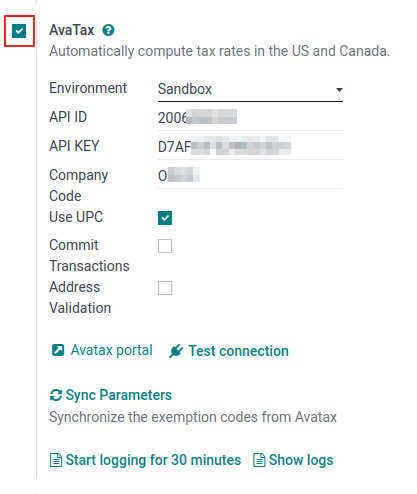
AvaTax एपीआई को Odoo के साथ इंटीग्रेट करने के लिए, सेक्शन में जाएं। टैक्स सेक्शन में AvaTax फ़ील्ड वह जगह है जहां AvaTax कॉन्फ़िगरेशन किए जाते हैं और क्रेडेंशियल दर्ज किए जाते हैं।
सबसे पहले, AvaTax सेटिंग के बाईं ओर चेकबॉक्स पर टिक करें, ताकि डेटाबेस पर AvaTax को एक्टिवेट किया जा सके। यह Odoo डेटाबेस पर AvaTax टैक्स कैलकुलेशन को एक्टिवेट और डीएक्टिवेट करने का एक त्वरित और सुविधाजनक तरीका है।
बुनियादी कोर्स
सबसे पहले, एन्वायरमेंट सेलेक्ट करें जिसमें कंपनी AvaTax का इस्तेमाल करना चाहती है। यह सैंडबॉक्स या प्रॉडक्शन हो सकता है।
यह भी देखें
यह निर्धारित करने में मदद के लिए कि किस AvaTax एन्वायरमेंट का इस्तेमाल करना है (प्रॉडक्शन या सैंडबॉक्स), विज़िट करें: सैंडबॉक्स बनाम प्रॉडक्शन एन्वायरमेंट।
क्रेडेंशियल
अब क्रेडेंशियल दर्ज किए जा सकते हैं। AvaTax अकाउंट आईडी को एपीआई आईडी फ़ील्ड में दर्ज करना चाहिए, और लाइसेंस की को एपीआई की फ़ील्ड में दर्ज करना चाहिए।
महत्त्वपूर्ण
अकाउंट आईडी AvaTax पोर्टल (सैंडबॉक्स या प्रॉडक्शन) में लॉग इन करके मिल सकती है। ऊपरी-दाएं कोने में, उपयोगकर्ता के इनिशियल पर क्लिक करें और अकाउंट पर क्लिक करें। अकाउंट आईडी सबसे पहले सूचीबद्ध है।
लाइसेंस की तक पहुंचने के लिए यह दस्तावेज़ देखें: AvaTax से कनेक्ट करें।
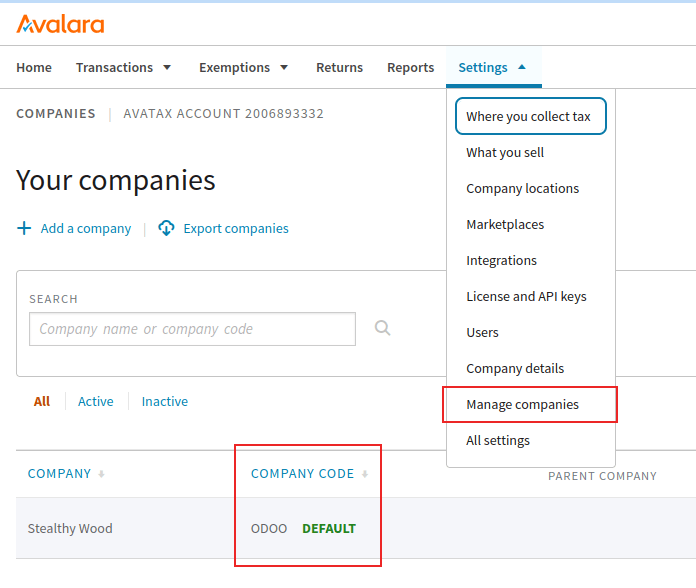
कंपनी कोड फ़ील्ड के लिए, कॉन्फ़िगर की जा रही कंपनी के लिए Avalara कंपनी कोड दर्ज करें। अगर यह सेट नहीं है, तो Avalara इसे DEFAULT के रूप में इंटरप्रिट करता है। कंपनी कोड Avalara मैनेजमेंट पोर्टल में एक्सेस किया जा सकता है।
सबसे पहले, AvaTax पोर्टल (सैंडबॉक्स या प्रॉडक्शन) में लॉग इन करें। फिर, पर नेविगेट करें। कंपनी कोड वैल्यू कंपनी की पंक्ति में कंपनी कोड कॉलम में स्थित है।
ट्रांज़ैक्शन ऑप्शन
Odoo AvaTax सेटिंग में दो ट्रांज़ैक्शनल सेटिंग हैं जिन्हें कॉन्फ़िगर किया जा सकता है: UPC का इस्तेमाल करें और ट्रांज़ैक्शन कमिट करें।
अगर Use UPC के बगल में चेकबॉक्स टिक है, तो ट्रांज़ैक्शन Avalara में कस्टम डिफ़ाइन किए गए कोड की जगह यूनिवर्सल प्रॉडक्ट कोड (UPC) का इस्तेमाल करेंगे। विशिष्ट मार्गदर्शन के लिए सर्टिफाइड पब्लिक अकाउंटेंट (CPA) से परामर्श करें।
अगर Commit Transactions चेकबॉक्स टिक है, तो Odoo डेटाबेस में ट्रांज़ैक्शन AvaTax में रिपोर्टिंग के लिए कमिट किए जाएंगे।
पते की वैलिडेशन
Address Validation फ़ीचर सुनिश्चित करता है कि Odoo में कॉन्टैक्ट पर पोस्टल स्टैंडर्ड के अनुसार सबसे अप-टू-डेट पता सेट हो। यह ग्राहकों के लिए सटीक टैक्स कैलकुलेशन प्रदान करने के लिए ज़रूरी है।
महत्त्वपूर्ण
Address Validation फ़ीचर सिर्फ़ उत्तर अमेरिका में पार्टनर/ग्राहकों के साथ काम करता है।
इसके अतिरिक्त, Address validation फ़ील्ड के बगल में चेकबॉक्स टिक करें।
महत्त्वपूर्ण
सटीक टैक्स कैलकुलेशन के लिए, डेटाबेस में सेव किए गए कॉन्टैक्ट के लिए पूरा पता दर्ज करना सबसे अच्छी प्रैक्टिस है। हालांकि, AvaTax सिर्फ़ Country, State, और Zip code का इस्तेमाल करके बेस्ट एफर्ट अटेम्प्ट लागू करके भी काम कर सकता है। ये तीन न्यूनतम ज़रूरी फ़ील्ड हैं।
कॉन्फ़िगरेशन लागू करने के लिए सेटिंग को Save करें।
सलाह
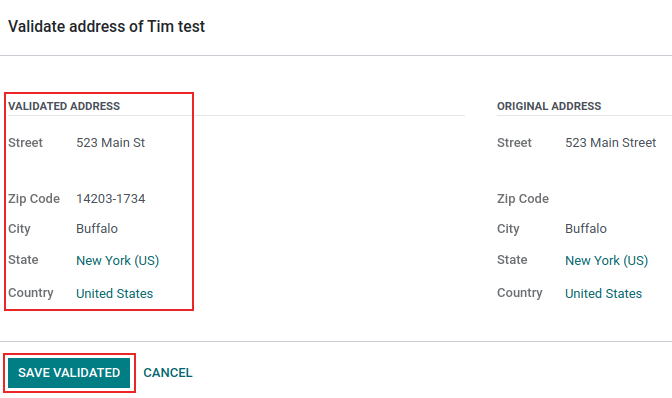
पर जाकर और कॉन्टैक्ट चुनकर पते को मैन्युअली Validate करें। अब जबकि AvaTax मॉड्यूल डेटाबेस पर कॉन्फ़िगर हो गया है, Address के ठीक नीचे एक Validate बटन दिखाई देता है।
Validate पर क्लिक करें, और एक पॉप-अप विंडो Validated Address और Original Address सूचीबद्ध के साथ दिखाई देगी। अगर Validated Address टैक्स उद्देश्यों के लिए सही मेलिंग पता है, तो Save Validated पर क्लिक करें।
चेतावनी
Odoo डेटाबेस में कॉन्टैक्ट के लिए पहले दर्ज किए गए सभी पतों को ऊपर बताई गई मैन्युअली वैलिडेट प्रक्रिया का उपयोग करके वैलिडेट करना होगा। अगर पते पहले दर्ज किए गए थे तो वे ऑटोमैटिकली वैलिडेट नहीं होते हैं। यह सिर्फ़ टैक्स कैलकुलेशन के समय होता है।
कनेक्शन टेस्ट करें
Odoo पर AvaTax सेटअप में उपरोक्त सभी जानकारी दर्ज करने के बाद, Test connection पर क्लिक करें। यह सुनिश्चित करता है कि API ID और API KEY सही हैं, और Odoo और AvaTax एप्लिकेशन प्रोग्रामिंग इंटरफ़ेस (API) के बीच कनेक्शन बन गया है।
पैरामीटर सिंक करें
AvaTax सेक्शन का कॉन्फ़िगरेशन और सेटिंग पूरा होने पर, Sync Parameters बटन पर क्लिक करें। यह ऐक्शन AvaTax से छूट कोड को सिंक्रोनाइज़ करता है।
वित्तीय स्थिति
इसके बाद, पर जाएं। Automatic Tax Mapping (AvaTax) नाम की एक Fiscal Position सूचीबद्ध है। AvaTax का वित्तीय स्थिति कॉन्फ़िगरेशन पेज खोलने के लिए इस पर क्लिक करें।
यहां, सुनिश्चित करें कि Use AvaTax API चेकबॉक्स टिक है।
वैकल्पिक रूप से, Detect Automatically लेबल वाली फ़ील्ड के बगल में चेकबॉक्स टिक करें। अगर यह विकल्प टिक है, तो Odoo स्वचालित रूप से इस Fiscal Position को Odoo में ट्रांज़ैक्शन के लिए लागू करेगा।
Detect Automatically को सक्षम करने से विशिष्ट पैरामीटर जैसे VAT required, Foreign Tax ID, Country Group, Country, Federal States, या Zip Range दिखाई देते हैं। इन पैरामीटर को भरने से Fiscal Position का उपयोग फ़िल्टर होता है। इन्हें खाली छोड़ने से सुनिश्चित होता है कि सभी कैलकुलेशन इस Fiscal Position का उपयोग करके किए जाते हैं।
चेतावनी
अगर Detect Automatically चेकबॉक्स टिक नहीं है, तो प्रत्येक ग्राहक को कॉन्टैक्ट रिकॉर्ड के Sales and Purchase टैब पर Fiscal Position सेट करना होगा। ऐसा करने के लिए, , या पर जाएं। फिर, वित्तीय स्थिति सेट करने के लिए ग्राहक या कॉन्टैक्ट का चयन करें।
Sales and Purchase टैब पर जाएं, और Fiscal Position लेबल वाले सेक्शन तक नीचे जाएं। Fiscal Position फ़ील्ड को ग्राहक के लिए वित्तीय स्थिति पर सेट करें।
यह भी देखें
AvaTax अकाउंट
Use AvaTax API के लिए चेकबॉक्स विकल्प चुनने पर एक नया AvaTax टैब दिखाई देता है। दो अलग-अलग सेटिंग दिखाने के लिए इस टैब में क्लिक करें।
पहली सेटिंग AvaTax Invoice Account है, जबकि दूसरी है, AvaTax Refund Account। सुनिश्चित करें कि साल के अंत में रिकॉर्ड रखने के लिए दोनों अकाउंट सेट हैं। दोनों अकाउंट सेट करने के लिए विशिष्ट मार्गदर्शन के लिए किसी प्रमाणित लोक लेखाकार (CPA) से परामर्श करें।
बदलाव लागू करने के लिए Save क्लिक करें।
टैक्स मैपिंग
AvaTax इंटिग्रेशन शामिल AvaTax वित्तीय स्थिति के साथ सेल्स ऑर्डर और इनवॉइस पर उपलब्ध है।
सलाह
इसके अतिरिक्त, Automatic Tax Mapping (AvaTax) वित्तीय स्थिति में Tax Mapping टैब और Account Mapping टैब है, जहां प्रॉडक्ट के लिए मैपिंग भी कॉन्फ़िगर की जा सकती है। Fiscal Positions को ऐक्सेस करने के लिए पर जाएं।
प्रॉडक्ट कैटगरी मैपिंग
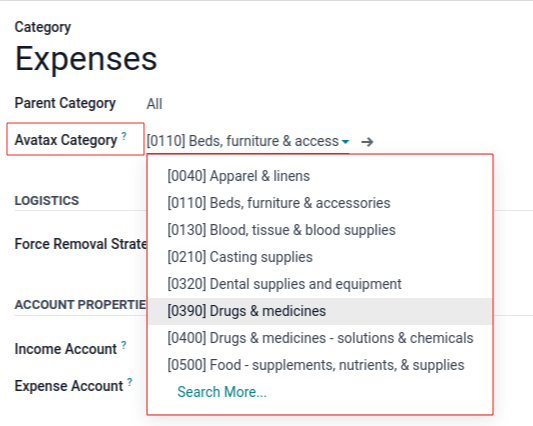
इंटिग्रेशन का इस्तेमाल करने से पहले, प्रॉडक्ट कैटगरी पर Avatax Category निर्दिष्ट करें। पर जाएं। AvaTax Category जोड़ने के लिए प्रॉडक्ट कैटगरी का चयन करें। AvaTax Category फ़ील्ड में, ड्रॉप-डाउन मेन्यू से कोई कैटगरी चुनें, या विकल्पों की पूरी लिस्ट खोलने के लिए Search More... चुनें।
प्रॉडक्ट मैपिंग
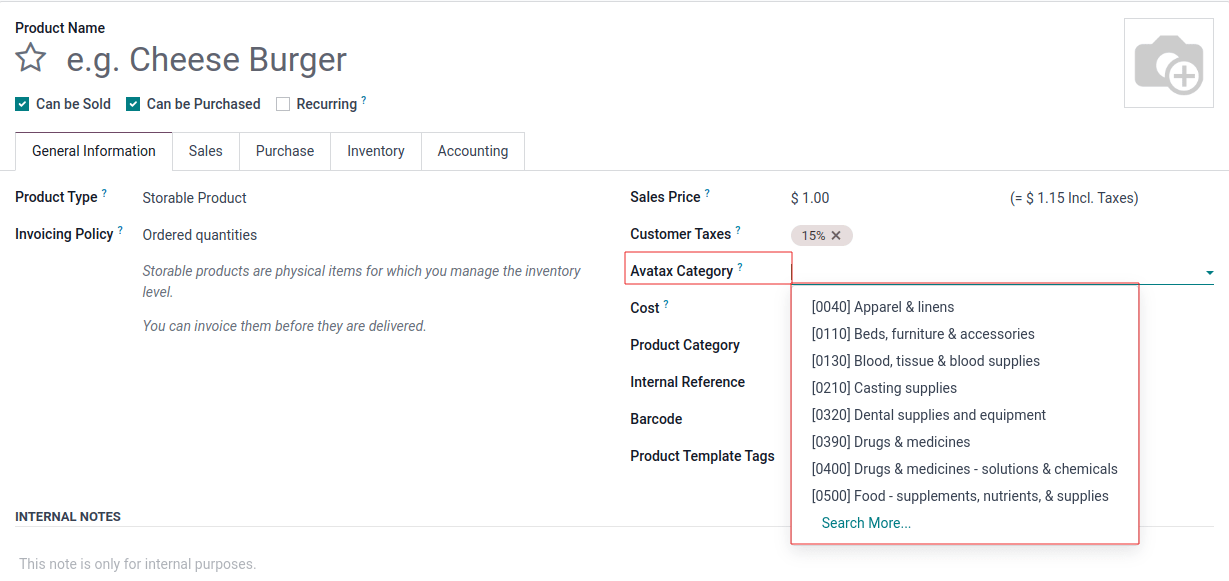
AvaTax कैटगरी व्यक्तिगत प्रॉडक्ट पर भी सेट की जा सकती हैं। Avatax Category सेट करने के लिए पर जाएं। Avatax Category जोड़ने के लिए प्रॉडक्ट का चयन करें। General Information टैब के तहत, बिल्कुल दाईं ओर, Avatax Category लेबल वाला एक सिलेक्टर फ़ील्ड है। अंत में, ड्रॉप-डाउन मेन्यू क्लिक करें, और कोई कैटगरी चुनें, या जो लिस्ट में नहीं है उसे खोजने के लिए Search More... चुनें।
टिप्पणी
अगर प्रॉडक्ट और उसकी कैटगरी दोनों पर AvaTax Category सेट है, तो प्रॉडक्ट की AvaTax Category को प्राथमिकता मिलती है।
महत्त्वपूर्ण
प्रॉडक्ट या प्रॉडक्ट कैटगरी पर AvaTax Category की मैपिंग हर प्रॉडक्ट या प्रॉडक्ट कैटगरी के लिए पूरी की जानी चाहिए, जो इस बात पर निर्भर करता है कि कौन सा रूट चुना गया है।
यह भी देखें