
सामान्य थीम
Odoo आपकी वेबसाइट की थीम को आकार देने के लिए विभिन्न विकल्प प्रदान करता है, जिसमें इसके रंग, फ़ॉन्ट, और लेआउट शामिल हैं।
जब आप पहली बार अपनी वेबसाइट सेट अप करते हैं, तो आपसे एक थीम चुनने के लिए कहा जाता है। प्रत्येक थीम का विस्तारित प्रीव्यू देखने के लिए अपना माउस थीम पर घुमाएं। इसे चुनने के लिए किसी थीम पर क्लिक करें।
टिप्पणी
अगर आप बिना थीम चुने छोड़ देते हैं, तो आपकी वेबसाइट डिफ़ॉल्ट थीम का उपयोग करके बनाई जाती है।
अगर आवश्यक हो तो आप बाद में थीम बदल सकते हैं।
वेबसाइट बिल्डर में, थीम टैब आपकी वेबसाइट की सामान्य थीम को कस्टमाइज़ करने के लिए विभिन्न विकल्प प्रदान करता है। इसे ऐक्सेस करने के लिए, बदलाव करें पर क्लिक करें और थीम टैब पर जाएं।
एक बार जब आप वांछित बदलाव कर लेते हैं, तो उन्हें अपनी वेबसाइट पर पुष्टि करने और लागू करने के लिए सेव करें पर क्लिक करें।
थीम
वेबसाइट सेक्शन में, थीम चयनकर्ता खोलने के लिए स्विच थीम पर क्लिक करें। प्रत्येक थीम का विस्तारित प्रीव्यू देखने के लिए अपना माउस थीम पर घुमाएं। इसे अपनी वेबसाइट पर लागू करने के लिए किसी थीम पर क्लिक करें।
रंग
Odoo के वेबसाइट संपादक में दो मुख्य प्रकार के रंग हैं: थीम रंग और स्टेटस रंग।
थीम रंग
थीम कलर आपकी वेबसाइट के सभी पेज पर दिखाए जाने वाले कलर के सेट को रेफ़र करते हैं। ये पाँच कलर से बने होते हैं: तीन मुख्य कलर और दो लाइट और डार्क कलर।
अपनी वेबसाइट के कलर को बदलाव करने के लिए, वेबसाइट एडिटर में कलर सेक्शन पर जाएं, फिर:
जिस कलर डॉट को आप बदलना चाहते हैं उस पर क्लिक करें, फिर सॉलिड कलर सेलेक्ट करें या मैन्युअली किसी स्पेसिफ़िक कलर टोन को चुनने के लिए (या उसका #HEX या RGBA कोड ऐड करने के लिए) कस्टम पर क्लिक करें।
पेंट पैलेट आइकॉन पर क्लिक करें और कलर पैलेट चुनें। नतीजे में, सभी कलर कस्टमाइज़ेशन रीसेट हो जाते हैं; किसी स्पेसिफ़िक कलर को बदलने के लिए कलर डॉट पर क्लिक करें।
Odoo आपके चुने गए पैलेट के लिए ऑटोमैटिकली कलर प्रीसेट बना देता है। ये पहले से तय किए गए कलर कॉम्बिनेशन होते हैं जो आपकी वेबसाइट के विभिन्न एलिमेंट पर अप्लाई किए जाते हैं ताकि एक स्ट्रक्चर्ड और विज़ुअली अपीलिंग डिज़ाइन मिल सके। जब आप कलर पैलेट सेलेक्ट करते हैं, तो उसके प्रीसेट यह डिफ़ाइन करते हैं कि वे कलर बिल्डिंग ब्लॉक के विभिन्न एलिमेंट जैसे बटन, बैकग्राउंड और टेक्स्ट में कैसे डिस्ट्रिब्यूट किए जाते हैं। अगर आप उन्हें मॉडिफ़ाई करना चाहते हैं, तो कलर प्रीसेट पर क्लिक करें और उसे आगे कस्टमाइज़ करने के लिए प्रीसेट पर क्लिक करें। प्रत्येक कलर प्रीसेट में आपके बिल्डिंग ब्लॉक के बैकग्राउंड, टेक्स्ट, हेडिंग, लिंक, प्राइमरी बटन और सेकंडरी बटन के लिए कलर होते हैं।
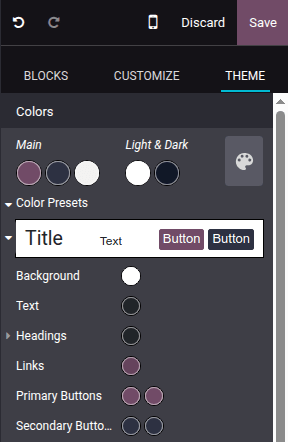
अपनी साइट पर किसी बिल्डिंग ब्लॉक पर कलर प्रीसेट अप्लाई करने के लिए, बिल्डिंग ब्लॉक सेलेक्ट करें, कस्टमाइज़ टैब पर जाएं, बैकग्राउंड के बगल में स्थित कलर डॉट पर क्लिक करें, और थीम चुनें।
टिप्पणी
कलर प्रीसेट को बदलने से डिफ़ॉल्ट प्रीसेट और उन बिल्डिंग ब्लॉक दोनों के कलर ऑटोमैटिकली अपडेट हो जाते हैं जहाँ प्रीसेट इस्तेमाल किया गया है।
स्टेटस कलर
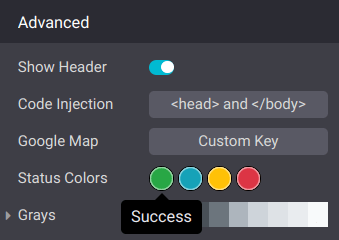
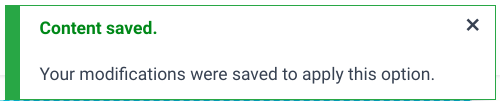
स्टेटस कलर का इस्तेमाल कुछ एक्शन की स्टेटस को इंडिकेट करने के लिए किया जाता है (जैसे सक्सेस, चेतावनी, आदि)। इनका इस्तेमाल पॉप-अप मैसेज में किया जाता है जो यूज़र और वेबसाइट विज़िटर को फ़ीडबैक देने के लिए दिखाई देते हैं। अपनी वेबसाइट के स्टेटस कलर को कस्टमाइज़ करने के लिए, ऐडवांस सेक्शन तक नीचे स्क्रॉल करें और उनके कलर को बदलने के लिए डॉट पर क्लिक करें।
Example
पेज लेआउट
वेबसाइट सेक्शन में पेज लेआउट ऑप्शन आपको पेज पर बिल्डिंग ब्लॉक और वेबसाइट एलिमेंट की समग्र डिस्प्ले और स्पेसिंग को बदलने की अनुमति देता है। ड्रॉपडाउन मेन्यू पर क्लिक करें और वांछित लेआउट सेलेक्ट करें। पेज लेआउट के तहत, इमेज चुनकर, पैटर्न में सेलेक्टेड इमेज का इस्तेमाल करके, या इसे खाली छोड़कर अपने बैकग्राउंड को कस्टमाइज़ करें।
फ़ॉन्ट
Odoo आपको अपनी वेबसाइट पर स्पेसिफ़िक एलिमेंट के लिए फ़ॉन्ट फ़ैमिली और साइज़ को कस्टमाइज़ करने की अनुमति देता है, जिसमें पैराग्राफ, हेडिंग, बटन और इनपुट फ़ील्ड शामिल हैं।
फ़ॉन्ट फ़ैमिली: पैराग्राफ, हेडिंग, और बटन सेक्शन में, ड्रॉपडाउन मेन्यू से फ़ॉन्ट सेलेक्ट करें।
फ़ॉन्ट साइज़: पैराग्राफ, हेडिंग, बटन, और इनपुट फ़ील्ड सेक्शन में, डिफ़ॉल्ट साइज़ सेट करने के लिए फ़ॉन्ट साइज़ फ़ील्ड का इस्तेमाल करें। सेक्शन को एक्सपांड करने के लिए (ऐरो) आइकॉन पर क्लिक करें और कस्टम साइज़ डिफ़ाइन करें (जैसे, हेडिंग लेवल, बटन साइज़, आदि के आधार पर)।
इसके अतिरिक्त, प्रत्येक एलिमेंट-स्पेसिफ़िक सेक्शन आगे कस्टमाइज़ेशन के लिए अतिरिक्त स्टाइलिंग ऑप्शन ऑफ़र करता है, जैसे लाइन हाइट और मार्जिन।
कस्टम फ़ॉन्ट
Odoo में डिफ़ॉल्ट रूप से उपलब्ध नहीं किए गए फ़ॉन्ट को अपनी वेबसाइट पर इस्तेमाल करना संभव है। कस्टम फ़ॉन्ट जोड़ने के लिए, Font Family फ़ील्ड से जुड़े ड्रॉपडाउन मेन्यू पर क्लिक करें और ड्रॉपडाउन मेन्यू के नीचे Add a Custom Font चुनें। पॉप-अप विंडो में:
Google फ़ॉन्ट जोड़ने के लिए, Select a Google Font पर क्लिक करें और सूची में मनचाहे फ़ॉन्ट पर क्लिक करें। Serve font from Google servers को टॉगल ऑफ़ करें अगर आपकी वेबसाइट ऐसी जगह से संचालित होती है जहाँ नियम European Union के GDPR जैसे (लेकिन इन्हीं तक सीमित नहीं) कानूनों का पालन करना आवश्यक है। इससे यह सुनिश्चित होगा कि Google फ़ॉन्ट Google के बजाय आपकी वेबसाइट के सर्वर पर स्टोर किया जाए।
अपने कंप्यूटर से कस्टम फ़ॉन्ट अपलोड करने के लिए, Choose File पर क्लिक करें।
हो जाने पर, Save and Reload पर क्लिक करें।
बटन स्टाइल
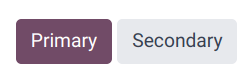
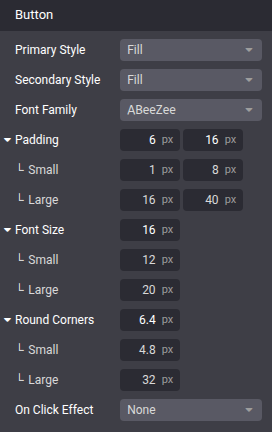
अपनी वेबसाइट के प्राइमरी और सेकंडरी बटन की स्टाइल को कस्टमाइज़ करने के लिए, वेबसाइट एडिटर में Button सेक्शन पर जाएं और संबंधित विकल्पों में बदलाव करें:
Primary Style या Secondary Style फ़ील्ड के बगल में तीर पर क्लिक करें और हर टाइप के बटन के लिए उपलब्ध स्टाइल में से एक चुनें: Fill, Outline, या Flat। Outline चुनने पर, नीचे Border Width विकल्प दिखाई देता है, जो आपको बटन की आउटलाइन की चौड़ाई एडजस्ट करने की सुविधा देता है।
बटन के लेबल के आसपास की स्पेसिंग का साइज़ (पिक्सेल में) बदलने के लिए Padding एडजस्ट करें।
Round Corners विकल्प का इस्तेमाल करके बटन के बॉर्डर रेडियस को कस्टमाइज़ करें।
On Click Effect ड्रॉपडाउन मेन्यू में बटन पर क्लिक करने पर एनिमेशन जोड़ें।
सलाह
आप बटन के Padding, Font Size, और Round Corners के लिए कस्टम Small और Large साइज़ सेट कर सकते हैं: (तीर) आइकॉन पर क्लिक करें और संबंधित फ़ील्ड का इस्तेमाल करें।
लिंक स्टाइल
Link सेक्शन में, अपनी वेबसाइट पर लिंक की दिखावट चुनने के लिए Link Style पर क्लिक करें। ड्रॉपडाउन मेन्यू में No Underline, Underline On Hover, या Always Underline चुनें।