
क्लाउड स्टोरेज
क्लाउड स्टोरेज इंटिग्रेशन डेटाबेस के सर्वर के बजाय Google Cloud या Microsoft Azure प्लेटफ़ॉर्म पर chatter और ईमेल अटैचमेंट स्टोर करने की अनुमति देता है।
मॉड्यूल का इस्तेमाल बड़ी फ़ाइलों को डेटाबेस के सर्वर पर अपलोड और डाउनलोड होने से रोकने के लिए या जब डेटाबेस को ज़्यादा डेटा स्टोरेज की आवश्यकता हो, तब किया जा सकता है।
टिप्पणी
Odoo द्वारा जेनरेट की गई फ़ाइलें (जैसे, सेल्स ऑर्डर) और Documents/Sign ऐप्लिकेशन फ़ाइलें हमेशा डेटाबेस के सर्वर पर स्टोर होती हैं।
डेटाबेस की स्टोरेज लिमिट उसके होस्टिंग सॉल्यूशन पर निर्भर करती है:
Odoo Online: 100 GB
Odoo.sh:
शेयर्ड होस्टिंग: 512 GB
डेडिकेटेड होस्टिंग: 4 TB
ऑन-प्रिमाइस: इन्फ़्रास्ट्रक्चर द्वारा सीमित।
Google Cloud
सबसे पहले, Google Cloud पर रजिस्टर करें और साइन इन करें।
सर्विस अकाउंट
Google Cloud कंसोल पर नेविगेशन साइडबार खोलें, फिर पर जाएं।
Service account name परिभाषित करें, Create and continue क्लिक करें, फिर Done क्लिक करें।
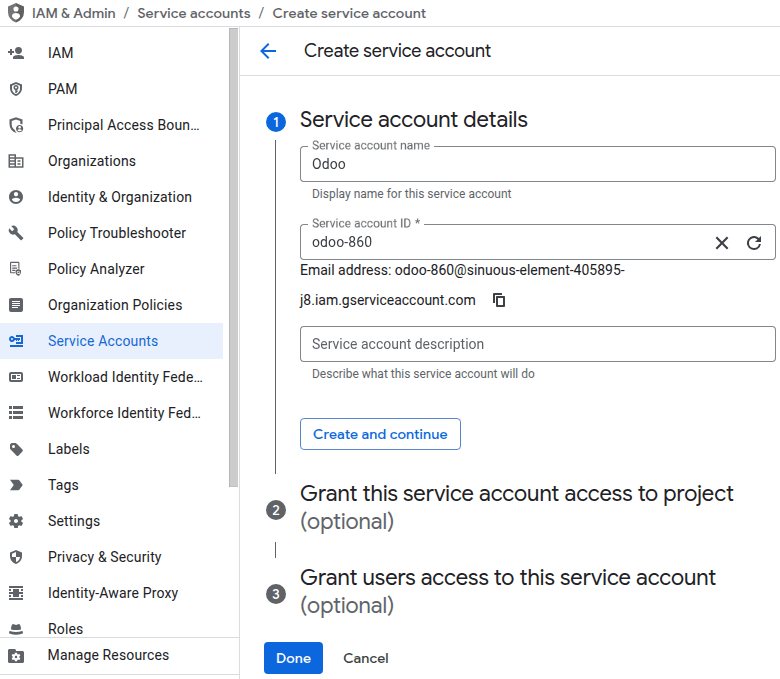
सर्विस अकाउंट का Email नोट कर लें क्योंकि इसका उपयोग क्लाउड स्टोरेज बकेट कॉन्फ़िगरेशन के दौरान किया जाएगा।
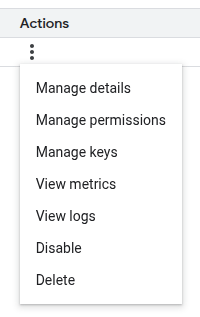
(Actions) बटन क्लिक करें, फिर Manage keys सेलेक्ट करें।
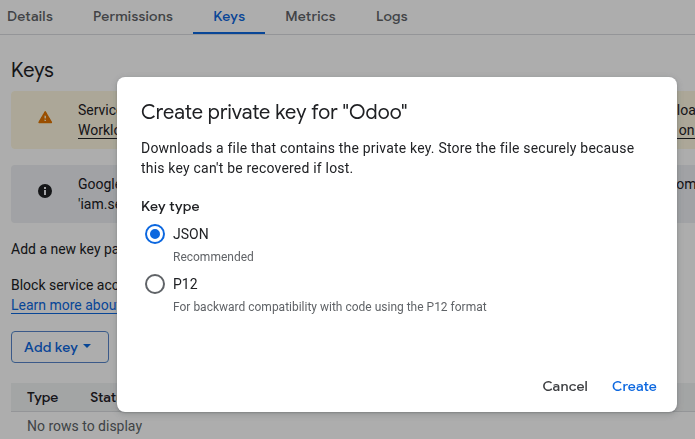
पर जाएं, Key type के रूप में JSON सेलेक्ट करें, और Create क्लिक करें। की वाली डाउनलोड की गई JSON फ़ाइल को सुरक्षित रूप से स्टोर करें। Odoo कॉन्फ़िगर करते समय इसका उपयोग किया जाएगा।
क्लाउड स्टोरेज बकेट
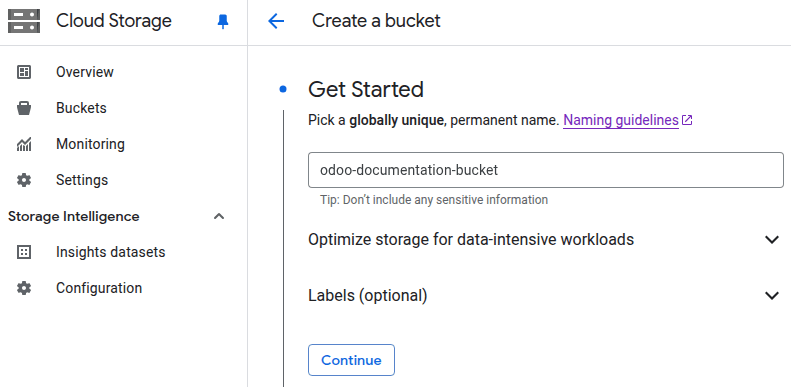
Google Cloud कंसोल पर नेविगेशन साइडबार खोलें, फिर पर जाएं।
बकेट नामकरण गाइडलाइन का पालन करते हुए एक बकेट नाम दर्ज करें और इसे नोट कर लें क्योंकि Odoo कॉन्फ़िगर करते समय इसका उपयोग किया जाएगा।
बकेट को इच्छानुसार कॉन्फ़िगर करें और पूरा होने पर Create क्लिक करें।
(More actions) बटन क्लिक करें, फिर Edit access सेलेक्ट करें।
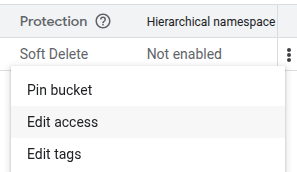
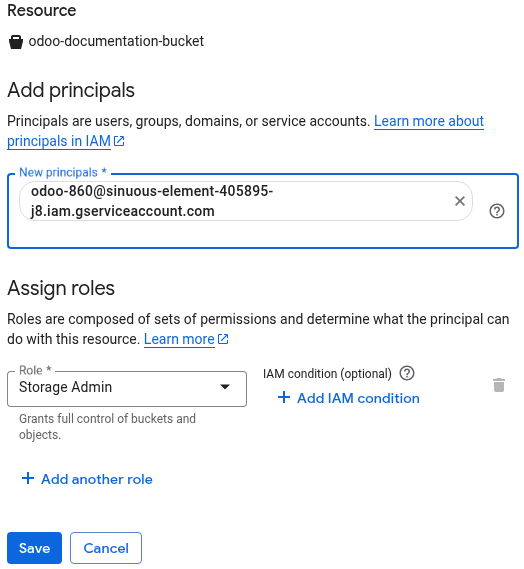
Add principal क्लिक करें और New principals फ़ील्ड में सर्विस अकाउंट का ईमेल पेस्ट करें।
Cloud Storage सेक्शन के अंतर्गत Role के रूप में Storage Admin सेलेक्ट करें और Save क्लिक करें।
Odoo कॉन्फ़िगरेशन
Cloud Storage Google मॉड्यूल इंस्टॉल करें।
सेटिंग ऐप्लिकेशन खोलें और नेविगेशन साइडबार में क्लाउड स्टोरेज चुनें।
Google Cloud Storage को नए अटैचमेंट के लिए क्लाउड स्टोरेज प्रोवाइडर के रूप में चुनें।
Google Bucket Name को पहले सेट किए अनुसार दर्ज करें।
Google Service Account Key के आगे Upload your file पर क्लिक करें और डाउनलोड की गई JSON फ़ाइल चुनें।
Google Cloud पर स्टोर किए जाने वाले अटैचमेंट के लिए Minimum File Size (bytes) सेट करें।
Microsoft Azure
सबसे पहले, Microsoft Azure पर रजिस्टर करें और साइन इन करें।
ऐप रजिस्ट्रेशन
Microsoft Azure पोर्टल पर, App registrations सर्विस खोजें और इसे खोलें।
New registration पर क्लिक करें, ऐप्लिकेशन का नाम दर्ज करें, Supported account types के अंतर्गत Accounts in any organizational directory (Any Microsoft Entra ID tenant - Multitenant) चुनें, और Register पर क्लिक करें।
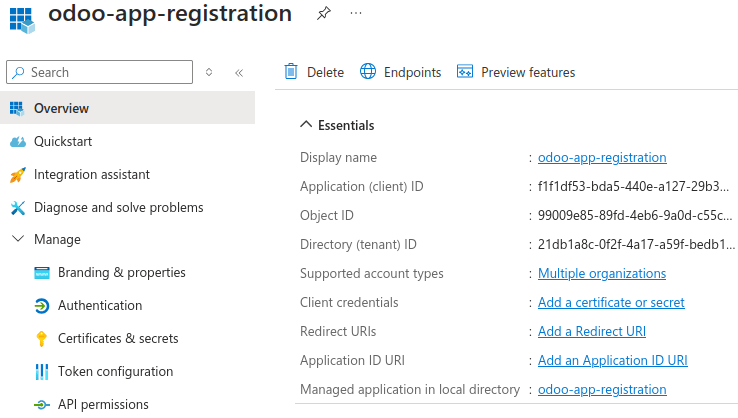
Application (client) ID और Directory (tenant) ID को नोट कर लें क्योंकि Odoo कॉन्फ़िगर करते समय इनका उपयोग किया जाएगा।
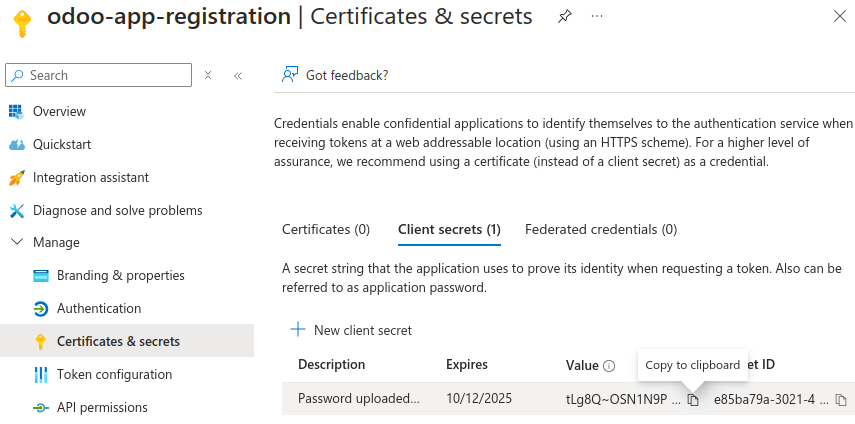
Client credentials के आगे Add a certificate or secret पर क्लिक करें, New client secret पर क्लिक करें, फिर Add पर क्लिक करें।
महत्त्वपूर्ण
सुरक्षा कारणों से, Expires फ़ील्ड को
180 days (6 months)पर छोड़ दें या कम समाप्ति अंतराल चुनें। सीक्रेट समाप्त होने से पहले, नया क्लाइंट सीक्रेट जोड़ना और नई वैल्यू के साथ Odoo का कॉन्फ़िगरेशन अपडेट करना आवश्यक है।क्लाइंट सीक्रेट की Value कॉपी करें और इसे सुरक्षित रूप से स्टोर करें। Odoo कॉन्फ़िगर करते समय इसका उपयोग किया जाएगा।
स्टोरेज अकाउंट
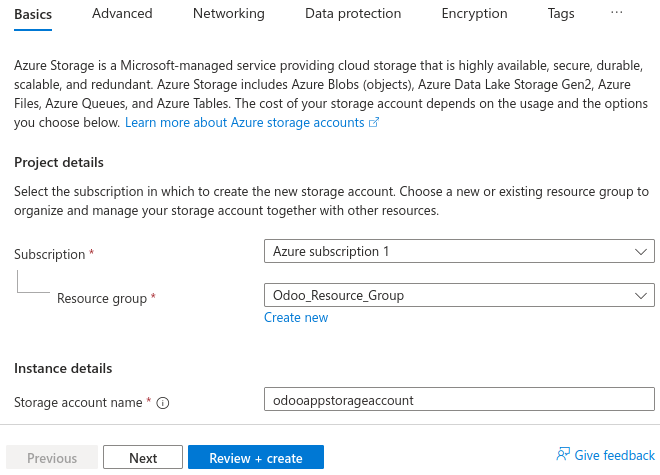
Storage accounts सर्विस खोजें, इसे खोलें, और Create पर क्लिक करें।
Resource group फ़ील्ड के नीचे Create new पर क्लिक करें, नाम दर्ज करें, और OK पर क्लिक करें।
एक अद्वितीय Storage account name दर्ज करें और इसे नोट कर लें क्योंकि Odoo कॉन्फ़िगर करते समय इसका उपयोग किया जाएगा।
स्टोरेज अकाउंट को इच्छानुसार कॉन्फ़िगर करें, और पूर्ण होने पर, Review + create पर क्लिक करें, फिर Create पर क्लिक करें।
कंटेनर
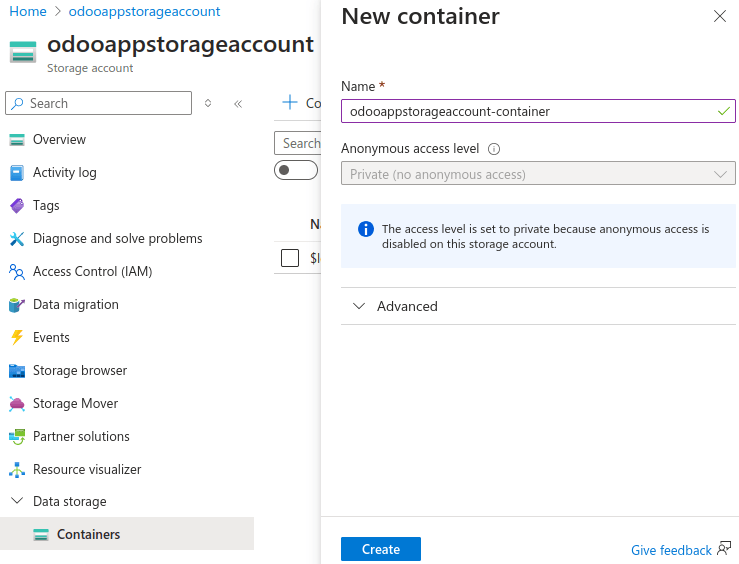
अपना स्टोरेज अकाउंट रिसोर्स खोलें, उदाहरण के लिए इसका नाम खोजकर, और नेविगेशन साइडबार में Data storage के अंतर्गत Containers चुनें।
Name दर्ज करें, इसे नोट कर लें क्योंकि Odoo कॉन्फ़िगर करते समय इसका उपयोग किया जाएगा, और Create पर क्लिक करें।
रिसोर्स शेयरिंग
स्टोरेज अकाउंट के नेविगेशन साइडबार में Settings के अंतर्गत Resource sharing (CORS) चुनें।
पहला CORS blob service नियम बनाएं:
Allowed origins:
*Allowed methods:
GETAllowed headers:
Content-Type, Content-DispositionExposed headers:
Content-Type, Content-DispositionMax age:
0
दूसरा CORS blob service नियम बनाएं और Save पर क्लिक करें:
Allowed origins:
*Allowed methods:
PUTAllowed headers:
content-type,x-ms-blob-typeExposed headers:
content-type,x-ms-blob-typeMax age:
0

रोल असाइनमेंट
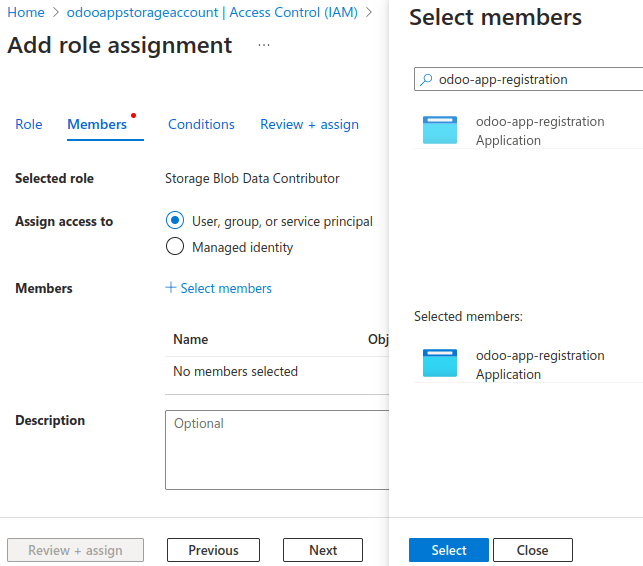
स्टोरेज अकाउंट के नेविगेशन साइडबार पर ऐक्सेस कंट्रोल (IAM) चुनें, फिर जोड़ें पर क्लिक करें और रोल असाइनमेंट जोड़ें चुनें।
Storage Blobs Data Contributor खोजें और अगला पर क्लिक करें।
टिप्पणी
अनावश्यक
deleteअनुमति हटाने के लिए, कस्टम रोल बनाएं और कस्टम रोल के नाम को खोजें।सदस्य चुनें पर क्लिक करें, पहले से रजिस्टर की गई एप्लिकेशन का नाम दर्ज करें, उसे चुनें, और चुनें पर क्लिक करें।
समीक्षा + असाइन करें पर दो बार क्लिक करें।
कस्टम रोल
टिप्पणी
यह चरण वैकल्पिक है। हालांकि, delete अनुमति हटाने से किसी को भी क्लाउड स्टोरेज के क्रेडेंशियल तक पहुंच प्राप्त करने से फ़ाइलें मिटाने से रोका जा सकेगा।
अपना सब्सक्रिप्शन रिसोर्स खोलें, उदाहरण के लिए इसके नाम को खोजकर, नेविगेशन साइडबार में ऐक्सेस कंट्रोल (IAM) चुनें, जोड़ें पर क्लिक करें और कस्टम रोल जोड़ें चुनें।
JSON टैब चुनें और बदलाव करें पर क्लिक करें। नीचे दिए गए कोड को कॉपी करें,
assignableScopesके अंतर्गत अपनीsubscription-idजोड़ें और अगर चाहें तोroleName(Custom role) बदलें, इसे पेस्ट करें, और सेव करें पर क्लिक करें।
{
    "properties": {
        "roleName": "Custom role",
        "description": "",
        "assignableScopes": [
            "/subscriptions/subscription-id"
        ],
        "permissions": [
            {
                "actions": ["Microsoft.Storage/storageAccounts/blobServices/generateUserDelegationKey/action"],
                "notActions": [],
                "dataActions": ["Microsoft.Storage/storageAccounts/blobServices/containers/blobs/read", "Microsoft.Storage/storageAccounts/blobServices/containers/blobs/add/action"],
                "notDataActions": []
            }
        ]
    }
}
Odoo कॉन्फ़िगरेशन
Cloud Storage Azure मॉड्यूल को इंस्टॉल करें।
सेटिंग ऐप्लिकेशन खोलें और नेविगेशन साइडबार में क्लाउड स्टोरेज चुनें।
नए अटैचमेंट के लिए क्लाउड स्टोरेज प्रोवाइडर के रूप में Azure Cloud Azure चुनें।
दर्ज करें:
Azure Account Name फ़ील्ड में स्टोरेज अकाउंट का नाम;
Azure Container Name फ़ील्ड में कंटेनर का नाम;
Azure Tenant ID फ़ील्ड में डायरेक्टरी (किराएदार) आईडी;
Azure Client ID फ़ील्ड में एप्लिकेशन (क्लाइंट) आईडी; और
Azure Client Secret फ़ील्ड में क्लाइंट सीक्रेट की वैल्यू।
Microsoft Azure पर स्टोर किए जाने वाले अटैचमेंट के लिए न्यूनतम फ़ाइल साइज़ (बाइट) सेट करें।