
कॉल क्यू
कॉल क्यू इनकमिंग कॉल को ऑर्गनाइज़ और रूट करती है जब सभी एजेंट व्यस्त होते हैं, कॉलर को उस क्रम में होल्ड पर रखती है जिस क्रम में उन्होंने कॉल की थी। यह सिस्टम उच्च कॉल वॉल्यूम को ज़्यादा कुशलता से मैनेज करने में मदद करता है, वर्कलोड का निष्पक्ष वितरण सुनिश्चित करता है, और कॉलर और एजेंट दोनों के लिए ज़्यादा अनुमानित अनुभव प्रदान करता है।
यह दस्तावेज़ बताता है कि Odoo डेटाबेस से कॉल क्यू सेटिंग कैसे कॉन्फ़िगर करें और क्यू में कैसे लॉग इन करें।
यह भी देखें
क्यू जोड़ें
Axivox में कॉल क्यू जोड़ने के लिए, Axivox मैनेजमेंट कंसोल पर जाएं। बाएं मेन्यू में, क्यू पर क्लिक करें। इसके बाद, ऐड ए क्यू पर क्लिक करें। यहां से, कॉल क्यू सेट अप करें।
नाम: कॉल क्यू का नाम। एक आवश्यक फ़ील्ड।
इंटरनल एक्सटेंशन: वह एक्सटेंशन जिस पर एजेंट कॉलर्स को ट्रांसफ़र कर सकते हैं। एक आवश्यक फ़ील्ड।
स्ट्रैटेजी: कॉल्स कैसे रूट की जाती हैं। इस कॉल क्यू के लिए कंपनी की आवश्यकताओं के अनुसार सबसे उपयुक्त विकल्प चुनें:
सभी उपलब्ध एजेंट्स को कॉल करें: कॉल हर एजेंट को भेजी जाती है।
उस एजेंट को कॉल करें जिसने सबसे लंबे समय से कॉल प्राप्त की है: कॉल उस एजेंट को भेजी जाती है जिसका आइडल समय सबसे लंबा है।
उस एजेंट को कॉल करें जिसने सबसे कम कॉल प्राप्त की है: कॉल उस एजेंट को भेजी जाती है जिसने एक समय विंडो में सबसे कम कॉल्स को हैंडल किया है।
किसी रैंडम एजेंट को कॉल करें: कॉल एक रैंडम एजेंट को भेजी जाती है।
एजेंट्स को एक के बाद एक कॉल करें: कॉल एक निर्दिष्ट क्रम में अगले एजेंट को भेजी जाती है। यह क्रम याद रखा जाता है, और प्रत्येक कॉल के बाद क्रम रीसेट नहीं होता है।
सूची में पहले से शुरू करते हुए एजेंट्स को एक के बाद एक कॉल करें: कॉल एक निर्दिष्ट क्रम में अगले एजेंट को भेजी जाती है। यह क्रम याद रखा जाता है, और प्रत्येक कॉल के बाद क्रम रीसेट होता है।
सेकंड में अधिकतम प्रतीक्षा समय: वॉइसमेल या किसी विशिष्ट एजेंट को फ़ॉरवर्ड होने से पहले कोई ग्राहक क्यू में कितनी देर तक प्रतीक्षा कर सकता है।
एजेंट पर रिंगिंग की अधिकतम अवधि: डायल प्लान में अगले चरण पर जाने से पहले किसी व्यक्तिगत एजेंट का फ़ोन कितनी देर तक बजता है। डायल प्लान के बारे में और जानें।
स्टैटिक एजेंट: क्यू में वे एजेंट जो लॉग इन किए बिना कॉल्स प्राप्त करते हैं।
डायनैमिक एजेंट: वे एजेंट जिन्हें कॉल्स प्राप्त करने के लिए क्यू में लॉग इन करना होगा।
यह भी देखें
एजेंट कनेक्शन
एजेंट्स के पास कॉल क्यू में ज्वॉइन करने के तीन तरीके हैं:
स्टैटिक एजेंट ऑटोमैटिकली कनेक्ट होते हैं।
स्टैटिक एजेंट हमेशा कॉल क्यू में साइन इन रहते हैं।
मैनेजर स्पेसिफिक एजेंट को Axivox मैनेजमेंट कंसोल के जरिए लॉग इन करता है।
एजेंट Odoo में VoIP विजेट के जरिए कतार से कनेक्ट होता है।
Axivox के जरिए कतार से कनेक्ट करें
एक बार कॉल कतार सेट अप हो जाने और बदलाव लागू हो जाने के बाद, मैनेजर Axivox मैनेजमेंट कंसोल में लॉग इन कर सकता है और डायनैमिक एजेंट को मैन्युअल रूप से कतार से कनेक्ट कर सकता है।
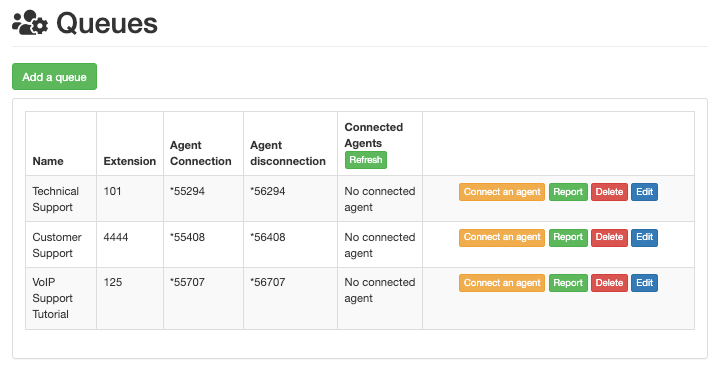
एजेंट को कनेक्ट करने के लिए, बाईं ओर के मेन्यू में स्थित Queues पर क्लिक करें। ऐसा करने से Queues डैशबोर्ड खुलता है, जिसमें कुछ अलग-अलग कॉलम सूचीबद्ध होते हैं:
Name: कतार का नाम।
Extension: कतार तक पहुंचने के लिए डायल किए जाने वाले एक्सटेंशन का नंबर।
Agent Connection: डायनैमिक एजेंट के कतार में लॉग इन करने के लिए डायल करने वाला नंबर।
Agent disconnection: डायनैमिक एजेंट के कतार से लॉग आउट करने के लिए डायल करने वाला नंबर।
Connected Agents: कतार से कनेक्ट एजेंट का नाम।
Queues डैशबोर्ड पर निम्नलिखित बटन भी उपलब्ध हैं:
Connect an agent: मैन्युअल रूप से एजेंट को कतार से कनेक्ट करें।
Report: कतार पर रिपोर्ट चलाएं।
Delete: कतार को मिटाएं।
Edit: कतार की सेटिंग में बदलाव करें।
जब एजेंट कतार से कनेक्ट होते हैं, या ग्राहक के साथ लाइव होते हैं, तो वे Connected Agents कॉलम के अंतर्गत दिखाए जाते हैं।
अगर वे स्टैटिक एजेंट हैं, तो वे हमेशा कनेक्टेड के रूप में दिखाई देते हैं।
Connect an agent लेबल वाले नारंगी बटन पर क्लिक करके एजेंट को कनेक्ट करें। फिर, ड्रॉप-डाउन मेन्यू से वांछित एजेंट का नाम चुनें, और Connect पर क्लिक करें।
डायनैमिक एजेंट को कॉल कतार से मैन्युअल रूप से लॉग आउट करने के लिए, Axivox मैनेजमेंट कंसोल पर जाएं, और बाईं ओर के मेन्यू से Queues पर क्लिक करें। फिर, Connected agents कॉलम के शीर्ष पर हरे Refresh बटन पर क्लिक करें। यहां से, लाल Disconnect बटन पर क्लिक करें, और वे तुरंत डिस्कनेक्ट हो जाते हैं। यह उन स्थितियों में सहायक हो सकता है जहां एजेंट दिन के अंत में लॉग आउट करना भूल जाते हैं।
रिपोर्ट करें
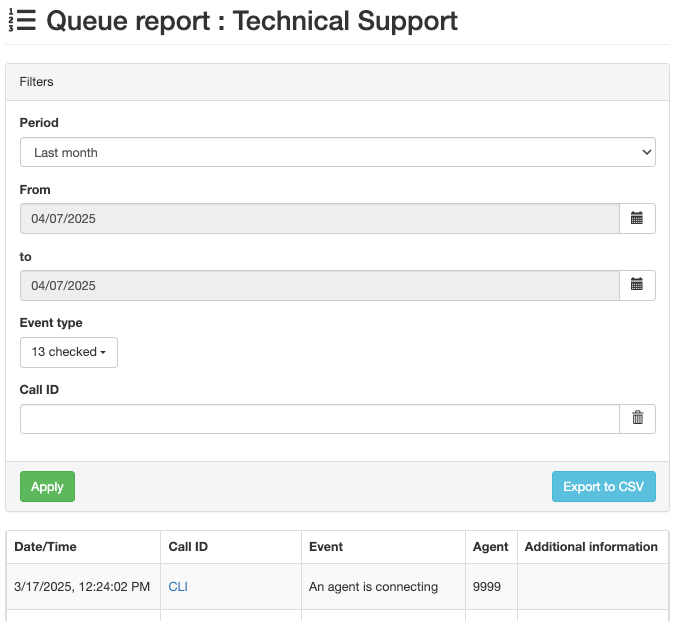
रिपोर्ट पर क्लिक करें ताकि Queue report पेज खुले जो क्यू ऐक्टिविटी दिखाता है। इस रिपोर्ट में शामिल है कि किसने और कब कनेक्ट किया, साथ ही क्यू द्वारा कौन से फ़ोन कॉल हैंडल किए गए। यह जानकारी एक अलग Queue report पेज पर दिखाई जाती है।
रिपोर्ट की तारीख Period फ़ील्ड में सेट करें। किसी खास तारीख रेंज को चुनने के लिए, From और to फ़ील्ड का इस्तेमाल करें। जानकारी को Event type (नीचे बताया गया है), और Call ID के अनुसार व्यवस्थित किया जा सकता है।
Apply पर क्लिक करके रिपोर्ट जनरेट करें।
हर रिपोर्ट को आगे के इस्तेमाल और एनालिसिस के लिए CSV फ़ाइल में एक्सपोर्ट किया जा सकता है, Export to CSV बटन के ज़रिए।
जब Event type फ़ील्ड पर क्लिक किया जाता है, तो निम्नलिखित ऑप्शन के साथ एक ड्रॉप-डाउन मेन्यू दिखाई देता है:
The caller quit
An agent is connecting
An agent is disconnecting
The call was terminated (agent hangs up)
The call was terminated (caller hangs up)
The caller is connected to an agent.
Someone is entering the queue
The caller exits the queue (no agent is connected)
The caller exits the queue (timeout)
No one is answering
No one is answering, the caller hangs up
Transfer
Blind Transfer (जब कॉलर को किसी एजेंट के साथ इंटरैक्ट किए बिना ट्रांसफ़र किया जाता है)
Event type ड्रॉप-डाउन मेन्यू से तेरह ऑप्शन में से कोई या सभी को चुना जा सकता है। Check all पर क्लिक करने से ड्रॉप-डाउन मेन्यू से सभी उपलब्ध ऑप्शन चुने जाते हैं, और Uncheck all पर क्लिक करने से ड्रॉप-डाउन मेन्यू से सभी सिलेक्शन हटा दिए जाते हैं।
किसी व्यक्तिगत Event type को चुनने के लिए, ड्रॉप-डाउन मेन्यू में इच्छित ऑप्शन पर क्लिक करें।
Odoo पर क्यू से कनेक्ट करें
डाइनैमिक एजेंट Odoo VoIP विजेट से Axivox कॉल क्यू से मैन्युअली कनेक्ट हो सकते हैं, एक बार Odoo में किसी व्यक्तिगत उपयोगकर्ता के लिए VoIP ऐप्लिकेशन कॉन्फ़िगर हो जाने के बाद।
Odoo VoIP विजेट को ऐक्सेस करने के लिए, Odoo डेटाबेस में कहीं भी स्क्रीन के ऊपरी-दाएं कोने में VoIP आइकॉन पर क्लिक करें।
यह भी देखें
किसी एजेंट के कॉल क्यू से कनेक्ट होने के लिए, Agent connection नंबर डायल करें और फिर VoIP विजेट में हरे कॉल बटन फ़ोन आइकॉन को दबाएं। फिर, एजेंट को एक छोटा, दो सेकंड का मैसेज सुनाई देता है जो यह बताता है कि एजेंट लॉग इन है। कॉल ऑटोमैटिकली समाप्त हो जाती है।
कॉल क्यू में कनेक्टेड एजेंट को देखने के लिए, Axivox management console पर जाएं और बाएं हाथ के मेन्यू से Queues पर क्लिक करें।
फिर, Connected agents कॉलम के शीर्ष पर हरे रीफ्रेश करें बटन पर क्लिक करें। कोई भी एजेंट, स्टैटिक या डाइनैमिक, जो वर्तमान में क्यू से कनेक्टेड है, उस क्यू के बगल में कॉलम में दिखाई देता है जिसमें वे लॉग इन हैं।
क्यू से लॉग आउट करने के लिए, Odoo VoIP विजेट खोलें, Agent disconnection नंबर डायल करें और फिर हरे कॉल बटन फ़ोन आइकॉन को दबाएं। एजेंट एक छोटे, दो सेकंड के मैसेज के बाद क्यू से डिस्कनेक्ट हो जाता है।