
कस्टम रिपोर्ट
Odoo एक शक्तिशाली और इस्तेमाल में आसान रिपोर्टिंग फ्रेमवर्क के साथ आता है। इंजन आपको नई रिपोर्ट बनाने की अनुमति देता है, जैसे कि टैक्स रिपोर्ट, या स्पेसिफ़िक ग्रुपिंग और लेआउट के साथ बैलेंस शीट और इनकम स्टेटमेंट।
महत्त्वपूर्ण
अकाउंटिंग रिपोर्ट क्रिएशन इंटरफ़ेस को ऐक्सेस करने के लिए डेवलपर मोड एक्टिवेट करें।
एक नई रिपोर्ट बनाने के लिए, अकाउंटिंग ऐप्लिकेशन खोलें और पर जाएं। यहां से, आप या तो एक रूट रिपोर्ट या एक वैरिएंट बना सकते हैं।
रूट रिपोर्ट
रूट रिपोर्ट को सामान्य, तटस्थ अकाउंटिंग रिपोर्ट के रूप में माना जा सकता है। वे मॉडल के रूप में काम करती हैं जिन पर लोकल अकाउंटिंग वर्शन बनाए जाते हैं। अगर किसी रिपोर्ट की कोई रूट रिपोर्ट नहीं है, तो उसे स्वयं रूट रिपोर्ट माना जाता है।
Example
बेल्जियम और यूएस दोनों के लिए एक टैक्स रिपोर्ट समान सामान्य वर्शन को बेस के रूप में इस्तेमाल करेगी और इसे अपने घरेलू नियमों के लिए अनुकूलित करेगी।
एक नई रूट रिपोर्ट बनाते समय, आपको इसके लिए एक मेन्यू आइटम बनाना होगा। ऐसा करने के लिए, रिपोर्ट खोलें और उसी रिपोर्ट पर, (Actions) आइकॉन पर क्लिक करें, फिर मेन्यू आइटम बनाएं सेलेक्ट करें। पेज रीफ्रेश करें; रिपोर्ट अब के तहत उपलब्ध है।
टिप्पणी
नई रूट रिपोर्ट बनाने की आवश्यकता वाले मामले दुर्लभ हैं, जैसे कि जब किसी देश के टैक्स अधिकारियों को एक नए और विशिष्ट प्रकार की रिपोर्ट की आवश्यकता होती है।
वैरिएंट
वैरिएंट रूट रिपोर्ट के देश-विशिष्ट वर्शन हैं और इसलिए, हमेशा एक रूट रिपोर्ट को संदर्भित करते हैं। वैरिएंट बनाने के लिए, नई रिपोर्ट बनाते समय रूट रिपोर्ट फ़ील्ड में एक सामान्य (रूट) रिपोर्ट चुनें।
जब एक रूट रिपोर्ट को अकाउंटिंग ऐप्लिकेशन के मुख्य मेन्यू में से एक से खोला जाता है, तो इसके सभी वैरिएंट व्यू के टॉप राइट कॉर्नर में वैरिएंट सेलेक्टर में डिस्प्ले होते हैं।
Example
निम्नलिखित इमेज में, VAT Report (BE) रूट Generic Tax report का वैरिएंट है।
रिपोर्ट लाइन
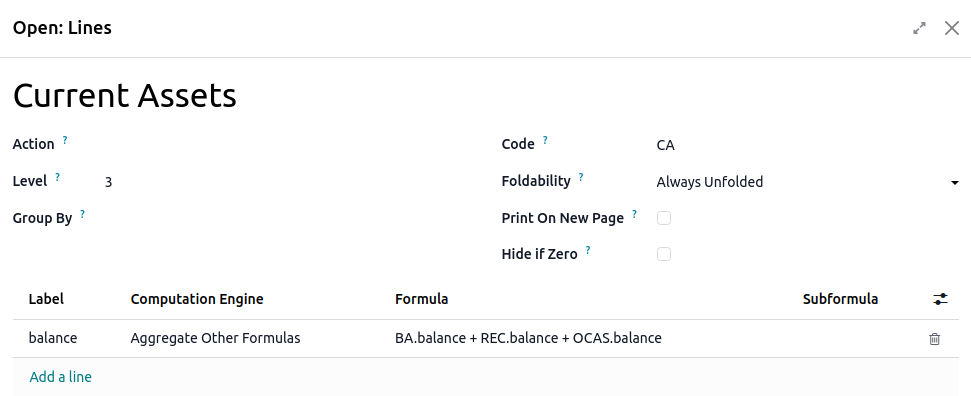
रिपोर्ट (रूट या वैरिएंट) बनाने के बाद, आपको इसे रिपोर्ट लाइन से भरना होगा। आप या तो Add a line पर क्लिक करके नई लाइन बना सकते हैं, या मौजूदा रिपोर्ट लाइन को क्लिक करके संशोधित कर सकते हैं। सभी रिपोर्ट लाइन के लिए Name आवश्यक है, और अगर आप उनकी वैल्यू को फ़ॉर्मूले में इस्तेमाल करना चाहते हैं तो एक वैकल्पिक अतिरिक्त Code (आपकी पसंद का) हो सकता है।
एक्सप्रेशन
प्रत्येक रिपोर्ट लाइन में एक या एकाधिक एक्सप्रेशन हो सकते हैं। एक्सप्रेशन को सब-वेरिएबल के रूप में देखा जा सकता है जो रिपोर्ट लाइन के लिए आवश्यक होते हैं। एक्सप्रेशन बनाने के लिए, रिपोर्ट लाइन के अंदर Add a line पर क्लिक करें।
एक्सप्रेशन बनाते समय, आपको एक Label देना होगा जिसका उपयोग उस एक्सप्रेशन को संदर्भित करने के लिए किया जाता है। इसलिए, इसे प्रत्येक लाइन के एक्सप्रेशन में यूनीक होना चाहिए। Computation Engine और Formula दोनों भी इंगित किए जाने चाहिए। इंजन परिभाषित करता है कि आपके फ़ॉर्मूले और सबफ़ॉर्मूले की व्याख्या कैसे की जाती है। अगर आपको आवश्यकता हो तो एक ही लाइन के अंतर्गत विभिन्न कम्प्यूटेशन इंजन का उपयोग करने वाले एक्सप्रेशन को मिश्रित करना संभव है।
टिप्पणी
इंजन के आधार पर, सबफ़ॉर्मूला की भी आवश्यकता हो सकती है।
'Odoo Domain' इंजन
इस इंजन के साथ, एक फ़ॉर्मूले को account.move.line ऑब्जेक्ट को लक्षित करने वाले Odoo domain के रूप में व्याख्यायित किया जाता है।
सबफ़ॉर्मूला आपको यह परिभाषित करने की अनुमति देता है कि डोमेन से मेल खाने वाली मूव लाइनों का उपयोग एक्सप्रेशन के वैल्यू की गणना के लिए कैसे किया जाता है:
sumपरिणाम मेल खाने वाली सभी मूव लाइनों के सभी बैलेंस का योग है।
sum_if_posपरिणाम मेल खाने वाली सभी मूव लाइनों के सभी बैलेंस का योग है अगर यह राशि सकारात्मक है। अन्यथा, यह
0है।sum_if_negपरिणाम मेल खाने वाली सभी मूव लाइनों के सभी बैलेंस का योग है अगर यह राशि नकारात्मक है। अन्यथा, यह
0है।count_rowsपरिणाम इस एक्सप्रेशन की सब-लाइनों की संख्या है। अगर रिपोर्ट लाइन में group-by वैल्यू है, तो यह मैच किए गए मूव लाइनों में विशिष्ट ग्रुपिंग कीज़ की संख्या के अनुरूप होगा। अन्यथा, यह मैच किए गए मूव लाइनों की संख्या होगी।
आप परिणाम के चिह्न को रिवर्स करने के लिए सबफ़ॉर्मूले की शुरुआत में - चिह्न भी लगा सकते हैं।

'Aggregate Other Formulas' इंजन
जब आपको अन्य एक्सप्रेशन के लिए प्राप्त राशियों पर अंकगणितीय ऑपरेशन करने की आवश्यकता हो तो इस इंजन का उपयोग करें। यहां फ़ॉर्मूले चार बुनियादी अंकगणितीय ऑपरेटरों (जोड़ +, घटाव -, भाग /, और गुणा *) में से एक द्वारा अलग किए गए एक्सप्रेशन के रेफ़रेंस से बने होते हैं। एक्सप्रेशन को संदर्भित करने के लिए, उसकी रिपोर्ट लाइन का कोड टाइप करें जिसके बाद एक पीरियड . और एक्सप्रेशन का लेबल हो (उदाहरण code.label)।
सबफ़ॉर्मूले निम्नलिखित में से एक हो सकते हैं:
if_above(CUR(amount))अंकगणितीय एक्सप्रेशन की वैल्यू सिर्फ़ तभी रिटर्न की जाएगी जब यह प्रदान की गई सीमा से अधिक हो। अन्यथा, परिणाम
0होगा।if_below(CUR(amount))अंकगणितीय एक्सप्रेशन की वैल्यू सिर्फ़ तभी रिटर्न की जाएगी जब यह प्रदान की गई सीमा से कम हो। अन्यथा, परिणाम
0होगा।if_between(CUR1(amount1), CUR2(amount2))अंकगणितीय एक्सप्रेशन की वैल्यू सिर्फ़ तभी रिटर्न की जाएगी जब यह प्रदान की गई सीमाओं के बीच हो। अन्यथा, इसे निकटतम सीमा तक वापस लाया जाएगा।
if_other_expr_above(LINE_CODE.EXPRESSION_LABEL, CUR(amount))अंकगणितीय एक्सप्रेशन की वैल्यू सिर्फ़ तभी रिटर्न की जाएगी जब प्रदान किए गए लाइन कोड और एक्सप्रेशन लेबल द्वारा दर्शाए गए एक्सप्रेशन की वैल्यू प्रदान की गई सीमा से अधिक हो। अन्यथा, परिणाम
0होगा।if_other_expr_below(LINE_CODE.EXPRESSION_LABEL, CUR(amount))अंकगणितीय एक्सप्रेशन की वैल्यू सिर्फ़ तभी रिटर्न की जाएगी जब प्रदान किए गए लाइन कोड और एक्सप्रेशन लेबल द्वारा दर्शाए गए एक्सप्रेशन की वैल्यू प्रदान की गई सीमा से कम हो। अन्यथा, परिणाम
0होगा।
CUR कैपिटल लेटर में करेंसी कोड है, और amount उस करेंसी में व्यक्त की गई सीमा की राशि है।
आप cross_report सबफ़ॉर्मूला का इस्तेमाल किसी दूसरी रिपोर्ट में मिले एक्सप्रेशन को मैच करने के लिए भी कर सकते हैं।
'Prefix of Account Codes' इंजन
इस इंजन का उपयोग उन अकाउंट पर की गई राशियों को मैच करने के लिए किया जाता है जो इन अकाउंट के कोड के प्रीफ़िक्स को अंकगणितीय एक्सप्रेशन में वेरिएबल के रूप में उपयोग करते हैं।
Example
21Example
21 + 10 - 521 और 10 से शुरू होते हैं, और उन अकाउंट के बैलेंस को घटाता है जिनका प्रीफिक्स 5 है।सब-प्रीफिक्स के चयन को इग्नोर करना भी संभव है।
Example
21 + 10\(101, 102) - 5\(57)101, 102, और 57 को इग्नोर करता है।आप C और D सफ़िक्स का इस्तेमाल करके क्रेडिट और डेबिट पर 'सब-फ़िल्टरिंग' लागू कर सकते हैं। इस स्थिति में, एक अकाउंट को तभी माना जाएगा अगर उसका प्रीफिक्स मैच करता है, और अगर इस अकाउंट पर बनाई गई मूव लाइनों का कुल बैलेंस क्रेडिट/डेबिट है।
Example
अकाउंट 210001 का बैलेंस -42 है और अकाउंट 210002 का बैलेंस 25 है। फ़ॉर्मूला 21D सिर्फ़ अकाउंट 210002 से मैच करता है, और इसलिए 25 रिटर्न करता है। 210001 मैच नहीं होता, क्योंकि उसका बैलेंस क्रेडिट है।
प्रीफिक्स एक्सक्लूजन को C और D सफ़िक्स के साथ मिक्स किया जा सकता है।
Example
21D + 10\(101, 102)C - 5\(57)21 से शुरू होता है अगर वह डेबिट (D) है और 10 अगर वह क्रेडिट (C) है, लेकिन प्रीफिक्स 101, 102 को इग्नोर करता है, और उन अकाउंट के बैलेंस को घटाता है जिनका प्रीफिक्स 5 है, प्रीफिक्स 57 को इग्नोर करते हुए।प्रीफिक्स में अक्षर C या D को मैच करने के लिए और इसे सफ़िक्स के रूप में इस्तेमाल न करने के लिए, खाली एक्सक्लूजन () का इस्तेमाल करें।
Example
21D\()21D से शुरू होता है, उनके बैलेंस साइन की परवाह किए बिना।अकाउंट शामिल करने के लिए कोड प्रीफिक्स का इस्तेमाल करने के अलावा, आप उन्हें अकाउंट टैग से भी मैच कर सकते हैं। यह विशेष रूप से उपयोगी है, उदाहरण के लिए, अगर आपके देश में चार्ट ऑफ़ अकाउंट का कोई मानकीकरण नहीं है, जहाँ एक ही प्रीफिक्स का इस्तेमाल अलग-अलग कंपनियों में अलग-अलग उद्देश्यों के लिए किया जा सकता है।
Example
tag(25)अगर आप जिस टैग को रेफ़रेंस कर रहे हैं वह डेटा फ़ाइल में परिभाषित है, तो id के बजाय xmlid का उपयोग किया जा सकता है।
Example
tag(my_module.my_tag)आप टैग के साथ अंकगणितीय व्यंजकों का भी इस्तेमाल कर सकते हैं, संभवतः उन्हें प्रीफिक्स चयनों के साथ मिलाकर।
Example
tag(my_module.my_tag) + tag(42) + 1010 वाले अकाउंट के साथ जोड़ा जाएगाटैग के साथ C और D प्रत्यय का उसी तरह इस्तेमाल किया जा सकता है।
Example
tag(my_module.my_tag)Cप्रीफिक्स बहिष्करण टैग के साथ भी काम करता है।
Example
tag(my_module.my_tag)\(10)10 से शुरू न होने वाले कोड वाले अकाउंट से मेल खाता है।'External Value' इंजन
'external value' इंजन का उपयोग मैनुअल और कैरीओवर वैल्यू को संदर्भित करने के लिए किया जाता है। वे वैल्यू account.move.line का उपयोग करके संग्रहीत नहीं की जाती हैं, बल्कि account.report.external.value के साथ संग्रहीत की जाती हैं। इनमें से प्रत्येक ऑब्जेक्ट सीधे उस एक्सप्रेशन की ओर इशारा करता है जिसे यह प्रभावित करता है, इसलिए यहां उनके चयन के बारे में बहुत कम करने की आवश्यकता है।
फॉर्मूला निम्नलिखित में से एक हो सकते हैं:
sumअगर परिणाम अवधि में सभी एक्सटर्नल वैल्यू का योग होना चाहिए।
most_recentअगर परिणाम अवधि में नवीनतम एक्सटर्नल वैल्यू की वैल्यू होनी चाहिए।
इसके अलावा, सबफॉर्मूला का इस्तेमाल दो तरीकों से किया जा सकता है:
rounding=XXको एक संख्या से बदलने पर राशि को X दशमलव तक राउंड करने का निर्देश दिया जाता है।editableयह इंगित करता है कि इस एक्सप्रेशन को मैन्युअल रूप से संपादित किया जा सकता है, जो रिपोर्ट में एक आइकॉन प्रदर्शित करता है, जिससे उपयोगकर्ता इस ऐक्शन को कर सकता है।
टिप्पणी
मैन्युअल वैल्यूज़ रिपोर्ट में वर्तमान में चयनित date_to पर बनाई जाती हैं।
दोनों सबफ़ॉर्मूलों को ; से अलग करके मिक्स किया जा सकता है।
Example
editable;rounding=2'कस्टम Python Function' इंजन
यह इंजन डेवलपर्स के लिए केस-बाय-केस आधार पर एक्सप्रेशन की कस्टम गणना शुरू करने का साधन है। फ़ॉर्मूला कॉल करने के लिए python function का नाम है, और सबफ़ॉर्मूला इस फ़ंक्शन द्वारा रिटर्न की गई dictionary में फ़ेच करने के लिए एक key है। इसका इस्तेमाल सिर्फ़ तभी करें अगर आप अपना कस्टम मॉड्यूल बना रहे हों।
कॉलम
रिपोर्ट में डिस्प्ले करने के लिए अनिश्चित संख्या में कॉलम हो सकते हैं। प्रत्येक कॉलम को लाइनों पर घोषित एक्सप्रेशन से अपनी वैल्यूज़ मिलती हैं। कॉलम का expression_label फ़ीड उन एक्सप्रेशन का लेबल देता है जिनकी वैल्यू डिस्प्ले की जाती है। अगर किसी लाइन में उस फ़ील्ड में कोई एक्सप्रेशन नहीं है, तो इस कॉलम में इसके लिए कुछ भी डिस्प्ले नहीं होता है। अगर कई कॉलम की आवश्यकता है, तो आपको अलग-अलग एक्सप्रेशन लेबल का इस्तेमाल करना होगा।
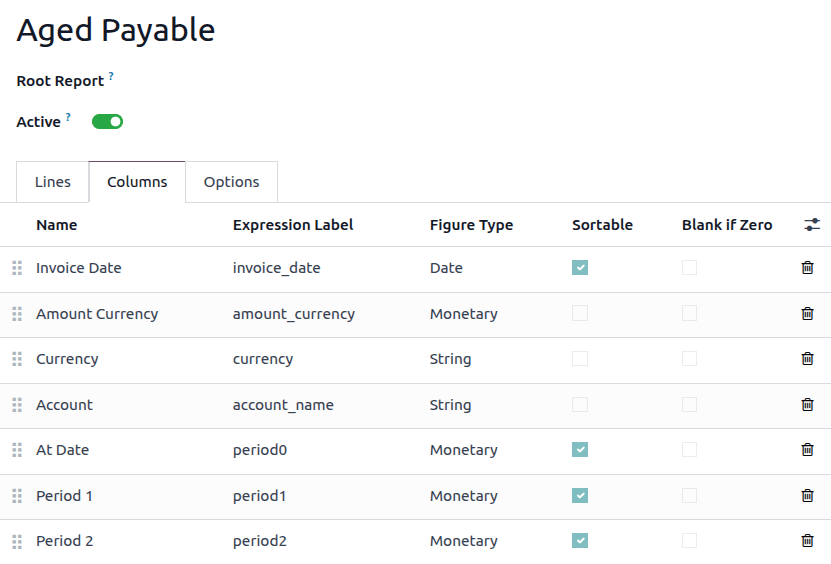
अकाउंटिंग रिपोर्ट के Options टैब के अंतर्गत मिलने वाली period comparison फ़ीचर का इस्तेमाल करते समय, सभी कॉलम प्रत्येक पीरियड में और उसके लिए दोहराए जाते हैं।
लाइन ग्रुपिंग
नॉन-स्टैंडर्ड ग्रुपिंग Journal Item मॉडल पर मौजूद फ़ील्ड जोड़कर या उनका इस्तेमाल करके संभव है, बशर्ते कि फ़ील्ड संबंधित और नॉन-स्टोर्ड हों।
टिप्पणी
ग्रुपिंग लाइनों के लिए रिपोर्ट में एक्सप्लिसिट रिपोर्ट लाइनें होनी चाहिए जिन्हें एडिट किया जा सके। उदाहरण के लिए, डिफ़र्ड रिपोर्ट ग्रुपिंग लाइनों को सपोर्ट नहीं करती हैं क्योंकि वे डायनैमिक लाइनों का इस्तेमाल करती हैं जो जेनरेट की जाती हैं।
जर्नल आइटम पर नया फ़ील्ड बनाएं
Journal Item मॉडल में नॉन-स्टोर्ड, संबंधित फ़ील्ड बनाने के लिए, पहले पर जाएं, और (bug) आइकॉन पर क्लिक करें, फिर Fields पर क्लिक करें। नया फ़ील्ड बनाने के लिए New पर क्लिक करें, और निम्नलिखित फ़ील्ड पूरे करें:
Field Name: फ़ील्ड के लिए एक टेक्निकल नाम
Field Label: फ़ील्ड के लिए डिस्प्ले किया जाने वाला लेबल
Field Type: फ़ील्ड का टाइप जिसे यह संबंधित फ़ील्ड पॉइंट करे
Stored: इस फ़ील्ड को अनचेक छोड़ दें क्योंकि लाइनों को ग्रुप करने के लिए सिर्फ़ नॉन-स्टोर्ड फ़ील्ड का इस्तेमाल किया जा सकता है।
Related Model: अगर फ़ील्ड टाइप one2many, many2many, या many2one है, तो ग्रुप करने के लिए मूल फ़ील्ड का मॉडल चुनें।
Related Field Definition: उस फ़ील्ड का टेक्निकल पाथ जिसे आप ग्रुप करना चाहते हैं
Example
कमर्शियल पार्टनर की सेल्स टीम द्वारा ग्रुप करने के लिए, रिलेटेड फ़ील्ड डेफ़िनिशन को
move_id.team_idपर सेट करें।
लाइनों को ग्रुप करें
लाइनों को ग्रुप करने के लिए, मनचाही रिपोर्ट के लाइनों टैब पर जाएं, जिस लाइन को आप ग्रुप करना चाहते हैं उस पर क्लिक करें, और इन्होंने ग्रुप किया फ़ील्ड में बदलाव करें। ग्रुपिंग की के तौर पर इस्तेमाल करने के लिए फ़ील्ड का टेक्निकल नाम (फ़ील्ड का नाम) एंटर करें।
सलाह
मॉडल की सभी फ़ील्ड और उनके टेक्निकल नामों की लिस्ट खोजने के लिए, पर जाएं, और (बग) आइकॉन पर क्लिक करें, फिर फ़ील्ड पर क्लिक करें। हर फ़ील्ड का टेक्निकल नाम फ़ील्ड नाम कॉलम में लिस्ट किया गया है।
कस्टम टैक्स रिपोर्ट सेटअप
रिपोर्ट कॉन्फ़िगरेशन
सलाह
Odoo के रिपोर्ट इंजन के सभी टेक्निकल टर्म और फ़ंक्शन इस पेज के पिछले सेक्शन में समझाए गए हैं। कस्टम टैक्स रिपोर्ट सेट अप करने से पहले हम इन सेक्शन को पढ़ने की पुरज़ोर सलाह देते हैं।
कस्टम टैक्स रिपोर्ट बनाने के लिए, अकाउंटिंग ऐप्लिकेशन खोलें, पर जाएं, फिर नया पर क्लिक करें:
अपनी रिपोर्ट के लिए एक नाम एंटर करें।
रूट रिपोर्ट सेलेक्ट करें।
उपलब्धता फ़ील्ड के तहत, देश मैच करता है सेलेक्ट करें, फिर अपनी कंपनी से मैच करने वाला देश सेलेक्ट करें।
अगला, एक लाइन जोड़ें पर क्लिक करके रिपोर्ट लाइन बनाएं। बनाने के बाद, उस रिपोर्ट लाइन को कॉन्फ़िगर करने के लिए उस पर क्लिक करें:
एक्सप्रेशन बनाने के लिए फिर से एक लाइन जोड़ें पर क्लिक करें और उसे नाम दें।
परिभाषा टैब में, निम्नलिखित परिस्थितियों के आधार पर उस एक्सप्रेशन के लिए कंप्यूटेशन इंजन सेलेक्ट करें:
इस परिस्थिति में, आपकी कंपनी टैक्स ग्रिड इस्तेमाल करती है:
कंप्यूटेशन इंजन के रूप में टैक्स टैग सेलेक्ट करें। Odoo इस फ़ील्ड का इस्तेमाल रिपोर्ट लाइन को आपके टैक्स से लिंक करने के लिए करता है।
फ़ॉर्मूला फ़ील्ड में, अपना छोटा ग्रिड आइडेंटिफ़ॉयर टाइप करें (जैसे,
vat_sales_base)। Odoo ऑटोमैटिकली इस टैग के+और-वेरिएंट जनरेट करता है ताकि आप के अंदर मैप कर सकें।सबफ़ॉर्मूला फ़ील्ड में, या तो
baseएंटर करें ताकि बिना टैक्स वाली राशि रिपोर्ट हो, याtaxएंटर करें ताकि वसूल/भुगतान की गई वास्तविक टैक्स राशि रिपोर्ट हो।
जरूरत के अनुसार इस प्रोसेस को दोहराएं। फिर, सेव करें और बंद करें।
वैकल्पिक रूप से, आप यह कर सकते हैं:
Aggregate Other Formulas को कम्प्यूटेशन इंजन के रूप में चुनें। Odoo इस फ़ील्ड का इस्तेमाल रॉ ट्रांज़ैक्शन को स्कैन करने के बजाय रिपोर्ट में पहले से मौजूद लाइनों पर मैथ करने के लिए करता है।
Formula फ़ील्ड में, अपने लाइन कोड का रेफ़रेंस देते हुए बेसिक अलजेब्रा का इस्तेमाल करें (जैसे
LINE_10 - LINE_20)।
जरूरत के अनुसार इस प्रोसेस को दोहराएं। फिर, सेव करें और बंद करें।
इस सिनारियो में, आपकी कंपनी टैक्स ग्रिड का इस्तेमाल नहीं करती। इसके बजाय, यह सब कुछ सख्ती से जनरल लेजर अकाउंट के ज़रिए ट्रैक करती है:
Prefix of Account Codes को कम्प्यूटेशन इंजन के रूप में चुनें: Odoo इसका इस्तेमाल उन लाइनों के लिए करता है जिन्हें फ़ाइनेंशियल टोटल पुल करने की ज़रूरत होती है। ट्रांज़ैक्शन टैग खोजने के बजाय, Odoo आपके चार्ट ऑफ़ अकाउंट से सीधे लाइव बैलेंस पुल करता है।
Formula फ़ील्ड में, उन अकाउंट के शुरुआती डिजिट टाइप करें जिन्हें आप ट्रैक करना चाहते हैं (जैसे
40सभी रेवेन्यू अकाउंट का कंबाइन्ड टोटल पुल करेगा जो400000,401000आदि से शुरू होते हैं)।
जरूरत के अनुसार इस प्रोसेस को दोहराएं। फिर, सेव करें और बंद करें।
वैकल्पिक रूप से, आप यह कर सकते हैं:
Aggregate Other Formulas को कम्प्यूटेशन इंजन के रूप में चुनें। Odoo इसका इस्तेमाल आपकी अन्य रिपोर्ट लाइनों को जोड़कर या घटाकर सबटोटल, नेट टैक्स, या ग्रैंड टोटल कैलकुलेट करने के लिए करता है।
Formula फ़ील्ड में, अपने लाइन कोड का रेफ़रेंस देते हुए बेसिक अलजेब्रा का इस्तेमाल करें (जैसे
LINE_10 - LINE_20)।
जरूरत के अनुसार इस प्रोसेस को दोहराएं। फिर, सेव करें और बंद करें।
इस सिनारियो में, आपकी कंपनी को ऐडवांस फ़िल्टरिंग, मैन्युअल यूज़र ओवरराइड, या कॉम्प्लेक्स एल्गोरिथमिक लॉजिक की ज़रूरत होती है जिसे स्टैंडर्ड टैग और अकाउंट प्रीफ़िक्स हैंडल नहीं कर सकते:
Odoo Domain को कम्प्यूटेशन इंजन के रूप में चुनें: Odoo इसका इस्तेमाल टैक्स टैग को पूरी तरह से बायपास करने और स्टैंडर्ड Odoo सर्च सिंटैक्स का इस्तेमाल करके रॉ जर्नल आइटम (
account.move.line) को फ़िल्टर करने के लिए करता है।Formula फ़ील्ड में, स्पेसिफ़िक पार्टनर कैटगरी के लिए टैक्स-एग्ज़ेम्प्ट ट्रांज़ैक्शन को आइसोलेट करने के लिए ब्रैकेट से शुरू होने वाला वैलिड डोमेन एंटर करें।
वैकल्पिक रूप से, आप यह कर सकते हैं:
External Value को कम्प्यूटेशन इंजन के रूप में चुनें। Odoo इसका इस्तेमाल मैन्युअल ओवरराइड या हिस्टोरिकल कैरीओवर वैल्यू को लॉग करने के लिए करता है।
Formula फ़ील्ड में,
sum(मल्टी-पीरियड रिपोर्ट पर सभी मैन्युअल वैल्यू को एक साथ जोड़ने के लिए) याmost_recent(सिर्फ़ लेटेस्ट वैल्यू डिस्प्ले करने के लिए) टाइप करें।Subformula फ़ील्ड में, लाइव रिपोर्ट पर एडिट आइकॉन डिस्प्ले करने के लिए
editableटाइप करें, जिससे यूज़र वैल्यू को मैन्युअली मॉडिफ़ाई कर सकें। इसके अलावा, आपrounding=xटाइप करके नंबर को राउंड कर सकते हैं।
वैकल्पिक रूप से, आप यह कर सकते हैं:
Custom Python Function को कम्प्यूटेशन इंजन के रूप में चुनें। Odoo इसका इस्तेमाल एक्ज़ीक्यूशन इंजन के रूप में बैकएंड कोडिंग के ज़रिए स्पेसिफ़िक कैलकुलेशन चलाने के लिए करता है जब नियमों में प्रोग्रेसिव ब्रैकेट, लूप, या मल्टी-टियर थ्रेशोल्ड शामिल होते हैं।
Formula फ़ील्ड में, अपने कस्टम लोकलाइज़ेशन मॉड्यूल में डिफ़ाइन किए गए Python मेथड का एग्ज़ैक्ट टेक्निकल नाम एंटर करें।
जरूरत के अनुसार इस प्रोसेस को दोहराएं। फिर, सेव करें और बंद करें।
किसी Expression के Options टैब में, Carry Over To फ़ील्ड को एक फ़ॉर्मूला के साथ भरें ताकि हमेशा बैलेंस कैरी ओवर हों या सिर्फ़ तब कैरी ओवर हों जब अमाउंट नेगेटिव हो। अगर आप इस फ़ीचर का इस्तेमाल नहीं करना चाहते तो इस फ़ील्ड को खाली छोड़ दें।
Example
if_below(EUR(0))टैक्स कॉन्फ़िगरेशन
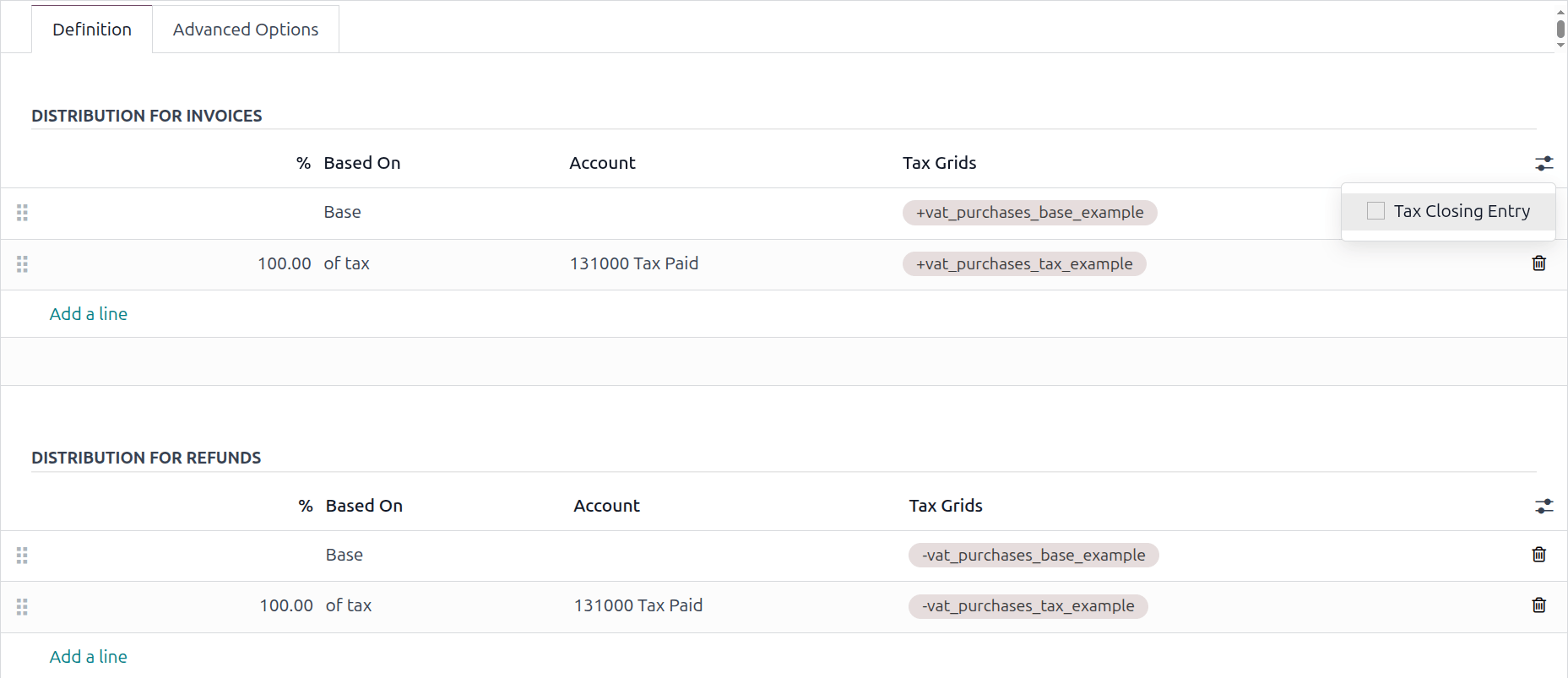
अगला, पर जाएं और नया क्लिक करें ताकि आपकी कस्टम टैक्स रिपोर्ट के लिए नए टैक्स बनाएं और कॉन्फ़िगर करें। अपने सेल्स और पर्चेज़ टैक्स बनाएं, और पहले बनाए गए मैचिंग टैक्स ग्रिड का उपयोग करके सभी टैक्स के लिए टैक्स ग्रिड भरें। अंत में, प्रत्येक टैक्स के लिए टैक्स पेयेबल और टैक्स रिसीवेबल अकाउंट दोनों निर्दिष्ट करें।
Example
क्लोज़िंग एंट्री
टैक्स बंद करने के लिए, आपकी कस्टम टैक्स रिपोर्ट में उपयोग किए गए प्रत्येक टैक्स पर टैक्स ग्रुप निर्दिष्ट होना चाहिए। ऐसा करने के लिए, अकाउंटिंग ऐप्लिकेशन खोलें, पर जाएं, एक टैक्स खोलें जिसे टैक्स ग्रुप की आवश्यकता है, ऐडवांस ऑप्शन टैब क्लिक करें, और टैक्स ग्रुप फ़ील्ड में एक ग्रुप चुनें। असाइन करने के बाद, (राइट ऐरो) आइकॉन क्लिक करें और टैक्स पेयेबल अकाउंट और टैक्स रिसीवेबल अकाउंट दोनों सेट करें।
सलाह
जब सब कुछ सेट हो जाए, तो उस रिपोर्ट के लिए विशिष्ट टैक्स का उपयोग करके इनवॉइस, बिल और क्रेडिट नोट बनाकर अपनी रिपोर्ट का टेस्ट करें। अंत में, क्लोज़िंग एंट्री का भी टेस्ट करें।
अगर आप टैक्स क्लोज़िंग एंट्री में किसी विशिष्ट अकाउंट को डिस्प्ले होने से छिपाना चाहते हैं, तो पर जाएं, टैक्स चुनें, और (सेटिंग्स एडजस्ट) आइकॉन क्लिक करें। वहां से, इसकी विज़िबिलिटी एडजस्ट करने के लिए टैक्स क्लोज़िंग एंट्री बॉक्स चेक करें।
यह भी देखें