
ऑफ़बोर्डिंग
जब कोई कर्मचारी कंपनी छोड़ता है, तो यह ज़रूरी है कि एक ऑफ़बोर्डिंग प्लान हो ताकि सभी आवश्यक कदम पूरे हों, जैसे उपकरण लौटाना, बिज़नेस सिस्टम का ऐक्सेस रद्द करना, एचआर फ़ॉर्म भरना, एक्ज़िट इंटरव्यू लेना, और भी बहुत कुछ। कंपनी के आधार पर, कई अलग-अलग ऑफ़बोर्डिंग प्लान हो सकते हैं, जो विशिष्ट डिपार्टमेंट या डिवीज़न के लिए कॉन्फ़िगर किए गए हों, जिनकी मुख्य ऑफ़बोर्डिंग प्लान से अलग आवश्यकताएं और कदम हों।
ऑफ़बोर्डिंग प्लान के अलावा, कर्मचारी रिकॉर्ड को उनके जाने को दर्शाने के लिए अपडेट करना होगा, उनके जाने की वजह लॉग करनी होगी, कर्मचारी से जुड़ी सभी खुली ऐक्टिविटी को बंद करना होगा, और उन्हें कोई भी ज़रूरी दस्तावेज़ उपलब्ध कराना होगा।
ऑफ़बोर्डिंग प्लान देखें
ऑफ़बोर्डिंग शुरू करने से पहले, यह अनुशंसा की जाती है कि कर्मचारी ऐप्लिकेशन के साथ पहले से कॉन्फ़िगर किए गए डिफ़ॉल्ट ऑफ़बोर्डिंग प्लान की जांच करें। वर्तमान डिफ़ॉल्ट प्लान देखने के लिए, पर जाएं। विस्तृत ऑफ़बोर्डिंग प्लान फ़ॉर्म देखने के लिए ऑफ़बोर्डिंग पर क्लिक करें।
ऑफ़बोर्डिंग प्लान के कदम
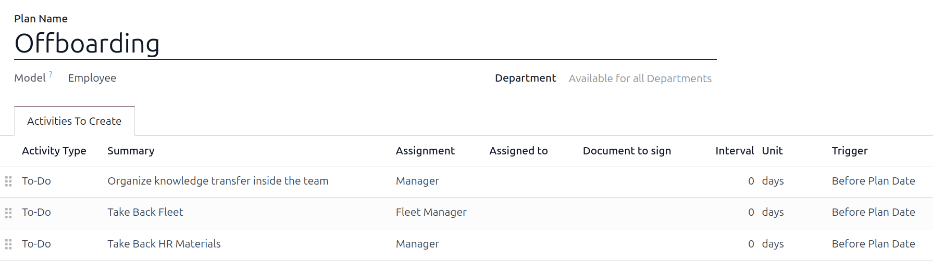
डिफ़ॉल्ट ऑफ़बोर्डिंग प्लान न्यूनतम है, जिसमें दो डिफ़ॉल्ट स्टेप हैं (तीन अगर फ्लीट ऐप्लिकेशन इंस्टॉल है)। सभी स्टेप टू-डू ऐक्टिविटी हैं, और उस दिन के लिए शेड्यूल की जाती हैं जब ऑफ़बोर्डिंग प्लान लॉन्च किया जाता है (प्लान तारीख से 0 दिन पहले)।
टीम के अंदर नॉलेज ट्रांसफ़र व्यवस्थित करें: मैनेजर को यह सुनिश्चित करना होगा कि कर्मचारी के पास अपनी जॉब पोजीशन से संबंधित सभी नॉलेज या तो दस्तावेज़ित हो या सहकर्मियों के साथ शेयर की गई हो ताकि कोई नॉलेज गैप न हो।
फ्लीट वापस लें: फ्लीट मैनेजर यह सुनिश्चित करता है कि कर्मचारी को असाइन किए गए कोई भी वाहन या तो अनअसाइन हों (अन्य कर्मचारियों के लिए उपलब्ध) या अगले ड्राइवर को असाइन किए जाएं। यह स्टेप केवल तभी दिखाई देता है अगर फ्लीट ऐप्लिकेशन इंस्टॉल है।
एचआर सामग्री वापस लें: मैनेजर को एचआर डिपार्टमेंट द्वारा आवश्यक कोई भी दस्तावेज़ और सामग्री प्राप्त करनी होगी। यह सुनिश्चित करने के लिए एचआर डिपार्टमेंट से जांच करने की सिफ़ारिश की जाती है कि इस कदम के लिए आवश्यक सब कुछ पूरा हो गया है।
ऑफ़बोर्डिंग प्लान संशोधित करें
डिफ़ॉल्ट ऑफ़बोर्डिंग प्लान न्यूनतम है, ताकि किसी भी कंपनी की ऑफ़बोर्डिंग आवश्यकताओं को समायोजित करने के लिए संशोधन किए जा सकें। हर कंपनी की अलग-अलग आवश्यकताएं होती हैं, इसलिए ऑफ़बोर्डिंग प्लान में आवश्यक कदम जोड़ना ज़रूरी है।
अगर ऑफ़बोर्डिंग प्लान सार्वभौमिक है, तो डिफ़ॉल्ट ऑफ़बोर्डिंग प्लान को जोड़ें या संशोधित करें। अगर ज़रूरी ऑफ़बोर्डिंग प्लान केवल किसी विशिष्ट डिपार्टमेंट के लिए है, तो एक नया प्लान बनाया जाना चाहिए, विशेष रूप से उस डिपार्टमेंट के लिए।
डिफ़ॉल्ट प्लान को संशोधित करने के लिए, पहले पर जाएं, फिर ऑफ़बोर्डिंग पर क्लिक करें।
किसी स्टेप को संशोधित करने के लिए, स्टेप पर क्लिक करें और एक खोलें: ऐक्टिविटी पॉप-अप विंडो दिखाई देती है। स्टेप में कोई भी वांछित संशोधन करें, फिर परिवर्तन स्वीकार करने और पॉप-अप विंडो बंद करने के लिए सेव करें पर क्लिक करें।
नया कदम जोड़ने के लिए, बनाई जाने वाली गतिविधियां टैब में सूचीबद्ध गतिविधियों के नीचे लाइन जोड़ें पर क्लिक करें, और एक खाली गतिविधियां बनाएं पॉप-अप विंडो दिखाई देती है। पॉप-अप विंडो में सभी जानकारी दर्ज करें, फिर सेव करें और बंद करें पर क्लिक करें अगर जोड़ने के लिए कोई अन्य कदम नहीं है, या सेव करें और नया पर क्लिक करें अगर ज़्यादा कदमों की ज़रूरत है।
ऑफ़बोर्डिंग प्लान के लिए सभी वांछित कदमों को कॉन्फ़िगर करें।
ऑफ़बोर्डिंग प्लान बनाएं
कुछ कंपनियों के लिए, कुछ डिपार्टमेंट के लिए विशिष्ट ऑफ़बोर्डिंग प्लान आवश्यक हो सकते हैं। ऐसे मामलों के लिए, एक नया डिपार्टमेंट-विशिष्ट ऑफ़बोर्डिंग प्लान की आवश्यकता हो सकती है।
एक नया ऑफ़बोर्डिंग प्लान बनाने के लिए, पहले पर जाएं। ऊपरी-बाएं कोने में नया बटन पर क्लिक करें, और एक खाली प्लान फ़ॉर्म लोड होता है।
फ़ॉर्म पर निम्नलिखित जानकारी दर्ज करें:
प्लान नाम: प्लान के लिए विशिष्ट नाम।
मॉडल: यह फ़ीलड बताता है कि यह प्लान कहाँ उपयोग किया जा सकता है। इस मामले में, कर्मचारी ऐप्लिकेशन में। इस फ़ीलड को संशोधित नहीं किया जा सकता।
डिपार्टमेंट: अगर खाली छोड़ दिया जाता है (डिफ़ॉल्ट सेटिंग) तो प्लान सभी डिपार्टमेंट के लिए उपलब्ध है। प्लान को डिपार्टमेंट-विशिष्ट बनाने के लिए, ड्रॉप-डाउन मेनू का उपयोग करके एक डिपार्टमेंट चुनें।
इसके बाद, बनाने के लिए ऐक्टिविटी टैब में सूचीबद्ध ऐक्टिविटी के नीचे लाइन जोड़ें पर क्लिक करके प्लान के लिए विभिन्न स्टेप जोड़ें, और एक खाली ऐक्टिविटी बनाएं पॉप-अप विंडो दिखाई देती है।
पॉप-अप विंडो में निम्नलिखित जानकारी दर्ज करें:
ऐक्टिविटी टाइप: ड्रॉप-डाउन मेनू का उपयोग करके, शेड्यूल की जाने वाली विशिष्ट ऐक्टिविटी चुनें। डिफ़ॉल्ट विकल्प हैं ईमेल, कॉल, मीटिंग, टू-डू, या दस्तावेज़ अपलोड करें। अगर साइन ऐप्लिकेशन इंस्टॉल है, तो सिग्नेचर का अनुरोध करें विकल्प उपलब्ध है।
सारांश: स्टेप के लिए एक संक्षिप्त विवरण दर्ज करें।
असाइनमेंट: ड्रॉप-डाउन मेनू का उपयोग करके, ऐक्टिविटी करने के लिए असाइन किए गए व्यक्ति को चुनें। डिफ़ॉल्ट विकल्प हैं: लॉन्च पर पूछें, डिफ़ॉल्ट उपयोगकर्ता, कोच, मैनेजर, और कर्मचारी। अगर फ्लीट ऐप्लिकेशन इंस्टॉल है, तो फ्लीट मैनेजर विकल्प उपलब्ध है।
टिप्पणी
असाइनमेंट रोल के लिए चयन कर्मचारी के संबंध में है। अगर कोच चुना जाता है, तो कर्मचारी के कोच को ऐक्टिविटी असाइन की जाती है।
अगर डिफ़ॉल्ट उपयोगकर्ता चुना जाता है, तो को असाइन किया गया फ़ीलड दिखाई देता है। ड्रॉप-डाउन मेनू का उपयोग करके, उस उपयोगकर्ता को चुनें जिसे हमेशा यह ऐक्टिविटी असाइन की जाएगी।
इंटरवल: ऐक्टिविटी की नियत तारीख निर्धारित करने के लिए इस लाइन में फ़ीलड कॉन्फ़िगर करें। पहले फ़ीलड में एक नंबर दर्ज करें, फिर अगले दो फ़ीलड में ड्रॉप-डाउन मेनू का उपयोग करके, कॉन्फ़िगर करें कि नियत तारीख कब बनाई जानी चाहिए; (#) दिन, सप्ताह, या महीने, या तो प्लान तारीख से पहले या प्लान तारीख के बाद।
जब ऐक्टिविटी बनाएं पूरा हो जाता है, तो सेव करें और बंद करें पर क्लिक करें अगर कोई अन्य स्टेप जोड़ने के लिए नहीं है, या ज़रूरत के अनुसार ज़्यादा स्टेप जोड़ने के लिए सेव करें और नया पर क्लिक करें।
Example
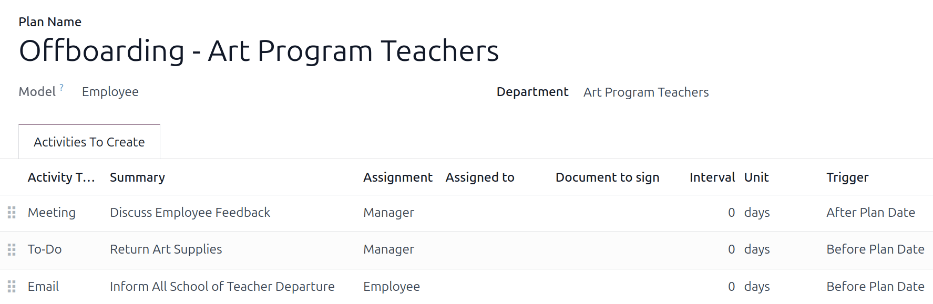
स्कूल के बाद की कला प्रोग्राम में विशेषज्ञता रखने वाली एक कंपनी के पास दो अलग ऑफबोर्डिंग प्लान हैं, एक फील्ड में काम करने वाले शिक्षकों के लिए और एक ऑफ़िस कर्मचारियों के लिए।
शिक्षकों के लिए ऑफबोर्डिंग प्लान कला प्रोग्राम शिक्षक डिपार्टमेंट के लिए सेट किया गया है, और उन जॉब से संबंधित विशेष टास्क शामिल हैं। इनमें यह सुनिश्चित करना शामिल है कि सभी कला सामग्री सूचीबद्ध और वापस की गई है, सभी छात्र फ़ीडबैक फ़ॉर्म जमा किए गए हैं, और विभिन्न स्थानों के लिए सभी ऐक्सेस बैज और चाबियाँ वापस की गई हैं।
ऑफबोर्डिंग प्लान लॉन्च करें
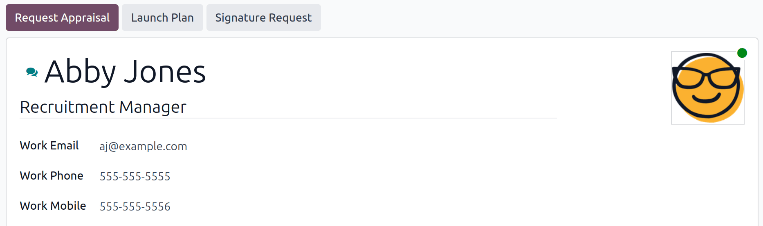
कर्मचारी द्वारा नोटिस (आमतौर पर दो सप्ताह) देने के बाद या कंपनी द्वारा कर्मचारी के साथ कामकाजी रिश्ते को समाप्त करने का निर्णय लेने के बाद, ऑफ़बोर्डिंग प्लान लॉन्च किया जाना चाहिए। पर जाएं और जाने वाले कर्मचारी की प्रोफ़ाइल पर क्लिक करें। प्लान लॉन्च करें बटन पर क्लिक करें, और एक खाली प्लान लॉन्च करें पॉप-अप विंडो लोड होती है।
ड्रॉप-डाउन मेनू का उपयोग करके, प्लान फ़ीलड में वांछित ऑफ़बोर्डिंग प्लान चुनें। फिर, कैलेंडर सिलेक्टर का उपयोग करके, प्लान तारीख फ़ीलड में एक तारीख सेट करें। यह आमतौर पर वह दिन होता है जब कर्मचारी ने नोटिस दिया था, लेकिन कोई भी तारीख चुनी जा सकती है।
प्लान लॉन्च करें पॉप-अप विंडो का दाईं ओर चुने गए प्लान में सभी स्टेप प्रदर्शित करता है, जो विभिन्न प्लान स्टेप के लिए असाइनमेंट फ़ीलड में चुने गए अनुसार समूहीकृत होते हैं।
एक बार प्लान और प्लान डेट फ़ील्ड्स कॉन्फ़िगर हो जाने पर, शेड्यूल बटन पर क्लिक करें, और Odoo प्लान में सब कुछ उनकी संबंधित देय तारीखों के अनुसार शेड्यूल कर देता है। सभी शेड्यूल की गई ऐक्टिविटीज़ कर्मचारी प्रोफ़ाइल के चैटर में दिखाई देती हैं।
कर्मचारी को आर्काइव करें
Odoo में, जब कोई कर्मचारी कंपनी छोड़ता है तो उन्हें आर्काइव किया जाना चाहिए। यह स्टेप कर्मचारी के पूरी तरह से ऑफबोर्ड होने के बाद किया जाना चाहिए। किसी कर्मचारी को आर्काइव करने के लिए, पहले पर जाएं। यहाँ से, कंपनी छोड़ने वाले कर्मचारी को खोजें, और उनके कर्मचारी कार्ड पर क्लिक करें।
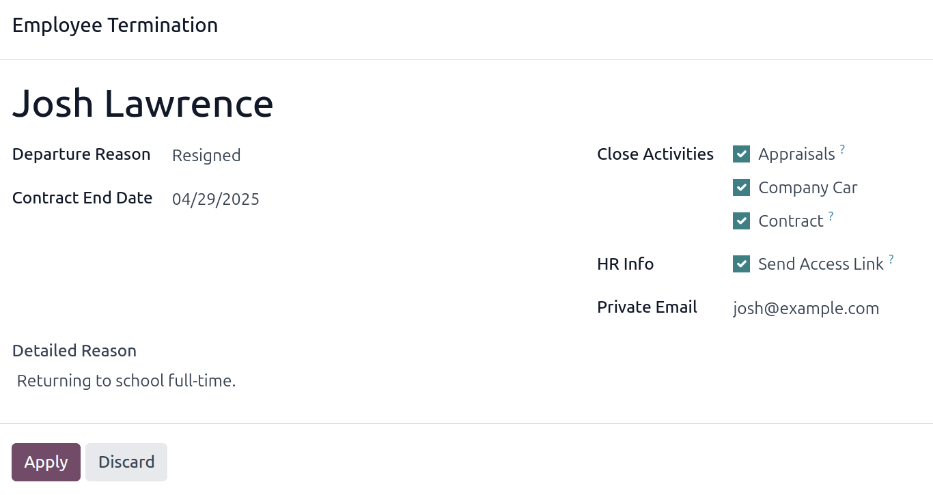
कर्मचारी फ़ॉर्म लोड होता है, जो उनकी सभी जानकारी दिखाता है। ऊपर बाईं ओर (गियर) आइकॉन पर क्लिक करें, और एक ड्रॉप-डाउन मेन्यू दिखाई देता है। आर्काइव पर क्लिक करें, और एक कर्मचारी टर्मिनेशन पॉप-अप विंडो दिखाई देती है।
फ़ॉर्म पर निम्नलिखित फ़ीलड भरें:
प्रस्थान का कारण: ड्रॉप-डाउन मेनू से कर्मचारी के जाने का कारण चुनें। डिफ़ॉल्ट विकल्प हैं:
निकाला गया: जब किसी कर्मचारी को जाने दिया जा रहा हो, और कंपनी ने नोटिस दिया हो, तो यह विकल्प चुनें।
इस्तीफा दिया: जब कर्मचारी अब नियोजित नहीं रहना चाहता है, और कर्मचारी ने नोटिस दिया है, तो यह विकल्प चुनें।
रिज़ाइन्ड: रिटायर्ड: जब कर्मचारी रिटायर हो रहा हो तो यह विकल्प चुनें।
फ़्रीलांस बन गया: जब कर्मचारी अब कंपनी के लिए काम नहीं कर रहा है, लेकिन इसके बजाय फ़्रीलांस वर्कर बन रहा है, तो इस ऑप्शन को चुनें।
म्यूचुअल एग्रीमेंट: जब दोनों पक्ष अपने कामकाजी संबंध को समाप्त करने के लिए सहमत हों तो यह विकल्प चुनें।
कॉन्ट्रैक्ट खत्म होने की तारीख: कैलेंडर सिलेक्टर का उपयोग करके, कर्मचारी के कंपनी के लिए काम करने का आखिरी दिन चुनें।
विस्तृत वजह: इस फ़ीलड में कर्मचारी के प्रस्थान के लिए एक संक्षिप्त विवरण दर्ज करें।
ऐक्टिविटी बंद करें: हर तरह की ऐक्टिविटी के बगल में चेकबॉक्स पर टिक करें जिससे जुड़ी कोई भी खुली ऐक्टिविटी को बंद या मिटाना है। यह सलाह दी जाती है कि लागू होने वाले सभी चेकबॉक्स पर टिक करें। उपलब्ध ऑप्शन हैं:
अप्रेज़ल: कॉन्ट्रैक्ट खत्म होने की तारीख के बाद शेड्यूल किए गए सभी अप्रेज़ल को कैंसल कर देता है।
कॉन्ट्रैक्ट: मौजूदा कॉन्ट्रैक्ट के लिए खत्म होने की तारीख लागू करता है।
कंपनी कार: कर्मचारी को उनकी मौजूदा कंपनी कार के ड्राइवर के रूप में हटा देता है, और अगले ड्राइवर को असाइन करता, अगर लागू हो।
इक्विपमेंट: कर्मचारी को किसी भी असाइन किए गए इक्विपमेंट से अनअसाइन कर देता है।
एचआर इन्फ़ो: कर्मचारी के पर्सनल ईमेल एड्रेस पर उनकी सभी पर्सनल एचआर फ़ाइलों वाला डाउनलोड लिंक भेजने के लिए ऐक्सेस लिंक भेजें के बगल में चेकबॉक्स पर टिक करें।
प्राइवेट ईमेल: यह फ़ील्ड तब दिखाई देती है जब एचआर इन्फो चेकबॉक्स टिक किया गया हो। अगर कर्मचारी प्रोफ़ाइल पर कोई प्राइवेट ईमेल लिस्ट किया गया है, तो यह फ़ील्ड ऑटोमैटिकली भर जाती है। अगर उनके रिकॉर्ड पर कोई प्राइवेट ईमेल एड्रेस नहीं है, तो कर्मचारी के लिए प्राइवेट ईमेल एड्रेस एंटर करें।
जब फ़ॉर्म पूरा हो जाए, तो अप्लाई पर क्लिक करें। कर्मचारी रिकॉर्ड आर्काइव हो जाता है, कर्मचारी के प्राइवेट ईमेल पते पर उनके पर्सनल दस्तावेज़ों के डाउनलोड लिंक के साथ एक ईमेल भेजा जाता है (अगर चुना गया हो), और कर्मचारी फ़ॉर्म के ऊपरी-दाएं कोने में लाल आर्काइव्ड बैनर दिखाई देता है। चैटर डिपार्चर डेट और डिपार्चर रीज़न को लॉग करता है, और अगर एक्सेस लिंक ईमेल किया गया था तो यह भी।
टिप्पणी
एचआर दस्तावेज़ों का एक्सेस लिंक भेजने का प्रयास करते समय, इनवैलिड ऑपरेशन पॉप-अप विंडो दिखाई दे सकती है, जो निम्नलिखित गड़बड़ी मैसेज दिखाती है:
कर्मचारी का संबंधित उपयोगकर्ता और प्राइवेट ईमेल "सेंड एक्सेस लिंक" फंक्शन का इस्तेमाल करने के लिए सेट होना चाहिए: (कर्मचारी का नाम)
अगर यह गड़बड़ी दिखाई देती है, तो पॉप-अप विंडो बंद करने के लिए बंद करें पर क्लिक करें, फिर एम्प्लॉई टर्मिनेशन पॉप-अप विंडो पर सेंड एक्सेस लिंक चेकबॉक्स को टिक करें ताकि इसे अनसेलेक्ट किया जा सके।
कर्मचारी को आर्काइव करने और एम्प्लॉई टर्मिनेशन पॉप-अप विंडो पर चुनी गई एक्टिविटीज़ बंद करने के लिए अप्लाई पर क्लिक करें, और कर्मचारी फ़ॉर्म पर वापस आएं।
एक बार कर्मचारी फ़ॉर्म पर, सुनिश्चित करें कि निम्नलिखित फ़ील्ड भरे गए हैं:
प्राइवेट इनफ़ॉर्मेशन टैब: सुनिश्चित करें कि ईमेल फ़ील्ड में एक ईमेल पता दर्ज किया गया है।
एचआर सेटिंग टैब: सुनिश्चित करें कि संबंधित फ़ील्ड में रिलेटेड यूज़र चुना गया है।
आवश्यक जानकारी दर्ज करने के बाद, एचआर दस्तावेज़ों का एक्सेस लिंक दोबारा भेजें
एचआर दस्तावेज़ों का एक्सेस लिंक भेजें
अगर एम्प्लॉई टर्मिनेशन फ़ॉर्म पर कर्मचारी को पहली बार आर्काइव करते समय एक्सेस लिंक नहीं भेजा गया था, तो इसे कर्मचारी के आर्काइव होने के बाद किसी भी समय भेजा जा सकता है।
कर्मचारी के आर्काइव होने के बाद, वे मुख्य कर्मचारी ऐप्लिकेशन डैशबोर्ड पर दिखाई नहीं देते। आर्काइव किए गए कर्मचारियों को देखने के लिए, डैशबोर्ड पर जाएं, और सर्च बार में (नीचे की ओर तीर) पर क्लिक करें ताकि एक ड्रॉप-डाउन मेन्यू दिखाई दे। फ़िल्टर कॉलम के नीचे की ओर आर्काइव्ड चुनें, फिर ड्रॉप-डाउन विंडो को बंद करने के लिए उससे दूर क्लिक करें।
अब, डैशबोर्ड पर सिर्फ़ आर्काइव किए गए कर्मचारी दिखाई देते हैं। इच्छित कर्मचारी पर क्लिक करके उनका कर्मचारी फ़ॉर्म खोलें। इस फ़ॉर्म पर, ऊपरी-बाएं कोने में (गियर) आइकॉन पर क्लिक करें, फिर रिज़ल्टिंग ड्रॉप-डाउन मेन्यू से सेंड एचआर डॉक्यूमेंट्स एक्सेस लिंक पर क्लिक करें। चैटर लॉग करता है कि लिंक भेजा गया।