
सेल्स टीम के लिए ऐक्टिविटी का उपयोग करें
ऐक्टिविटी Odoo डेटाबेस में किसी रिकॉर्ड से जुड़े फ़ॉलो-अप टास्क हैं। ऐक्टिविटी को डेटाबेस के किसी भी पेज पर शेड्यूल किया जा सकता है जिसमें चैटर थ्रेड, कानबान व्यू, लिस्ट व्यू, या किसी ऐप्लिकेशन की ऐक्टिविटी व्यू हो।
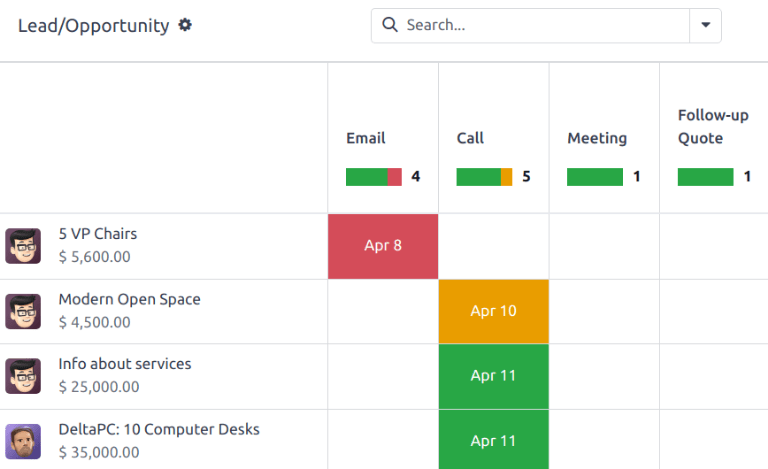
लीड और अपॉर्च्युनिटी के लिए प्लान की गई ऐक्टिविटी।
ऐक्टिविटी टाइप
सीआरएम ऐप्लिकेशन में प्रीकॉन्फ़िगर की गई ऐक्टिविटी टाइप का एक सेट उपलब्ध है। उपलब्ध ऐक्टिविटी टाइप की लिस्ट देखने के लिए, पर जाएं।
टिप्पणी
अतिरिक्त ऐक्टिविटी टाइप डेटाबेस में उपलब्ध हैं, और विभिन्न ऐप्लिकेशन के माध्यम से उपयोग की जा सकती हैं। ऐक्टिविटी टाइप की पूरी लिस्ट एक्सेस करने के लिए, पर जाएं, फिर डिस्कस सेक्शन तक स्क्रॉल करें, और ऐक्टिविटी टाइप पर क्लिक करें।
सीआरएम ऐप्लिकेशन के लिए प्रीकॉन्फ़िगर की गई ऐक्टिविटी टाइप इस प्रकार हैं:
ईमेल: चैटर में एक रिमाइंडर जोड़ता है जो सेल्सपर्सन को ईमेल भेजने के लिए प्रॉम्प्ट करता है।
कॉल: एक कैलेंडर लिंक खोलता है जहां सेल्सपर्सन कॉन्टैक्ट को कॉल करने के लिए समय शेड्यूल कर सकता है।
मीटिंग: एक कैलेंडर लिंक खोलता है जहां सेल्सपर्सन कॉन्टैक्ट के साथ मीटिंग के लिए समय शेड्यूल कर सकता है।
To Do: चैटर में एक सामान्य रिमाइंडर टास्क जोड़ता है।
Upload Document: ऐक्टिविटी पर एक लिंक जोड़ता है जहां एक एक्सटर्नल दस्तावेज़ अपलोड किया जा सकता है। ध्यान दें कि इस ऐक्टिविटी टाइप का उपयोग करने के लिए Documents ऐप्लिकेशन की आवश्यकता नहीं है।
टिप्पणी
अगर अन्य ऐप्लिकेशन इंस्टॉल हैं, जैसे Sales या Accounting, तो CRM ऐप्लिकेशन में अन्य ऐक्टिविटी टाइप उपलब्ध हो जाते हैं।
नया ऐक्टिविटी टाइप बनाएं
नया ऐक्टिविटी टाइप बनाने के लिए, पेज के ऊपरी-बाएं भाग में New पर क्लिक करें ताकि एक खाली फ़ॉर्म खुल जाए।
फ़ॉर्म के ऊपर, नए ऐक्टिविटी टाइप के लिए Name चुनकर शुरू करें।
गतिविधि सेटिंग्स
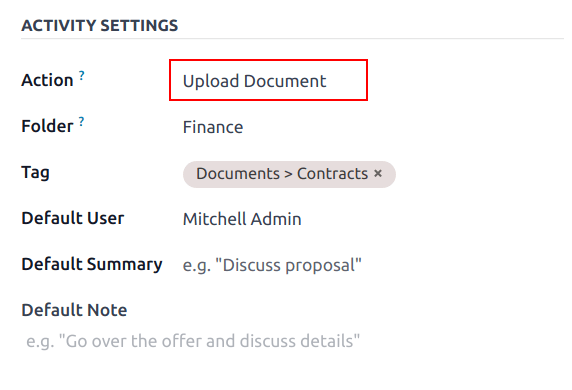
कार्रवाई
कार्रवाई फ़ील्ड गतिविधि के इरादे को निर्दिष्ट करती है। किसी गतिविधि के निर्धारित होने के बाद कुछ क्रियाएं विशिष्ट व्यवहार को ट्रिगर करती हैं।
अगर दस्तावेज़ अपलोड करें चुना जाता है, तो चैटर में प्लान की गई ऐक्टिविटी में दस्तावेज़ अपलोड करने के लिए सीधे एक लिंक जोड़ दिया जाता है।
अगर फ़ोनकॉल या मीटिंग में से कोई भी चुना जाता है, तो उपयोगकर्ताओं के पास इस ऐक्टिविटी के लिए समय शेड्यूल करने के लिए अपना कैलेंडर खोलने का विकल्प होता है।
अगर सिग्नेचर का अनुरोध करें चुना जाता है, तो चैटर में प्लान की गई ऐक्टिविटी में एक लिंक जोड़ दिया जाता है जो सिग्नेचर अनुरोध पॉप-अप विंडो खोलता है।
टिप्पणी
ऐक्टिविटी टाइप पर चुनने के लिए उपलब्ध ऐक्शन अलग-अलग होते हैं, जो डेटाबेस में वर्तमान में इंस्टॉल ऐप्लिकेशन पर निर्भर करता है।
डिफ़ॉल्ट उपयोगकर्ता
जब इस ऐक्टिविटी टाइप को शेड्यूल किया जाता है तो इस ऐक्टिविटी को ऑटोमैटिकली किसी खास उपयोगकर्ता को असाइन करने के लिए, डिफ़ॉल्ट उपयोगकर्ता ड्रॉप-डाउन मेन्यू से एक नाम चुनें। अगर यह फ़ील्ड खाली छोड़ दी जाती है, तो ऐक्टिविटी उस उपयोगकर्ता को असाइन की जाती है जो ऐक्टिविटी बनाता है।
डिफ़ॉल्ट सारांश
जब भी यह ऐक्टिविटी टाइप बनाया जाता है तो नोट्स शामिल करने के लिए, उन्हें Default Summary फ़ील्ड में दर्ज करें।
टिप्पणी
Default User और Default Summary फ़ील्ड की जानकारी तब शामिल होती है जब कोई ऐक्टिविटी बनाई जाती है। हालांकि, ऐक्टिविटी शेड्यूल या सेव करने से पहले इन्हें बदला जा सकता है।
अगली ऐक्टिविटी
ऐक्टिविटी को पूर्ण चिह्नित किए जाने के बाद ऑटोमैटिकली एक नई ऐक्टिविटी सुझाने या ट्रिगर करने के लिए, Chaining Type सेट होना चाहिए।
अगली ऐक्टिविटी सुझाएं
चेनिंग टाइप फ़ील्ड में, अगली ऐक्टिविटी सुझाएं चुनें। ऐसा करने पर, नीचे का फ़ील्ड बदलकर सुझाएं हो जाता है। सुझाएं फ़ील्ड ड्रॉप-डाउन मेन्यू पर क्लिक करें और इस ऐक्टिविटी टाइप के फ़ॉलो-अप टास्क के रूप में सुझाई जाने वाली कोई भी ऐक्टिविटी चुनें।
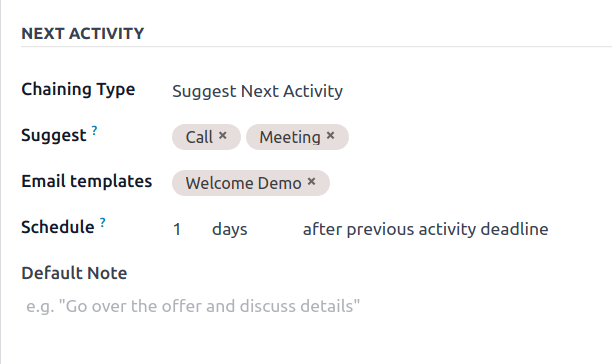
Schedule फ़ील्ड में, इन ऐक्टिविटीज़ के लिए एक डिफ़ॉल्ट डेडलाइन चुनें। ऐसा करने के लिए, Days, Weeks, या Months की एक वांछित संख्या कॉन्फ़िगर करें। फिर तय करें कि यह after completion date होना चाहिए या after previous activity deadline।
यह Schedule फ़ील्ड जानकारी ऐक्टिविटी शेड्यूल किए जाने से पहले बदली जा सकती है।
जब सभी कॉन्फ़िगरेशन पूर्ण हो जाएं, तो Save पर क्लिक करें।
टिप्पणी
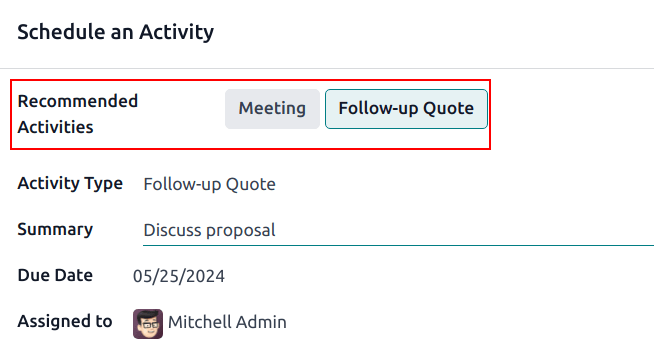
अगर किसी ऐक्टिविटी का चेनिंग टाइप अगली ऐक्टिविटी सुझाएं पर सेट है और सुझाएं फ़ील्ड में ऐक्टिविटी सूचीबद्ध हैं, तो उपयोगकर्ताओं को अगले चरणों के लिए ऐक्टिविटी की सिफारिशें प्रस्तुत की जाती हैं।
अगली ऐक्टिविटी ट्रिगर करें
चेनिंग टाइप को अगली ऐक्टिविटी ट्रिगर करें पर सेट करने से पिछली ऐक्टिविटी पूरी होने के बाद तुरंत अगली ऐक्टिविटी लॉन्च हो जाती है।
अगर चेनिंग टाइप फ़ील्ड में अगली ऐक्टिविटी ट्रिगर करें चुना गया है, तो नीचे का फ़ील्ड बदलकर ट्रिगर हो जाता है। ट्रिगर फ़ील्ड ड्रॉप-डाउन मेन्यू से वह ऐक्टिविटी चुनें जो इस ऐक्टिविटी के पूरा होने पर लॉन्च होनी चाहिए।
Schedule फ़ील्ड में, इन ऐक्टिविटीज़ के लिए एक डिफ़ॉल्ट डेडलाइन चुनें। ऐसा करने के लिए, Days, Weeks, या Months की एक वांछित संख्या कॉन्फ़िगर करें। फिर तय करें कि यह after completion date होना चाहिए या after previous activity deadline।
यह Schedule फ़ील्ड जानकारी ऐक्टिविटी शेड्यूल किए जाने से पहले बदली जा सकती है।
जब सभी कॉन्फ़िगरेशन पूर्ण हो जाएं, तो Save पर क्लिक करें।
टिप्पणी
जब किसी ऐक्टिविटी का चेनिंग टाइप अगली ऐक्टिविटी ट्रिगर करें पर सेट होता है, तो ऐक्टिविटी को पूर्ण के रूप में चिह्नित करने पर ट्रिगर फ़ील्ड में सूचीबद्ध अगली ऐक्टिविटी तुरंत लॉन्च हो जाती है।
ऐक्टिविटी ट्रैकिंग
पाइपलाइन को ऐक्टिविटीज़ के स्टेटस के सबसे सटीक व्यू के साथ अपडेट रखने के लिए, जैसे ही किसी लीड के साथ इंटरैक्शन होता है, संबंधित ऐक्टिविटी को Done के रूप में चिह्नित किया जाना चाहिए। यह सुनिश्चित करता है कि अगली ऐक्टिविटी आवश्यकतानुसार शेड्यूल की जा सके। यह पाइपलाइन को पिछली देय ऐक्टिविटीज़ से अव्यवस्थित होने से भी रोकता है।
पाइपलाइन सबसे प्रभावी तब होती है जब इसे अप-टू-डेट रखा जाए और यह उन इंटरैक्शन को सटीक रूप से ट्रैक करे जिनके लिए इसका उपयोग किया जा रहा है।
ऐक्टिविटी प्लान
Activity plans ऐक्टिविटीज़ के पूर्व-कॉन्फ़िगर किए गए अनुक्रम होते हैं। जब कोई ऐक्टिविटी प्लान लॉन्च किया जाता है, तो अनुक्रम में प्रत्येक ऐक्टिविटी ऑटोमैटिकली शेड्यूल हो जाती है।
नया प्लान बनाने के लिए, पर जाएं। पेज के टॉप-लेफ्ट पर नया क्लिक करें ताकि खाली लीड प्लान फ़ॉर्म खुल जाए।
प्लान नाम फ़ील्ड में नए प्लान के लिए एक नाम दर्ज करें। बनाने के लिए ऐक्टिविटी टैब पर, एक लाइन जोड़ें क्लिक करें ताकि नई ऐक्टिविटी जोड़ी जा सके।
ड्रॉप-डाउन मेन्यू से ऐक्टिविटी टाइप चुनें। उपलब्ध ऐक्टिविटी टाइप की पूरी सूची देखने या नया टाइप बनाने के लिए ज़्यादा खोजें पर क्लिक करें।
इसके बाद, समरी फ़ील्ड में, ऐक्टिविटी की विशिष्टताओं का वर्णन करने के लिए कोई भी विवरण दर्ज करें, जिसमें सेल्सपर्सन के लिए निर्देश या ऐक्टिविटी पूरी होने पर देय जानकारी शामिल है। इस फ़ील्ड की सामग्री शेड्यूल की गई ऐक्टिविटी के साथ शामिल होती है, और बाद में इसे एडिट किया जा सकता है।
असाइनमेंट फ़ील्ड में, निम्नलिखित विकल्पों में से एक चुनें:
लॉन्च पर पूछें: जब प्लान शेड्यूल किया जाता है तो ऐक्टिविटी किसी उपयोगकर्ता को असाइन की जाती है।
डिफ़ॉल्ट उपयोगकर्ता: ऐक्टिविटी हमेशा किसी विशिष्ट उपयोगकर्ता को असाइन की जाती है।
अगर असाइनमेंट फ़ील्ड में डिफ़ॉल्ट उपयोगकर्ता चुना गया है, तो असाइन किया गया फ़ील्ड में एक उपयोगकर्ता चुनें।
सलाह
ऐक्टिविटी प्लान में ऐसी ऐक्टिविटी शामिल हो सकती हैं जो डिफ़ॉल्ट उपयोगकर्ताओं को असाइन की गई हैं और वे उपयोगकर्ता जो प्लान लॉन्च के समय असाइन किए गए हैं।
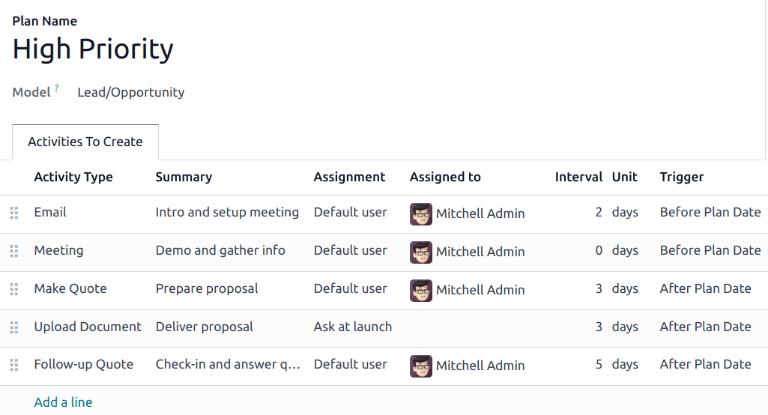
इसके बाद, ऐक्टिविटी के लिए टाइमलाइन कॉन्फ़िगर करें। ऐक्टिविटी को प्लान की तारीख से पहले या बाद में होने के लिए शेड्यूल किया जा सकता है। इस ऐक्टिविटी की डेडलाइन सेट करने के लिए इंटरवल और यूनिट फ़ील्ड का इस्तेमाल करें। अंत में, ट्रिगर फ़ील्ड में, चुनें कि ऐक्टिविटी प्लान की तारीख से पहले होनी चाहिए या बाद में।
Example
उच्च प्राथमिकता वाली लीड को संभालने के लिए एक ऐक्टिविटी प्लान बनाया गया है। विशेष रूप से, इन लीड से जल्दी संपर्क किया जाना चाहिए और प्रारंभिक संपर्क के दो दिनों के भीतर मीटिंग शेड्यूल की जानी चाहिए। प्लान को निम्नलिखित ऐक्टिविटी के साथ कॉन्फ़िगर किया गया है:
ईमेल प्लान तारीख से दो दिन पहले
मीटिंग प्लान तारीख से शून्य दिन पहले
कोटेशन बनाएं प्लान तारीख के तीन दिन बाद
दस्तावेज़ अपलोड करें प्लान तारीख के तीन दिन बाद
फ़ॉलो-अप प्लान तारीख के पांच दिन बाद
यह प्लान डेट को मीटिंग की डेडलाइन के रूप में सेट करता है, जो प्लान का उद्देश्य है। उस तारीख से पहले, ग्राहक से संपर्क करने और मीटिंग की तैयारी के लिए लीड टाइम होता है। उस तारीख के बाद, सेल्सपर्सन के पास कोट बनाने, दस्तावेज़ अपलोड करने और फ़ॉलो-अप करने का समय होता है।
प्लान में शामिल प्रत्येक ऐक्टिविटी के लिए इन चरणों को दोहराएं।
एक ऐक्टिविटी प्लान लॉन्च करें
सीआरएम अवसर पर एक ऐक्टिविटी प्लान लॉन्च करने के लिए, पर जाएं और किसी अवसर के कानबान कार्ड पर क्लिक करें ताकि वह खुल जाए।
चैटर के टॉप-राइट पर, ऐक्टिविटी क्लिक करें ताकि शेड्यूल ऐक्टिविटी पॉप-अप विंडो खुल जाए।
प्लान फ़ील्ड में, लॉन्च करने के लिए वांछित ऐक्टिविटी प्लान चुनें। यह एक प्लान समरी जनरेट करता है, जिसमें प्लान में शामिल ऐक्टिविटी की सूची होती है। कैलेंडर पॉपओवर का इस्तेमाल करके एक प्लान की तारीख चुनें। यह प्लान समरी को ऐक्टिविटी प्लान पर कॉन्फ़िगर किए गए इंटरवल के आधार पर डेडलाइन के साथ अपडेट करता है।
को असाइन किया गया फ़ील्ड में एक उपयोगकर्ता चुनें। यह उपयोगकर्ता प्लान की किसी भी ऐक्टिविटी को असाइन किया जाता है जिन्हें असाइनमेंट फ़ील्ड में लॉन्च पर पूछें के साथ कॉन्फ़िगर किया गया था।
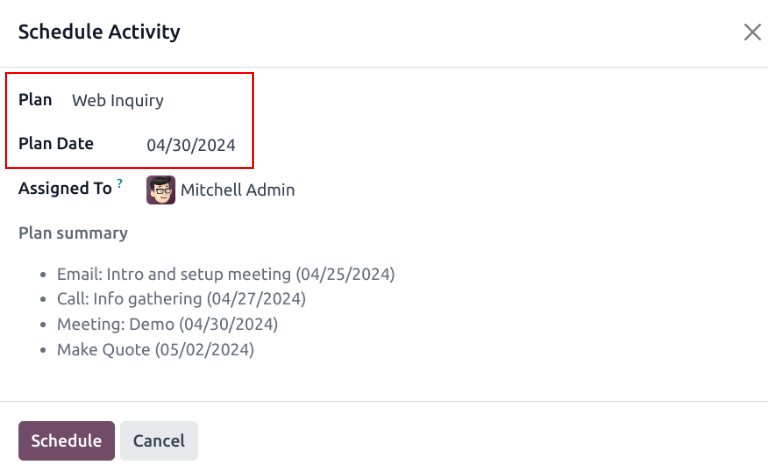
शेड्यूल क्लिक करें।
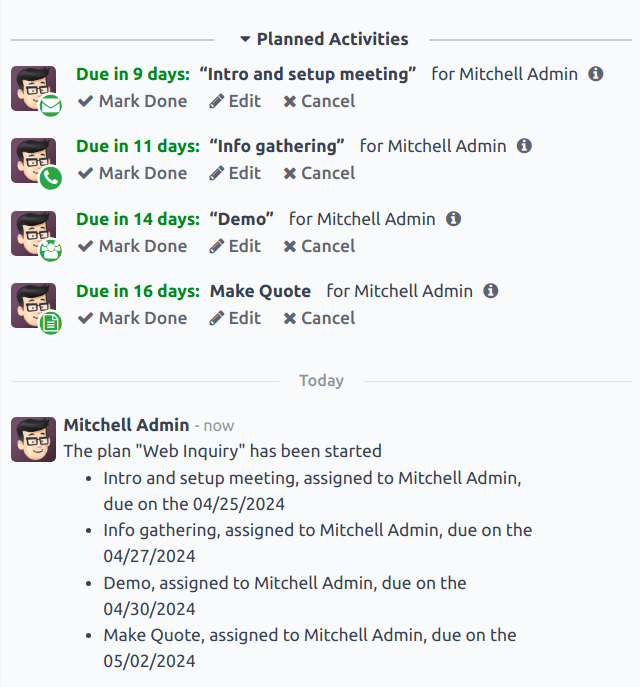
प्लान के विवरण चैटर में जोड़े जाते हैं, साथ ही प्रत्येक ऐक्टिविटी भी।
यह भी देखें