रिवॉर्ड
कर्मचारियों ने सफलतापूर्वक रेफ़रल पॉइंट कमा लेने के बाद, वे Odoo के Referrals ऐप्लिकेशन में रिवॉर्ड खरीदकर अपने पॉइंट एक्सचेंज कर सकते हैं। कर्मचारी रिवॉर्ड के लिए पॉइंट रिडीम कर सकें, इससे पहले रिवॉर्ड बनाए और कॉन्फ़िगर ज़रूर किए जाने चाहिए।
रिवॉर्ड बनाएं
Referrals ऐप्लिकेशन सेट अप करते समय रिवॉर्ड ही एकमात्र कॉन्फ़िगरेशन हैं जिनकी ज़रूरत होती है।
सिर्फ़ रिक्रूटमेंट ऐप्लिकेशन के लिए एडमिन राइट वाले उपयोगकर्ता रिवॉर्ड बना या संशोधित कर सकते हैं।
यह भी देखें
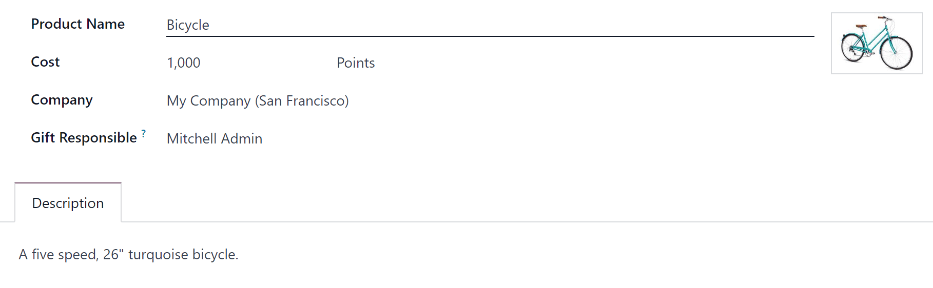
रिवॉर्ड जोड़ने के लिए, पर जाएं। New क्लिक करें, और एक रिवॉर्ड फ़ॉर्म लोड होता है। फ़ॉर्म पर निम्नलिखित जानकारी दर्ज करें:
प्रॉडक्ट नाम: नाम दर्ज करें जैसा कि रिवॉर्ड के लिए दिखना चाहिए। यह फ़ील्ड ज़रूरी है।
कॉस्ट: रिवॉर्ड रिडीम करने के लिए आवश्यक पॉइंट की संख्या दर्ज करें।
कंपनी: ड्रॉप-डाउन मेन्यू का इस्तेमाल करके, वह कंपनी सेलेक्ट करें जिसके लिए रिवॉर्ड कॉन्फ़िगर किया गया है। अगर कोई रिवॉर्ड कई कंपनियों के लिए उपलब्ध है, तो प्रत्येक कंपनी को ज़रूर अपनी विशिष्ट कंपनी के लिए एक रिवॉर्ड कॉन्फ़िगर करना होगा। यह फ़ील्ड सिर्फ़ मल्टी-कंपनी एनवायरमेंट में दिखता है; अगर यह फ़ील्ड दिखता है, तो यह ज़रूरी है।
Example
तीन अलग-अलग कंपनियों वाला एक कॉर्पोरेशन रिवॉर्ड के रूप में एक गिफ़्ट कार्ड ऑफ़र करता है। डेटाबेस में, गिफ़्ट कार्ड के लिए तीन अलग-अलग रिवॉर्ड लिस्ट किए गए हैं, तीनों कंपनियों में से प्रत्येक के लिए एक।
गिफ़्ट ज़िम्मेदार: ड्रॉप-डाउन मेन्यू का उपयोग करके, रिवॉर्ड प्राप्त करने और पाने वाले को देने के लिए ज़िम्मेदार व्यक्ति को चुनें। जब रेफ़रल ऐप में रिवॉर्ड खरीदा जाता है तो इस व्यक्ति को अलर्ट किया जाता है, ताकि उन्हें पता चल सके कि रिवॉर्ड को पाने वाले को कब देना है।
फ़ोटो: रिवॉर्ड की एक फ़ोटो जोड़ें, जो रिवॉर्ड पेज पर दिखती है। ऊपरी-दाएं कोने में इमेज बॉक्स पर होवर करें (जिसमें एक कैमरा और प्लस साइन है), और एक (पेंसिल) आइकॉन दिखाई देता है। रिवॉर्ड फ़ॉर्म में फ़ोटो सेलेक्ट करने और जोड़ने के लिए (पेंसिल) आइकॉन पर क्लिक करें। एक बार फ़ोटो जोड़ने के बाद, इमेज पर होवर करने से एक के बजाय दो आइकॉन दिखाई देते हैं: एक (पेंसिल) आइकॉन और एक (ट्रैश कैन) आइकॉन। वर्तमान में सेलेक्ट की गई इमेज को मिटाने के लिए (ट्रैश कैन) आइकॉन पर क्लिक करें।
डिस्क्रिप्शन टैब: रिवॉर्ड के लिए डिस्क्रिप्शन टाइप करें। यह रिवॉर्ड कार्ड पर, टाइटल के नीचे दिखता है। यह फ़ील्ड ज़रूरी है।
महत्त्वपूर्ण
यह सलाह दी जाती है कि Cost दर्ज करें और Photo जोड़ें। अगर कोई कीमत दर्ज नहीं की जाती है, तो डिफ़ॉल्ट कीमत शून्य के रूप में सूचीबद्ध होती है, जो रिवॉर्ड शॉप में रिवॉर्ड को फ़्री के रूप में सूचीबद्ध करेगी। अगर कोई फ़ोटो चुनी नहीं जाती है, तो रिवॉर्ड पेज पर एक प्लेसहोल्डर आइकॉन दिखाया जाता है।
रिवॉर्ड रिडीम करें
रिवॉर्ड रिडीम करने के लिए पॉइंट्स अर्जित करने होंगे। इन पॉइंट्स का उपयोग रिवॉर्ड परचेज़ करने के लिए किया जा सकता है।
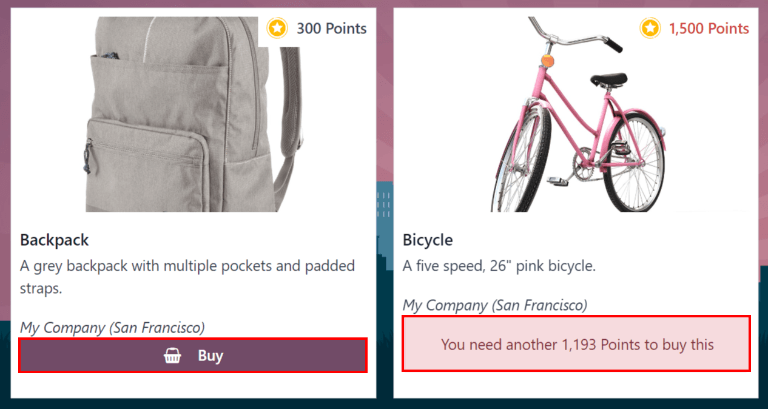
रिवॉर्ड परचेज़ करने के लिए मुख्य रेफ़रल डैशबोर्ड पर रिवॉर्ड बटन पर क्लिक करें। सभी कॉन्फ़िगर किए गए रिवॉर्ड अलग-अलग रिवॉर्ड कार्ड में सूचीबद्ध हैं।
रिवॉर्ड परचेज़ करने के लिए आवश्यक पॉइंट की मात्रा कार्ड के ऊपरी-दाएं कोने में सूचीबद्ध है।
अगर उपयोगकर्ता के पास रिवॉर्ड परचेज़ करने के लिए पर्याप्त पॉइंट हैं, तो रिवॉर्ड कार्ड के नीचे खरीदें बटन दिखाई देता है। अगर उनके पास रिवॉर्ड के लिए पर्याप्त पॉइंट नहीं हैं, तो रिवॉर्ड कार्ड खरीदें बटन के बजाय इसे खरीदने के लिए आपको (x) और पॉइंट चाहिए प्रदर्शित करता है।
कोई रिवॉर्ड खरीदने के लिए उस पर बाय बटन पर क्लिक करें। एक कन्फ़र्मेशन पॉप-अप विंडो दिखाई देती है, जो पूछती है कि क्या उपयोगकर्ता को यकीन है कि वे रिवॉर्ड खरीदना चाहते हैं। आइटम खरीदने के लिए ओके पर क्लिक करें, या विंडो बंद करने और खरीद रद्द करने के लिए रद्द करें पर क्लिक करें।
ओके पर क्लिक करने के बाद, पॉप-अप विंडो बंद हो जाती है, और रिवॉर्ड खरीदने के लिए इस्तेमाल किए गए पॉइंट उपयोगकर्ता के उपलब्ध पॉइंट से घटा दिए जाते हैं। प्रस्तुत किए गए रिवॉर्ड अब उपयोगकर्ता के वर्तमान उपलब्ध पॉइंट को दर्शाने के लिए अपडेट हो जाते हैं।