वर्शन कंट्रोल
बिल ऑफ़ मटेरियल्स (बीओएम) के पिछले वर्शन को मैनेज करने के लिए Odoo के प्रॉडक्ट लाइफ़साइकल मैनेजमेंट (पीएलएम) का इस्तेमाल करें। पुराने असेंबली निर्देश, कॉम्पोनेंट विवरण, और पुरानी प्रॉडक्ट डिज़ाइन फ़ाइलों को स्टोर करें जबकि पुराने विवरण को प्रॉडक्शन BoM से बाहर रखें।
जरूरत पड़ने पर आसानी से पिछले BoM वर्शन पर वापस लौटें। इसके अलावा, रिकॉल या ग्राहक शिकायतों के लिए यह ट्रेस करने के लिए PLM का उपयोग करें कि विशिष्ट तिथियों पर कौन सा BoM वर्शन सक्रिय था।
हर BoM वर्शन को एक इंजीनियरिंग चेंज ऑर्डर (ईसीओ) में स्टोर किया जाता है ताकि सामान्य मैन्युफ़ैक्चरिंग ऑपरेशन को बाधित किए बिना संगठित टेस्टिंग और सुधार किए जा सकें।
यह भी देखें
वर्तमान बीओएम वर्शन
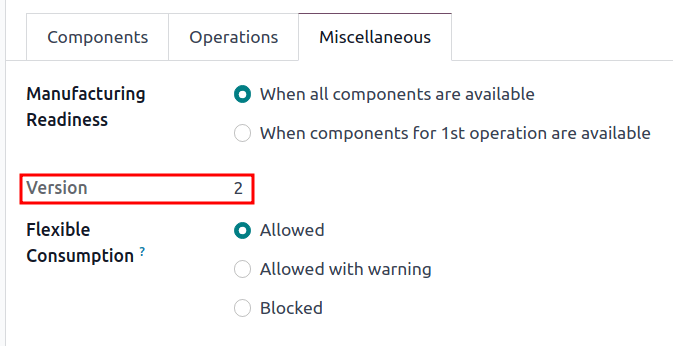
प्रॉडक्शन में इस्तेमाल होने वाले BoM का मौजूदा वर्शन देखने के लिए, पर जाएं, और लिस्ट से मनचाहा BoM चुनें। फिर, Miscellaneous टैब पर स्विच करें, जहां BoM का वर्तमान में लाइव वर्शन दिखाया गया है।
टिप्पणी
BoMs को से भी ऐक्सेस किया जा सकता है।
वर्शन का इतिहास
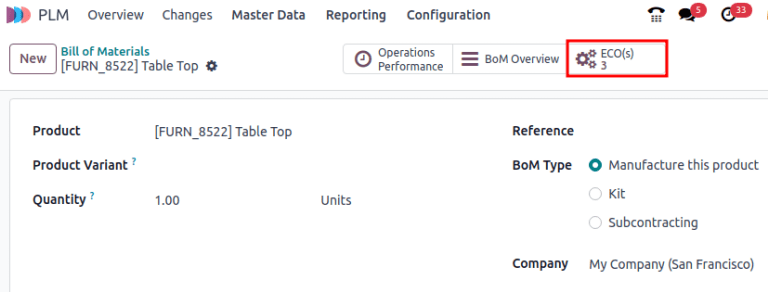
BoM के सभी पुराने, मौजूदा और भविष्य के वर्शन मैनेज करने के लिए, पहले पर जाएं और मनचाहे BoM पर क्लिक करें।
BoM पेज से, ईसीओ स्मार्ट बटन पर क्लिक करें, और ऊपर दाईं ओर ≡ (चार हॉरिज़ॉन्टल लाइनें) आइकॉन को चुनकर लिस्ट व्यू पर स्विच करें।
टिप्पणी
ईसीओ स्मार्ट बटन BoM पर सिर्फ़ तभी दिखाई देता है अगर PLM ऐप्लिकेशन इंस्टॉल हो।
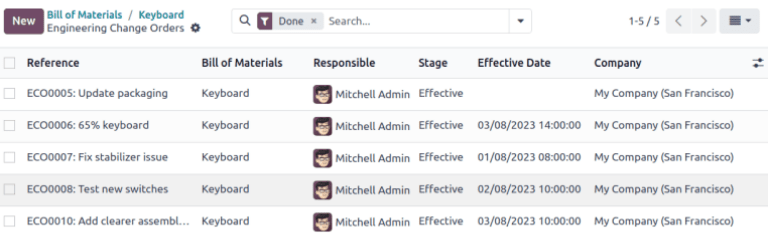
प्रॉडक्ट के लिए ECOs की लिस्ट में, ऊपर सर्च बार पर जाएं, और फ़िल्टर का ड्रॉप-डाउन मेन्यू ऐक्सेस करने के लिए दाईं ओर ▼ (नीचे तीर) आइकॉन पर क्लिक करें।
अगला, Done ECOs के हिसाब से फ़िल्टर करें ताकि देख सकें: BoM की रिवीज़न हिस्ट्री, वह ज़िम्मेदार उपयोगकर्ता जिसने बदलाव लागू किया, और BoM की प्रभावी तारीख।
BoM से जुड़े पुराने कॉम्पोनेंट, ऑपरेशन और डिज़ाइन फ़ाइल देखने के लिए हर ECO पर क्लिक करें।
टिप्पणी
अगर प्रभावी तारीख फ़ील्ड खाली है, तो ECO की प्रभावी तारीख ऑटोमैटिकली जितनी जल्दी हो सके पर सेट हो जाती है और BoM की रिवीज़न हिस्ट्री में कोई तारीख रिकॉर्ड नहीं होती।

सलाह
BoM के लाइव होने की जांच करने का एक विकल्प यह है कि चैटर पर जाएं, और उस समय पर होवर करें जब ECO को क्लोज़िंग स्टेज में ले जाया गया था।
डिज़ाइन फ़ाइल
BoM से ही कंप्यूटर-एडेड डिज़ाइन (CAD) फ़ाइल, PDF, इमेज या दूसरी डिज़ाइन मैटेरियल अटैच करें।
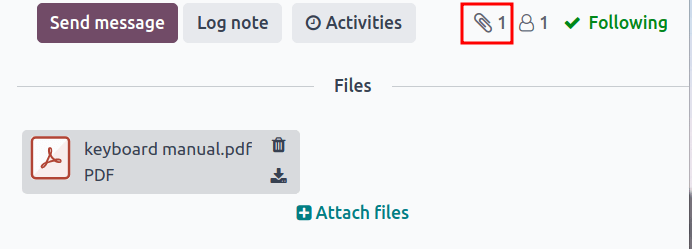
ऐसा करने के लिए, पर जाएं, और मनचाहा BoM चुनें। BoM पर, चैटर पर जाएं, और 📎 (पेपरक्लिप) आइकॉन पर क्लिक करें।
BoM से जुड़ी फ़ाइलें फ़ाइल सेक्शन में दिखाई जाती हैं। ज़्यादा डिज़ाइन फ़ाइल जोड़ने के लिए, फ़ाइल अटैच करें बटन चुनें।
ECO में डिज़ाइन फ़ाइल मैनेज करें
ECO में फ़ाइलें जोड़ें, बदलाव करें और हटाएं। एक बार ECO अप्रूव और अप्लाई हो जाए, तो नई फ़ाइलें ऑटोमैटिकली प्रॉडक्शन BoM से लिंक हो जाती हैं। आर्काइव की गई फ़ाइलें BoM से हटा दी जाती हैं, लेकिन ECO में अब भी एक्सेसिबल होती हैं।
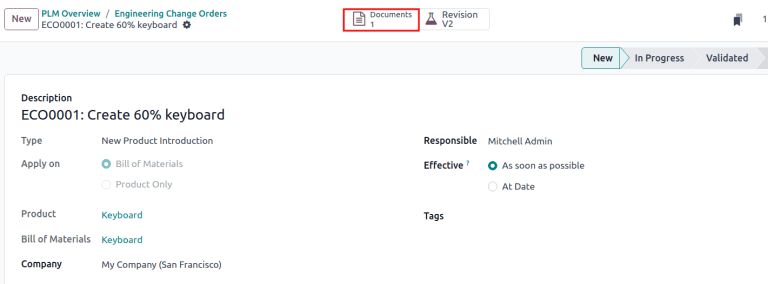
ECO में डिज़ाइन फ़ाइलों को मैनेज करने के लिए, पहले पर जाएं और वांछित ECO चुनें। इसके बाद, दस्तावेज़ स्मार्ट बटन पर क्लिक करके अटैचमेंट पेज खोलें।
प्रत्येक अटैचमेंट पर होवर करें और ⋮ (तीन वर्टिकल डॉट्स) आइकॉन देखें। वहां से, फ़ाइल को बदलाव करें, हटाएं, या डाउनलोड करें चुनें। इन फ़ाइलों में किए गए कोई भी बदलाव ECO के भीतर होते हैं, और प्रॉडक्शन BoM पर तभी अप्लाई होंगे जब बदलाव अप्लाई हो जाएं।
Example
Create 60% keyboard ECO में, डिज़ाइन फ़ाइलें ओरिजिनल 100% keyboard BoM से हैं। कीबोर्ड पीडीएफ़ को रिप्लेस करने के लिए, पहले दस्तावेज़ स्मार्ट बटन सेलेक्ट करें।
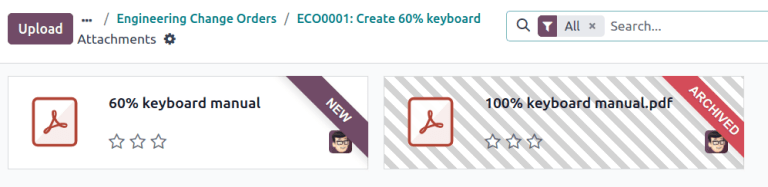
अटैचमेंट पेज पर, 100% keyboard manual.pdf डिज़ाइन फ़ाइल पर होवर करें, और ⋮ (तीन वर्टिकल डॉट्स) आइकॉन पर क्लिक करें। फिर, फ़ाइल को आर्काइव करने के लिए हटाएं विकल्प पर क्लिक करें।
इसके बाद, उसी अटैचमेंट पेज पर, 60% keyboard manual नाम की नई डिज़ाइन फ़ाइल अपलोड करने के लिए अपलोड करें बटन पर क्लिक करें।
टिप्पणी
आर्काइव की गई फ़ाइलें स्थायी रूप से डिलीट नहीं होती हैं — वे अब भी पिछले ECO में, या नवीनतम ECO में आर्काइव की गई फ़ाइल के रूप में एक्सेसिबल होती हैं, जहां आर्काइवल हुआ था।
रीबेस लागू करें
Odoo एक ही प्रॉडक्ट पर समकालीन ECOs के लिए मर्ज कॉन्फ्लिक्ट रेज़ोल्यूशन को सरल बनाता है।
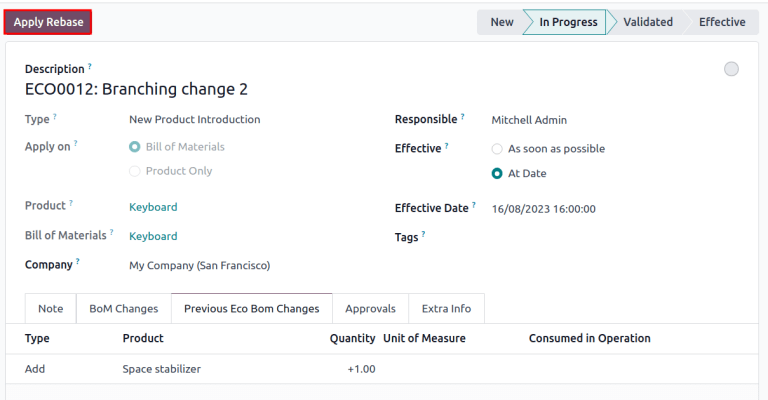
कॉन्फ्लिक्ट तब हो सकते हैं जब प्रॉडक्शन BoM अपडेट हो रहा हो जबकि अन्य ECOs पिछले वर्शन में बदलाव कर रहे हों। नए और पिछले प्रॉडक्शन BoMs के बीच अंतर Previous Eco Bom Changes टैब में दिखाए जाते हैं, जो केवल इस परिदृश्य में दिखाई देता है।
कॉन्फ्लिक्ट को हल करने और ECO बदलावों को बनाए रखने के लिए, Apply Rebase बटन पर क्लिक करें।
Example
दो ECOs, ECO0011 और ECO0012, तब बनाए जाते हैं जब मौजूदा BoM वर्शन 5 है। ECO0011 में, एक नया कॉम्पोनेंट, Space stabilizer, जोड़ा जाता है, और बदलाव अप्लाई होते हैं। इसका मतलब है कि मौजूदा BoM वर्शन 6 हो गया है।
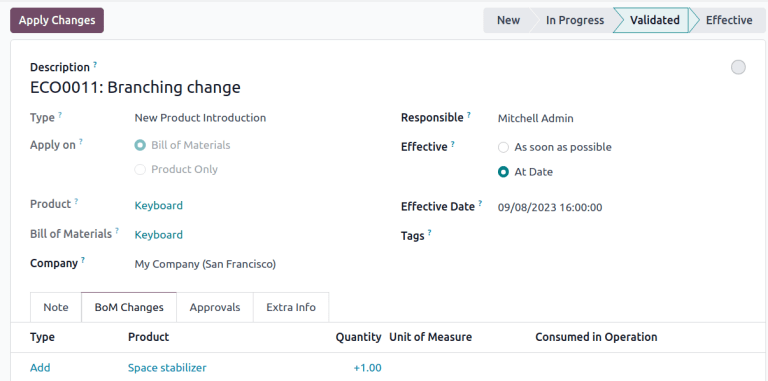
इसका मतलब है कि ECO0012 पुराने BoM में बदलाव कर रहा है। जैसा कि Previous Eco Bom Changes टैब में दिखाया गया है, BoM में Space stabilizer गायब है।
ECO0011 द्वारा अप्लाई किए गए बदलावों को बनाए रखने के लिए जब ECO0012 में बदलाव होते हैं, Apply Rebase बटन पर क्लिक करें ताकि पिछले ECO बदलाव अप्लाई हो जाएं, बिना ECO0012 में पहले से किए गए बदलावों को प्रभावित किए।