पीडीएफ़ रिपोर्ट
स्टूडियो के साथ, आप मौजूदा पीडीएफ़ रिपोर्ट को बदलाव कर सकते हैं (जैसे, इनवॉइस, कोटेशन, आदि) या नई रिपोर्ट बना सकते हैं।
डिफ़ॉल्ट लेआउट
रिपोर्ट का डिफ़ॉल्ट लेआउट स्टूडियो के बाहर मैनेज किया जाता है। पर जाएं, फिर मुख्य पेज के कंपनी सेक्शन में दस्तावेज़ लेआउट कॉन्फ़िगर करें पर क्लिक करें। लेआउट सेटिंग कंपनी-विशिष्ट होती हैं लेकिन सभी रिपोर्ट पर लागू होती हैं।
सलाह
आप देख सकते हैं कि अपना दस्तावेज़ लेआउट कॉन्फ़िगर करें विंडो की दाईं ओर रिपोर्ट प्रीव्यू में विभिन्न सेटिंग रिपोर्ट लेआउट को कैसे प्रभावित करती हैं। रिपोर्ट बनाते या बदलाव करते समय, आप स्क्रीन के बाईं ओर प्रिंट प्रीव्यू पर क्लिक करके रिपोर्ट का प्रीव्यू देख सकते हैं।
निम्नलिखित सेटिंग इस्तेमाल करें:
लेआउट: सात लेआउट उपलब्ध हैं:
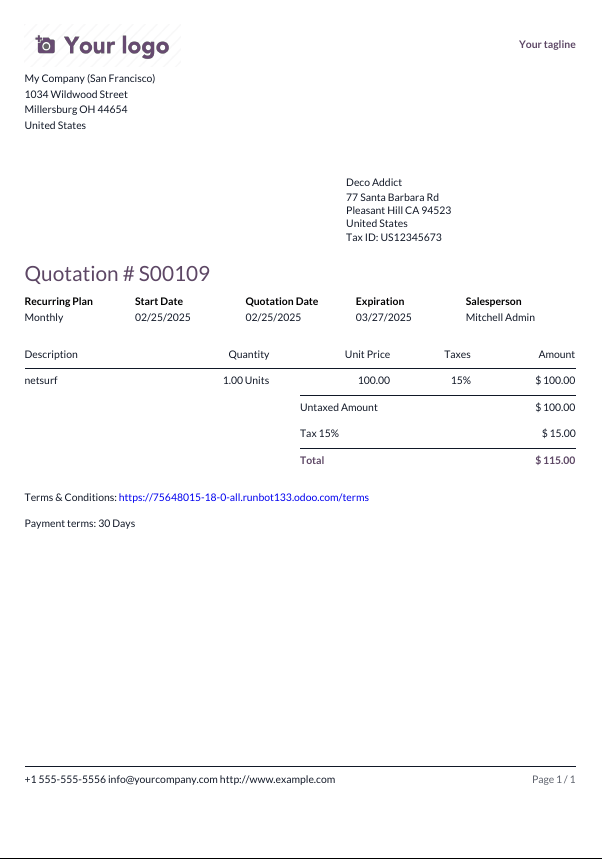
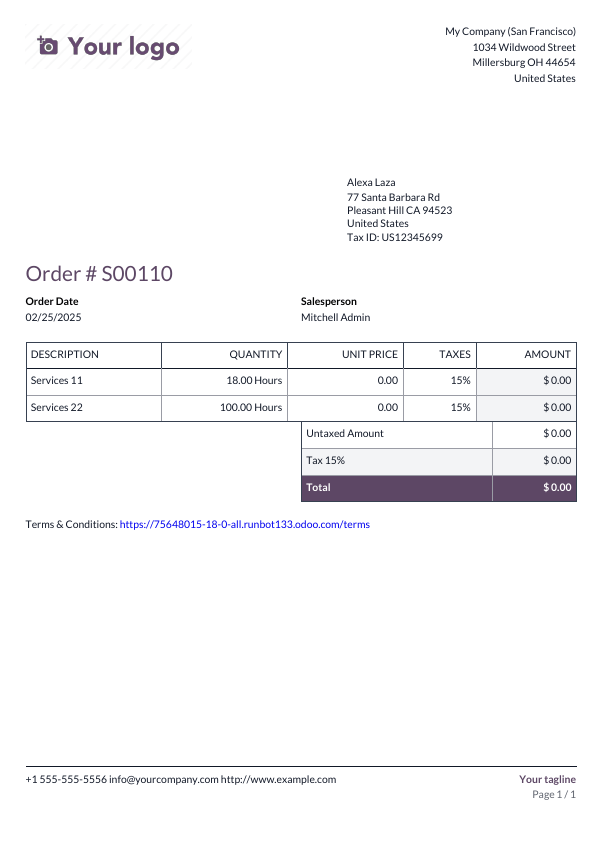
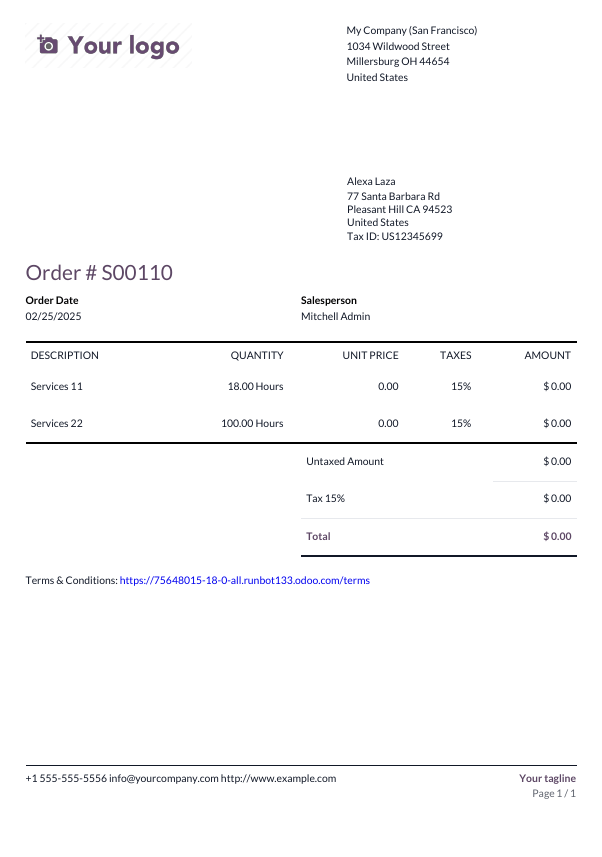
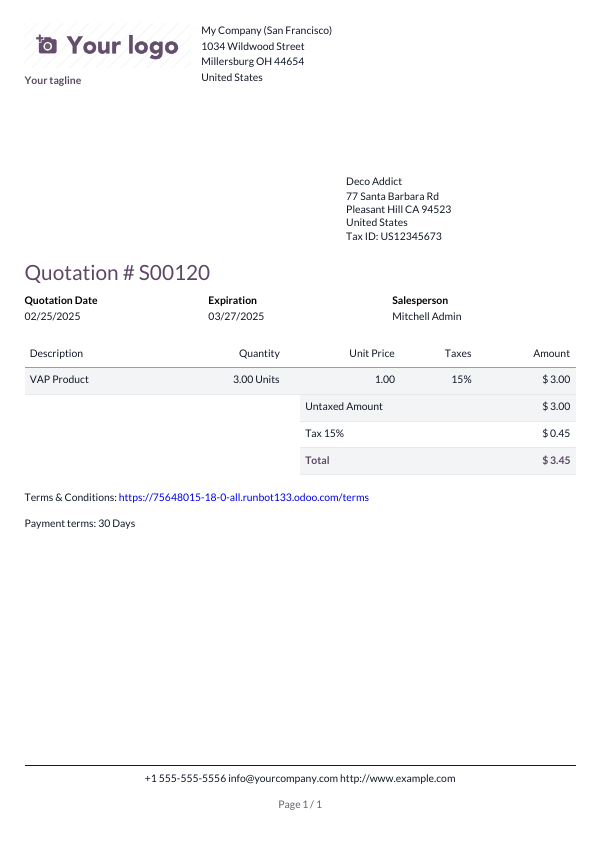
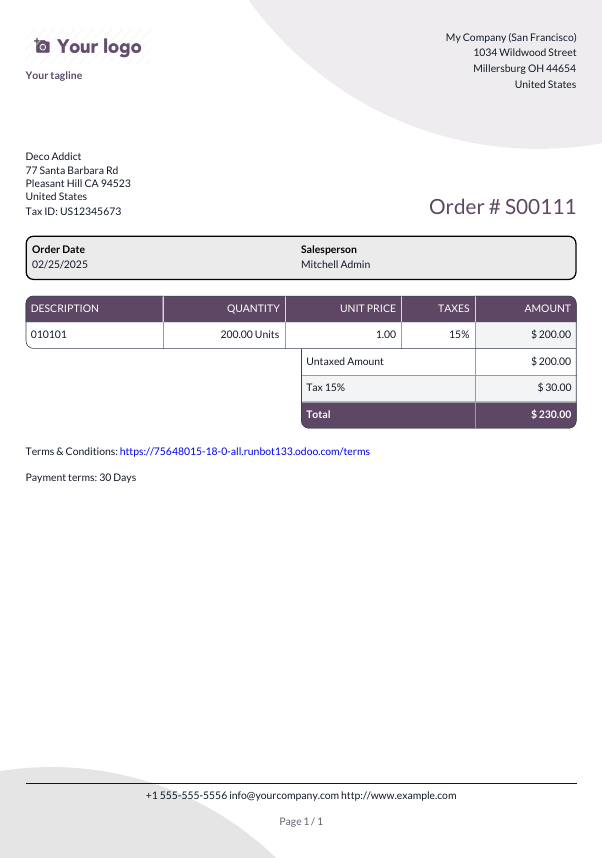
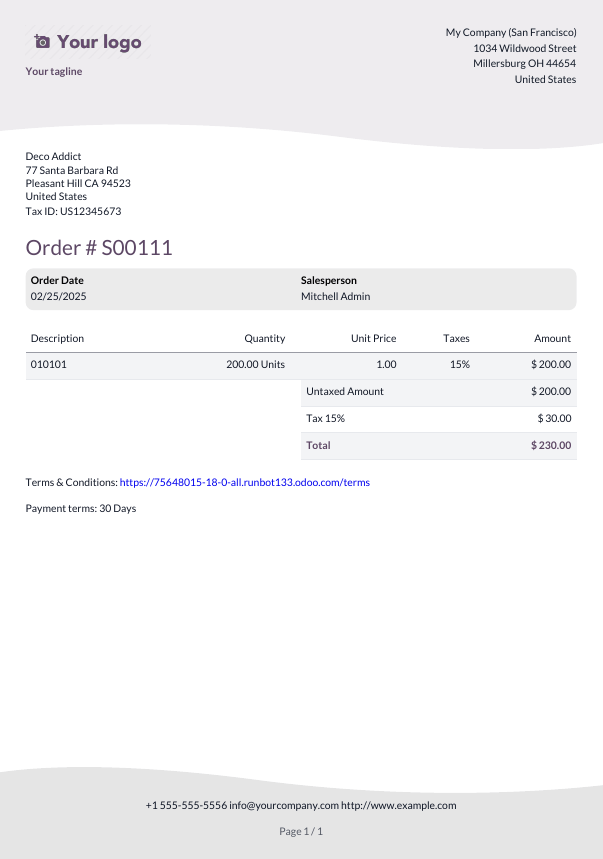
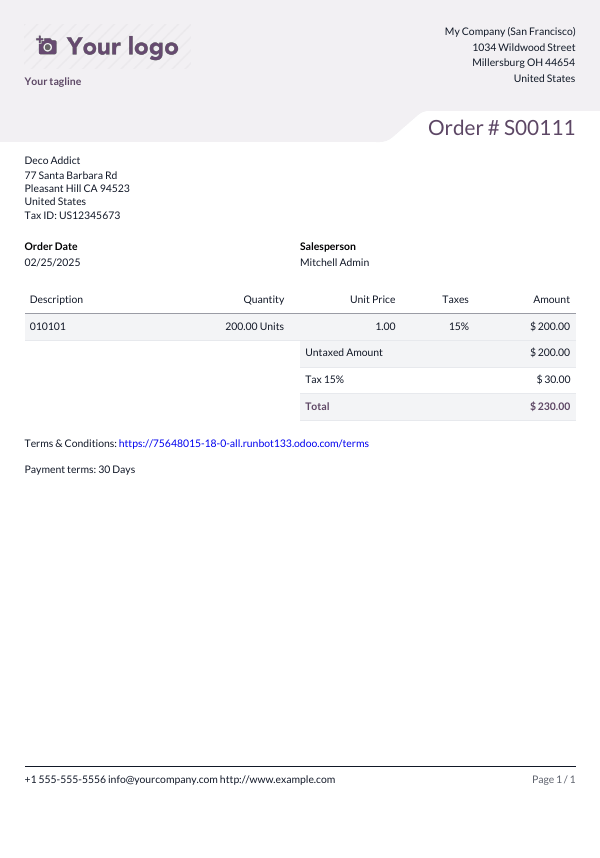
बैकग्राउंड: निम्नलिखित बैकग्राउंड उपलब्ध हैं:
ब्लैंक: कुछ भी प्रदर्शित नहीं होता है।
डेमो लोगो: बैकग्राउंड में एक डेमो लोगो प्रदर्शित होता है।
कस्टम: एक कस्टम बैकग्राउंड इमेज अपलोड करें।
टेक्स्ट: आठ फ़ॉन्ट उपलब्ध हैं: Lato, Roboto, Open Sans, Montserrat, Oswald, Raleway, Tajawal (जो अरबी और लैटिन स्क्रिप्ट को सपोर्ट करता है), और Fira Mono। इन्हें प्रीव्यू करने के लिए Google Fonts वेबसाइट पर जाएं।
कंपनी लोगो: लोगो अपलोड या बदलने के लिए बदलाव करें बटन पर क्लिक करें। यह कंपनी मॉडल पर कंपनी के रिकॉर्ड में लोगो जोड़ता है, जिसे आप पर जाकर और फिर कंपनी सेक्शन में जानकारी अपडेट करें पर क्लिक करके ऐक्सेस कर सकते हैं।
कलर: रिपोर्ट को स्ट्रक्चर करने के लिए इस्तेमाल किए जाने वाले प्राइमरी और सेकंडरी कलर बदलें। डिफ़ॉल्ट कलर ऑटोमैटिकली लोगो के कलर के आधार पर जेनरेट होते हैं।
पता: कंपनी का नाम और पता एक्सटर्नल रिपोर्ट के हेडर में दिखाया जाता है। आप टेक्स्ट की कई लाइनें जोड़ सकते हैं।
टैगलाइन: यह Light, Striped, Bubble, Wave और Folder लेआउट का इस्तेमाल करते हुए एक्सटर्नल रिपोर्ट के हेडर में और Boxed और Bold लेआउट का इस्तेमाल करते हुए एक्सटर्नल रिपोर्ट के फ़ुटर में दिखाया जाता है। आप टेक्स्ट की कई लाइनें जोड़ सकते हैं।
पेपर फ़ॉर्मैट: यह रिपोर्ट के डिफ़ॉल्ट पेपर साइज़ को परिभाषित करता है। आप A4 (21 cm x 29.7 cm) और US Letter (21.59 cm x 27.54 cm) सेलेक्ट कर सकते हैं। इसे स्टूडियो में पेपर फ़ॉर्मैट फ़ील्ड में अलग-अलग रिपोर्ट के लिए भी परिभाषित किया जा सकता है।
टिप्पणी
अन्य पेपर फ़ॉर्मैट उपलब्ध हो सकते हैं, यह इस बात पर निर्भर करता है कि आपने कौन से ऐप्लिकेशन या मॉड्यूल इंस्टॉल किए हैं, जैसे इन्वेंट्री ऐप्लिकेशन के लिए लेबल शीट या इवेंट ऐप्लिकेशन के लिए इवेंट बैज।
नई पीडीएफ़ रिपोर्ट बनाना
मॉडल के लिए नई रिपोर्ट बनाने के लिए (जैसे सेल्स ऑर्डर), मॉडल को ऐक्सेस करें, (Toggle Studio) बटन पर क्लिक करें, फिर रिपोर्ट पर क्लिक करें। नया पर क्लिक करें और खुलने वाली पॉपअप विंडो में रिपोर्ट का टाइप सेलेक्ट करें। इसका इस्तेमाल केवल यह निर्धारित करने के लिए किया जाता है कि हेडर और फ़ुटर में क्या दिखाया जाता है:
एक बार जब आप रिपोर्ट बना लेते हैं, तो आप इसमें बदलाव करना शुरू कर सकते हैं।
पीडीएफ़ रिपोर्ट में बदलाव करना
मॉडल के लिए उपलब्ध रिपोर्ट को ऐक्सेस करने के लिए, मॉडल को ऐक्सेस करें, (Toggle Studio) बटन पर क्लिक करें, फिर रिपोर्ट पर क्लिक करें। इसे खोलने के लिए मौजूदा रिपोर्ट को सेलेक्ट करें।
वैकल्पिक रूप से, आप स्टूडियो खोल सकते हैं, रिपोर्ट पर क्लिक कर सकते हैं, और किसी विशिष्ट रिपोर्ट या मॉडल को खोज सकते हैं।
महत्त्वपूर्ण
यह दृढ़ता से सिफारिश की जाती है कि स्टैंडर्ड रिपोर्ट को डुप्लीकेट करें और डुप्लीकेट किए गए वर्शन में बदलाव करें। रिपोर्ट को डुप्लीकेट करने के लिए, रिपोर्ट के ऊपरी दाएं कोने पर माउस पॉइंटर को घुमाएं, (vertical ellipsis) आइकॉन पर क्लिक करें, और फिर डुप्लीकेट सेलेक्ट करें।
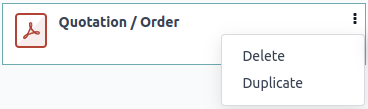
विकल्प
एक बार जब आप रिपोर्ट को सेलेक्ट या बना लेते हैं, तो आप स्क्रीन के बाएं हिस्से में ऑप्शन का इस्तेमाल कर सकते हैं:
रिपोर्ट नाम बदलें: नया नाम हर जगह लागू होता है (स्टूडियो में, फ़ॉर्म व्यू में (गियर) आइकॉन के तहत प्रिंट करें मेन्यू में, और पीडीएफ़ फ़ाइल नाम में)।
पेपर फ़ॉर्मैट बदलें: अगर कोई वैल्यू सेलेक्ट नहीं की गई है, तो डिफ़ॉल्ट लेआउट में डिफ़ाइन किया गया फ़ॉर्मैट इस्तेमाल होता है।
प्रिंट मेन्यू में दिखाएं: फ़ॉर्म व्यू में प्रिंट करें मेन्यू में रिपोर्ट जोड़ने के लिए।
अटैचमेंट से रीलोड करें: रिपोर्ट को रिकॉर्ड पर अटैचमेंट के रूप में पहली बार जनरेट होने पर सेव करने और बाद में हर बार रिपोर्ट का ओरिजिनल वर्शन रीलोड करने के लिए। यह इनवॉइस के लिए कानूनी रूप से आवश्यक है और मुख्य रूप से इसी मामले में इस्तेमाल होता है।
ग्रुप्स तक विज़िबिलिटी सीमित करें: पीडीएफ़ रिपोर्ट की उपलब्धता को विशिष्ट उपयोगकर्ता ग्रुप्स तक सीमित करने के लिए।
सोर्स बदलाव करें: एक्सएमएल फ़ाइल में सीधे रिपोर्ट बदलने के लिए।
रिपोर्ट रीसेट करें: रिपोर्ट में किए गए सभी बदलाव हटाने और इसे स्टैंडर्ड वर्शन पर रीसेट करने के लिए।
प्रिंट प्रीव्यू: रिपोर्ट प्रीव्यू जनरेट और डाउनलोड करने के लिए।
रिपोर्ट एडिटर
रिपोर्ट एडिटर आपको रिपोर्ट के कॉन्टेंट और फ़ॉर्मैटिंग को बदलने की सुविधा देता है।
सलाह
आप संबंधित बटन या
CTRL+ZऔरCTRL+Yशॉर्टकट का उपयोग करके अनडू या रीडू बदलाव कर सकते हैं।बदलाव ऑटोमैटिकली सेव हो जाते हैं जब आप रिपोर्ट छोड़ते हैं या सेव करें बटन का उपयोग करके मैन्युअली सेव करते हैं।
आप स्क्रीन के बाएं हिस्से में रिपोर्ट रीसेट करें बटन पर क्लिक करके रिपोर्ट को इसके स्टैंडर्ड वर्शन पर रीसेट कर सकते हैं।
महत्त्वपूर्ण
रिपोर्ट के हेडर और फ़ुटर में बदलाव करने से सभी स्टैंडर्ड और कस्टम रिपोर्ट प्रभावित होती हैं।
कंडीशनल ब्लॉक
डैश्ड आयत कंडीशनल ब्लॉक (if/else स्टेटमेंट) को दर्शाते हैं। इनका उपयोग विशिष्ट कंडीशन के आधार पर कॉन्टेंट दिखाने/छिपाने के लिए किया जाता है। कंडीशन देखने के लिए ब्लॉक पर क्लिक करें।
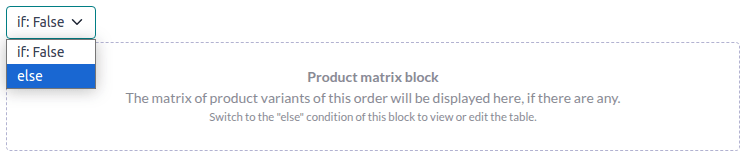
किसी वैल्यू का संबंधित आउटपुट प्रीव्यू करने और ज़रूरत होने पर उसे बदलने के लिए वैल्यू सेलेक्ट करें।

टिप्पणी
कंडीशन केवल एक्सएमएल में बदली जा सकती हैं।
अन्य कॉन्टेंट
रिपोर्ट में दो टाइप का टेक्स्ट कॉन्टेंट होता है:
स्टैटिक टेक्स्ट, यानी वह टेक्स्ट जो नीले रंग में हाइलाइट नहीं है, जिसे एडिटर में सीधे बदला जा सकता है।
डाइनैमिक टेक्स्ट, यानी वह टेक्स्ट जो नीले रंग में हाइलाइट है, जिसे रिपोर्ट जनरेट होने पर फ़ील्ड वैल्यू से बदल दिया जाता है, जैसे सेल्स ऑर्डर नंबर या कोटेशन की तारीख।
आप कमांड का इस्तेमाल करके रिपोर्ट में कॉन्टेंट (जैसे फ़ील्ड, लिस्ट, टेबल, इमेज, बैनर, आदि) जोड़ सकते हैं। पावरबॉक्स खोलने के लिए / टाइप करें, फिर कमांड का नाम टाइप करें या लिस्ट से चुनें।
रिपोर्ट में स्टैटिक टेक्स्ट जोड़ने के लिए, जहां चाहिए वहां टेक्स्ट टाइप करें।
ज़्यादा ऐडवांस बदलावों के लिए, आप रिपोर्ट को सीधे XML में बदल सकते हैं।
फ़ील्ड जोड़ें
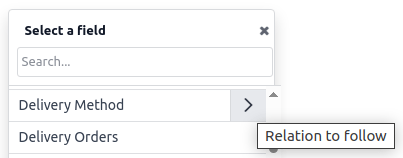
फ़ील्ड जोड़ने के लिए, / टाइप करें और फ़ील्ड कमांड चुनें। खुलने वाली लिस्ट में, फ़ील्ड को चुनें या खोजें; अगर ज़रूरत हो तो संबंधित फ़ील्ड की लिस्ट देखने के लिए फ़ील्ड नाम के बगल में दाएं तीर पर क्लिक करें। फिर, वह डिफ़ॉल्ट वैल्यू बताएं जो दिखाई जाएगी अगर रिकॉर्ड में फ़ील्ड भरी नहीं गई है और Enter दबाएं।
टेबल जोड़ें या बदलाव करें
रिपोर्ट में दो टाइप की टेबल होती हैं:
स्टैटिक टेबल, जिनका इस्तेमाल स्टैटिक टेक्स्ट या फ़ील्ड दिखाने के लिए होता है। इस टाइप की टेबल के लिए, आप टेबल जोड़ते समय कॉलम और पंक्तियों की संख्या तय करते हैं।
डाइनैमिक टेबल, जिनका इस्तेमाल रिलेशनल फ़ील्ड से डेटा दिखाने के लिए होता है। इस टाइप की टेबल के लिए, आप टेबल जोड़ते समय सिर्फ़ कॉलम की संख्या तय करते हैं। जनरेट की गई रिपोर्ट में पंक्तियों की संख्या संबंधित मॉडल में उन रिकॉर्ड की संख्या से तय होगी जो मौजूदा मॉडल से लिंक हैं।
Example
सेल्स ऑर्डर रिपोर्ट में, डाइनैमिक टेबल का इस्तेमाल सेल्स ऑर्डर से संबंधित ऑर्डर लाइन दिखाने के लिए होता है। अगर सेल्स ऑर्डर में 10 ऑर्डर लाइन हैं, तो जनरेट की गई रिपोर्ट में टेबल में 10 पंक्तियां होंगी; अगर इसमें दो ऑर्डर लाइन हैं, तो टेबल में दो पंक्तियां होंगी।
स्टैटिक टेबल जोड़ें या बदलाव करें
स्टैटिक टेबल जोड़ने के लिए, / टाइप करें और टेबल कमांड चुनें। टेबल के लिए कॉलम और पंक्तियों की संख्या तय करें। टेबल जुड़ने के बाद, आप इसे बदलना शुरू कर सकते हैं।
आप टेबल टूल का इस्तेमाल करके कॉलम और पंक्तियों को जोड़, मूव और मिटा सकते हैं। कर्सर को कॉलम के ऊपर या पंक्ति के बाएं रखें, फिर बैंगनी आयत पर क्लिक करें और कोई विकल्प चुनें।
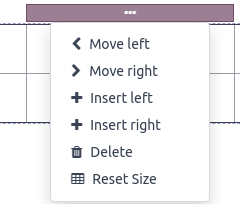
कॉलम का साइज़ बदलने के लिए, कॉलम की बॉर्डर को मनचाही जगह पर ड्रैग करें; टेबल टूल से रीसेट साइज़ चुनकर सभी कॉलम को उनके स्टैंडर्ड साइज़ पर रीसेट करें।
सेल में अपनी पसंद का फ़ील्ड जोड़ें या टाइपिंग करके स्टैटिक टेक्स्ट जोड़ें।
सलाह
टेबल का इस्तेमाल किए बिना स्ट्रक्चर्ड तरीके से टेक्स्ट जोड़ने के लिए, आप कॉलम का इस्तेमाल कर सकते हैं। / टाइप करके और सही कमांड चुनकर कॉलम जोड़ें: 2 कॉलम, 3 कॉलम या 4 कॉलम।
डाइनैमिक टेबल जोड़ें या बदलाव करें
टिप्पणी
सिर्फ़
one2manyयाmany2manyटाइप के रिलेशन को डाइनैमिक टेबल के रूप में दिखाया जा सकता है।स्टैंडर्ड रिपोर्ट में मौजूद डाइनैमिक टेबल की स्ट्रक्चर, आपके द्वारा खुद जोड़ी गई डाइनैमिक टेबल से ज़्यादा कॉम्प्लेक्स होती है। ऐसी टेबल के लिए, कॉलम इन्सर्ट या मिटाना संभव है; कॉलम को मूव करना या रो इन्सर्ट करना, मूव करना या मिटाना संभव नहीं है।
डाइनैमिक टेबल जोड़ने के लिए, / टाइप करें और डाइनैमिक टेबल कमांड चुनें। खुलने वाली लिस्ट में, उस रिलेशन को चुनें या खोजें जिस पर टेबल बेस्ड होगी और Enter दबाएं। टेबल जोड़ने के बाद, आप इसमें बदलाव करना शुरू कर सकते हैं।
आप टेबल टूल का इस्तेमाल करके कॉलम इन्सर्ट, मूव और मिटा सकते हैं, जैसे स्टैटिक टेबल के लिए। जेनरेट की गई रो के ऊपर या नीचे दिखाई देने वाली स्टैटिक रो इन्सर्ट करना भी संभव है।
सेल में फ़ील्ड जोड़ने के लिए, कोई भी प्लेसहोल्डर टेक्स्ट मिटाएं फिर अपनी पसंद का फ़ील्ड जोड़ें। खुलने वाला डायलॉग बॉक्स फ़ील्ड के लिए सोर्स ऑब्जेक्ट (जैसे, ऑर्डर लाइन मॉडल) और उपलब्ध फ़ील्ड की लिस्ट दिखाता है।
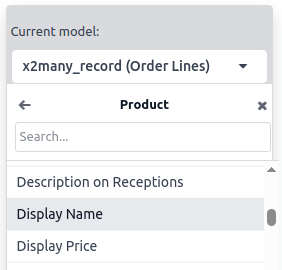
कॉलम का नाम लेबल को अपनी पसंद के लेबल से बदलें।
टिप्पणी
डिफ़ॉल्ट रो ऑटोमैटिकली फ़ील्ड की कॉन्टेंट पर इटरेट करती है, हर फ़ील्ड वैल्यू के लिए रिपोर्ट पर एक रो जेनरेट करती है (जैसे, हर ऑर्डर लाइन के लिए एक रो)।
फ़ॉर्मैटिंग
रिपोर्ट में टेक्स्ट को फ़ॉर्मैट करने के लिए, इसे चुनें, फिर टेक्स्ट एडिटर में ऑप्शन का इस्तेमाल करके इसे फ़ॉर्मैट करें।

रिपोर्ट का XML बदलाव करना
चेतावनी
XML को डायरेक्टली मॉडिफ़ाई करने से अपग्रेड के दौरान रिपोर्ट में समस्याएं हो सकती हैं। अगर ऐसा होता है, तो बस अपने बदलावों को पुराने डेटाबेस से अपने अपग्रेड किए गए डेटाबेस में कॉपी करें।
रिपोर्ट का XML बदलने के लिए, बाएं पेन में सोर्स बदलें पर क्लिक करें।
उदाहरण
अपनी रिपोर्ट में डेटा कैसे दिखाया जाता है यह बदलने के लिए, आप फ़ील्ड के डिफ़ॉल्ट विजेट को मैन्युअली मॉडिफ़ाई कर सकते हैं। नीचे दिए गए उदाहरण में, ऑर्डर की तारीख डिफ़ॉल्ट रूप से तारीख और समय दिखाती है, जबकि यूनिट की कीमत डिफ़ॉल्ट रूप से दो दशमलव स्थानों की सटीकता दिखाती है।
<div class="oe_structure">
 <span t-field="doc.date_order"/>
 <span t-field="doc.price_unit"/>
</div>
t-options का इस्तेमाल करके, इस केस में widget ऑप्शन, इन फ़ील्ड को क्रमशः सिर्फ़ तारीख और चार दशमलव स्थानों की सटीकता दिखाने के लिए मॉडिफ़ाई किया जा सकता है:
<div class="oe_structure">
 <span t-field="doc.date_order" t-options="{'widget': 'date'}"/>
 <span t-field="doc.price_unit" t-options="{'widget': 'float', 'precision': 4}"/>
</div>
अगर आप खास कंडीशन के आधार पर कॉन्टेंट दिखाना/छिपाना चाहते हैं, तो आप रिपोर्ट XML में मैन्युअली if/else कंट्रोल स्टेटमेंट जोड़ सकते हैं।
उदाहरण के लिए, अगर आप कस्टम डेटा टेबल को तब छिपाना चाहते हैं जब कोई टैग न हों, तो आप शर्त को परिभाषित करने के लिए t-if एट्रिब्यूट का इस्तेमाल कर सकते हैं, जिसे फिर True या False के रूप में मूल्यांकित किया जाता है। अगर कोटेशन में कोई टैग नहीं हैं तो टेबल दिखाई नहीं देगी।
<!-- table root element -->
<table class="table" t-if="len(doc.tag_ids) > 0">
    <!-- thead = table header, the row with column titles -->
    <thead>
        <!-- table row element -->
        <tr>
            <!-- table header element -->
            <th>ID</th>
            <th>Name</th>
        </tr>
    </thead>
    <!-- table body, the main content -->
    <tbody>
        <!-- we create a row for each subrecord with t-foreach -->
        <tr t-foreach="doc.tag_ids" t-as="tag">
            <!-- for each line, we output the name and price as table cells -->
            <td t-out="tag.id"/>
            <td t-out="tag.name"/>
        </tr>
    </tbody>
</table>
अगर आप t-if स्टेटमेंट के False मूल्यांकित होने पर कोई दूसरा ब्लॉक दिखाना चाहते हैं, तो आप t-else स्टेटमेंट का इस्तेमाल करके इसे निर्दिष्ट कर सकते हैं। t-else ब्लॉक को दस्तावेज़ की संरचना में सीधे t-if ब्लॉक के बाद आना चाहिए। t-else एट्रिब्यूट में किसी शर्त को निर्दिष्ट करने की आवश्यकता नहीं है। उदाहरण के तौर पर, आइए एक त्वरित मैसेज दिखाएं जो यह बताता है कि कोटेशन पर कोई टैग नहीं हैं:
<!-- table root element -->
<table class="table" t-if="len(doc.tag_ids) > 0">
    <!-- thead = table header, the row with column titles -->
    <thead>
        <!-- table row element -->
        <tr>
            <!-- table header element -->
            <th>ID</th>
            <th>Name</th>
        </tr>
    </thead>
    <!-- table body, the main content -->
    <tbody>
        <!-- we create a row for each subrecord with t-foreach -->
        <tr t-foreach="doc.tag_ids" t-as="tag">
            <!-- for each line, we output the name and price as table cells -->
            <td t-out="tag.id"/>
            <td t-out="tag.name"/>
        </tr>
    </tbody>
</table>
<div class="text-muted" t-else="">No tag present on this document.</div>
t-if/t-else नोटेशन का इस्तेमाल करने से, रिपोर्ट एडिटर पहचान लेता है कि ये सेक्शन परस्पर अनन्य हैं और उन्हें सशर्त ब्लॉक के रूप में दिखाया जाना चाहिए:

आप एडिटर का इस्तेमाल करके उनके आउटपुट का प्रीव्यू देखने के लिए शर्तों को बदल सकते हैं:

अगर आप कई विकल्प चाहते हैं, तो आप मध्यवर्ती शर्तें जोड़ने के लिए t-elif निर्देशों का भी इस्तेमाल कर सकते हैं। उदाहरण के लिए, सेल्स ऑर्डर रिपोर्ट का शीर्षक अंतर्निहित दस्तावेज़ की स्थिति के आधार पर इस तरह बदलता है।
<h2 class="mt-4">
    <span t-if="env.context.get('proforma', False) or is_pro_forma">Pro-Forma Invoice # </span>
    <span t-elif="doc.state in ['draft','sent']">Quotation # </span>
    <span t-else="">Order # </span>
    <span t-field="doc.name">SO0000</span>
</h2>
शीर्षक Pro-Forma Invoice कुछ संदर्भात्मक शर्तों के आधार पर इस्तेमाल किया जाता है। अगर ये शर्तें पूरी नहीं होती हैं और दस्तावेज़ की स्थिति draft या sent है, तो Quotation इस्तेमाल किया जाता है। अगर इनमें से कोई भी शर्त पूरी नहीं होती है, तो रिपोर्ट का शीर्षक Order होता है।
रिपोर्ट में इमेज के साथ काम करना चुनौतीपूर्ण हो सकता है, क्योंकि इमेज साइज़ और व्यवहार पर सटीक कंट्रोल हमेशा स्पष्ट नहीं होता। आप रिपोर्ट एडिटर का इस्तेमाल करके इमेज फ़ील्ड डाल सकते हैं (फ़ील्ड कमांड का इस्तेमाल करके), लेकिन t-field निर्देश और सहायक t-options एट्रिब्यूट का इस्तेमाल करके XML में उन्हें डालने से बेहतर साइज़िंग और पोजीशनिंग कंट्रोल मिलता है।
उदाहरण के लिए, निम्नलिखित कोड लाइन के प्रॉडक्ट के फ़ील्ड image_128 को 64px-चौड़ी इमेज के रूप में आउटपुट करता है (इमेज के आस्पेक्ट रेशियो के आधार पर स्वचालित ऊंचाई के साथ)।
<span t-field="line.product_id.image_128" t-options-widget="image" t-options-width="64px"/>
इमेज विजेट के लिए निम्नलिखित विकल्प उपलब्ध हैं:
width: इमेज की चौड़ाई, आमतौर पर पिक्सेल या CSS लंबाई यूनिट में (जैसेrem) (ऑटो-चौड़ाई के लिए खाली छोड़ें)।height: इमेज की ऊंचाई, आमतौर पर पिक्सेल या CSS लंबाई यूनिट में (जैसेrem) (ऑटो-ऊंचाई के लिए खाली छोड़ें)।class:imgटैग पर लागू CSS क्लासेस; Bootstrap classes उपलब्ध हैं।alt: इमेज का वैकल्पिक टेक्स्टstyle: स्टाइल एट्रिब्यूट; यह आपको Bootstrap classes की तुलना में अधिक स्वतंत्र रूप से स्टाइल को ओवरराइड करने की अनुमति देता है।
इन एट्रिब्यूट में स्ट्रिंग होनी चाहिए, यानी, उद्धरणों के भीतर उद्धरणों में संलग्न टेक्स्ट, जैसे t-options-width="'64px'" (या वैकल्पिक रूप से, एक मान्य Python एक्सप्रेशन)।
टिप्पणी
इमेज विजेट का इस्तेमाल img टैग पर नहीं किया जा सकता। इसके बजाय, span (इनलाइन कॉन्टेंट के लिए) या div (ब्लॉक कॉन्टेंट के लिए) नोड पर t-field निर्देश सेट करें।
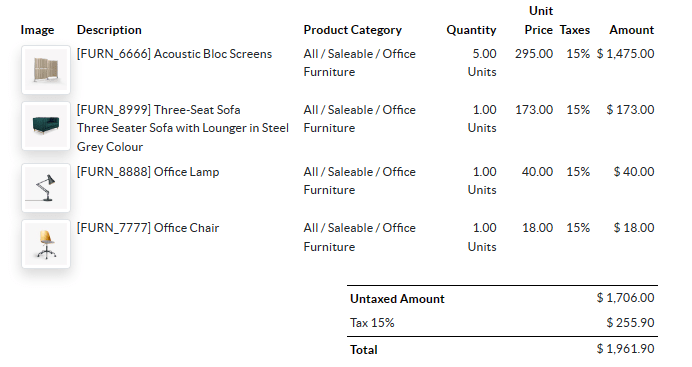
उदाहरण के लिए, आइए कोटेशन टेबल में प्रॉडक्ट इमेज के साथ एक कॉलम जोड़ें:
<table class="table table-sm o_main_table table-borderless mt-4">
    <thead style="display: table-row-group">
        <tr>
            <th>Image</th>
            <th name="th_description" class="text-start">Description</th>
            <th>Product Category</th>
            <th name="th_quantity" class="text-end">Quantity</th>
            <th name="th_priceunit" class="text-end">Unit Price</th>
[...]
        <t t-foreach="lines_to_report" t-as="line">
            <t t-set="current_subtotal" t-value="current_subtotal + line.price_subtotal"/>
            <tr t-att-class="'bg-200 fw-bold o_line_section' if line.display_type == 'line_section' else 'fst-italic o_line_note' if line.display_type == 'line_note' else ''">
                <t t-if="not line.display_type">
                   <td>
                       <span t-field="line.product_template_id.image_128"
                             t-options-widget="'image'"
                             t-options-width="'64px'"
                             t-options-class="'rounded-3 shadow img-thumbnail'"
                           />
                   </td>
                    <td name="td_name"><span t-field="line.name">Bacon Burger</span></td>
                    <td t-out="line.product_id.categ_id.display_name"/>
t-options-width एट्रिब्यूट इमेज की चौड़ाई को 64 पिक्सेल तक सीमित करता है, और t-options-class में इस्तेमाल की गई Bootstrap क्लासेस गोल कोनों और छाया के साथ थंबनेल जैसी बॉर्डर बनाती हैं।