
मल्टी-कर्मचारी मैनेजमेंट
Odoo पॉइंट ऑफ़ सेल (POS) एक कर्मचारियों के साथ लॉग इन फ़ीचर ऑफ़र करता है, जो कई यूज़र्स को एक पीओएस सेशन में लॉग इन करने की अनुमति देता है। इस फ़ीचर को ऐक्टिवेट करने से निम्नलिखित एक्शन इनेबल होते हैं:
विशिष्ट उपयोगकर्ताओं का चयन करें जो पीओएस में लॉग इन कर सकते हैं।
इन यूज़र्स को बेसिक या ऐडवांस परमिशन असाइन करें।
बेहतर एनालिटिक्स के लिए प्रत्येक ऑर्डर में शामिल कर्मचारियों को ट्रैक करें।
कॉन्फ़िगरेशन
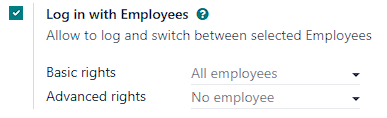
पीओएस सेटिंग्स के PoS इंटरफ़ेस सेक्शन से मल्टी-कर्मचारी सेटिंग को ऐक्सेस करें। फिर,
कर्मचारियों के साथ लॉग इन करें फ़ीचर को सक्रिय करें।
बेसिक राइट्स फ़ील्ड में बेसिक पीओएस फंक्शनैलिटी ऐक्सेस वाले कर्मचारियों को जोड़ें।
ऐडवांस राइट्स फ़ील्ड में एक्सटेंडेड पीओएस फंक्शनैलिटीज़ वाले कर्मचारियों को जोड़ें।
टिप्पणी
बेसिक राइट्स फ़ील्ड को खाली छोड़ने से सभी कर्मचारी लॉग इन कर सकते हैं।
ऐडवांस राइट्स फ़ील्ड को खाली छोड़ने से केवल Odoo उपयोगकर्ताओं को एक्सटेंडेड राइट्स मिलते हैं।
सलाह
पीओएस कार्ड के ऊपरी दाएं कोने पर (वर्टिकल एलिप्सिस) बटन पर क्लिक करें और मुख्य पीओएस डैशबोर्ड से सेटिंग को ऐक्सेस करने के लिए बदलाव करें करें।
यह भी देखें
बेसिक अधिकारों वाले कर्मचारी पीओएस में निम्नलिखित कार्य कर सकते हैं:
सेशन मैनेजमेंट:
वर्तमान पीओएस सेशन को लॉक करें।
सेल्स ट्रांज़ैक्शन:
पिछले और वर्तमान ऑर्डर हिस्ट्री को ऐक्सेस करें।
प्राइसिंग और डिस्काउंट:
मैन्युअल रूप से दूसरी प्राइसलिस्ट को सेलेक्ट करें।
प्रमोशनल कोड दर्ज करें।
मैन्युअल रूप से प्रॉडक्ट की कीमत बदलें।
वित्तीय स्थिति के बीच स्विच करें।
बेसिक अधिकारों के अलावा, ऐडवांस अधिकारों वाले कर्मचारी यह भी कर सकते हैं:
Odoo बैकएंड इंटरफ़ेस को ऐक्सेस करें।
प्रॉडक्ट बनाएं।
टिप्पणी
एक कर्मचारी जिसके पास ऐडवांस पीओएस राइट्स हैं लेकिन जो डेटाबेस उपयोगकर्ता नहीं है, बैकएंड को ऐक्सेस नहीं कर सकता।
उपयोग गाइडलाइन
लॉगिन करना
एक बार Employees के साथ लॉगिन फ़ीचर सक्षम हो जाने के बाद, कर्मचारियों को पीओएस सेशन खोलने और पीओएस इंटरफ़ेस को ऐक्सेस करने के लिए लॉगिन करना होगा। वे अपना कर्मचारी बैज स्कैन कर सकते हैं, अधिकृत यूज़र की लिस्ट से अपना नाम सेलेक्ट करने के लिए आइकॉन (users) पर क्लिक कर सकते हैं, या Enter your PIN फ़ील्ड में अपना पिन कोड दर्ज करके लॉगिन कर सकते हैं।

सक्रिय सेशन के दौरान उपयोगकर्ताओं के बीच स्विच करने के लिए, पीओएस स्क्रीन के ऊपरी दाएं कोने में वर्तमान में लॉग इन किए गए कर्मचारी के नाम पर क्लिक करें और उस उपयोगकर्ता का चयन करें जिस पर स्विच करना है।
सलाह
स्कैनर न होने पर, वेबकैम का उपयोग करके बारकोड स्कैन करने के लिए आइकॉन (barcode) पर क्लिक करें।
बैज से लॉगिन करना
कर्मचारी अपने बैज का उपयोग करके लॉगिन कर सकते हैं। बैज-बेस्ड लॉगिन को कॉन्फ़िगर करने के लिए, Employees मॉड्यूल में कर्मचारी की प्रोफ़ाइल को एक यूनीक बैज आईडी असाइन करें:
Employees मॉड्यूल पर जाएं।
विशिष्ट कर्मचारी का फ़ॉर्म व्यू खोलें।
Settings टैब पर जाएं।
Attendance/Point of Sale/Manufacturing कैटेगरी दो विकल्प प्रदान करती है:
Badge ID फ़ील्ड में मैन्युअली कोई भी बैज आईडी एंटर करें।
यूनीक बैज आईडी ऑटोमैटिकली बनाने के लिए Generate पर क्लिक करें।
असाइन की गई बैज आईडी का बारकोड रिप्रेजेंटेशन जनरेट करने के लिए Print Badge पर क्लिक करें।
बैज का उपयोग करके खुले पीओएस सेशन के भीतर उपयोगकर्ताओं को स्विच करने के लिए, आपको पहले सेशन को लॉक करना होगा। ऐसा करने के लिए, लॉगिन स्क्रीन पर वापस जाने के लिए आइकॉन (लॉक) पर क्लिक करें। फिर, नया कर्मचारी लॉग इन करने के लिए अपना बैज स्कैन कर सकता है।
पिन कोड जोड़ना
बेहतर सुरक्षा के लिए, कर्मचारियों को हर बार पीओएस सेशन में लॉग इन करते समय पिन कोड दर्ज करने के लिए बाध्य किया जा सकता है। किसी कर्मचारी के लिए पिन कोड सेट अप करने के लिए:
Employees मॉड्यूल पर जाएं।
संबंधित कर्मचारी का फ़ॉर्म व्यू खोलें।
Settings टैब पर जाएं।
अटेंडेंस/पॉइंट ऑफ़ सेल/मैन्युफ़ैक्चरिंग कैटेगरी के पिन कोड फ़ील्ड में वांछित संख्यात्मक कोड दर्ज करें।
टिप्पणी
पिन कोड में केवल अंकों का क्रम होना चाहिए।