
कोटेशन बनाएं और भेजें
एक बार योग्य लीड को अवसर में बदल दिया जाता है, तो अगला कदम कोटेशन बनाना और भेजना है। यह प्रक्रिया Odoo के सीआरएम ऐप्लिकेशन के माध्यम से आसानी से की जा सकती है।
नया कोटेशन बनाएं
नया कोटेशन बनाने के लिए, खोलें, जिससे मुख्य CRM डैशबोर्ड पर पाइपलाइन पेज दिखाई देगा।
यहां से, किसी भी अवसर पर क्लिक करके उसे खोलें। मौजूदा जानकारी की समीक्षा करें और अगर जरूरी हो तो किसी भी फ़ील्ड को अपडेट करें।
टिप्पणी
अगर इस अवसर के लिए पहले से ही कोटेशन बनाया जा चुका है, तो उसे फ़ॉर्म के ऊपर कोटेशन स्मार्ट बटन पर क्लिक करके देखा जा सकता है। मौजूदा कोटेशन की संख्या भी स्मार्ट बटन पर दिखाई देती है।
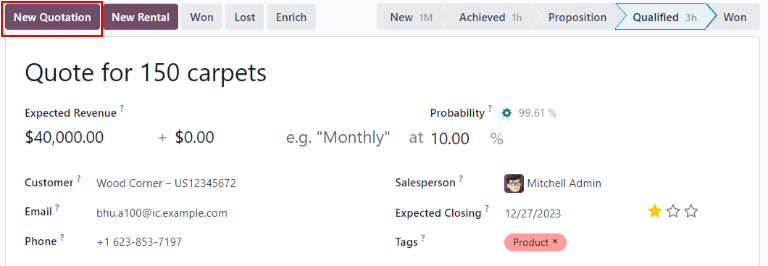
फ़ॉर्म के ऊपरी-बाएं कोने पर, नया कोटेशन बटन पर क्लिक करें।
महत्त्वपूर्ण
नया कोटेशन बटन दिखाई देने के लिए सेल्स ऐप्लिकेशन इंस्टॉल होना ज़रूरी है।
महत्त्वपूर्ण
अवसर फ़ॉर्म पर ग्राहक फ़ील्ड की आवश्यकता नहीं है।
हालांकि, कोटेशन भेजने से पहले ग्राहक की जानकारी जोड़नी या लिंक करनी होगी। अगर अवसर पर ग्राहक फ़ील्ड खाली छोड़ दिया जाता है, तो नया कोटेशन बटन पर क्लिक करने पर निम्नलिखित विकल्पों के साथ एक पॉप-अप विंडो खुलती है:
नया ग्राहक बनाएं: अवसर फ़ॉर्म पर दी गई किसी भी उपलब्ध जानकारी का उपयोग करके एक नया ग्राहक रिकॉर्ड बनाता है।
मौजूदा ग्राहक से लिंक करें: मौजूदा ग्राहकों के नामों के साथ एक ड्रॉप-डाउन फ़ील्ड खोलता है। इस नए कोटेशन को मौजूदा ग्राहक रिकॉर्ड से लिंक करने के लिए एक नाम चुनें।
ग्राहक से लिंक न करें: कोटेशन किसी ग्राहक से लिंक नहीं होगा, और ग्राहक की जानकारी में कोई बदलाव नहीं किया जाएगा।
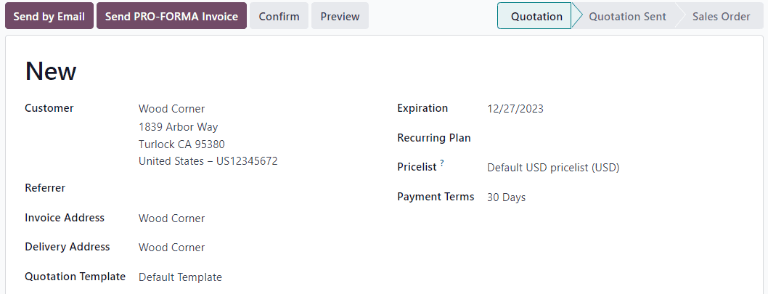
एक बार इस बटन पर क्लिक करने के बाद, एक नया कोटेशन फ़ॉर्म दिखाई देता है। फ़ॉर्म के ऊपरी आधे हिस्से में जानकारी की पुष्टि करें, और किसी भी गायब या गलत फ़ील्ड को अपडेट करें:
ग्राहक: वह कंपनी या संपर्क जिसके लिए यह कोटेशन बनाया गया था।
रेफ़रर: अगर इस ग्राहक को किसी दूसरे ग्राहक या संपर्क ने रेफ़र किया है, तो इस फ़ील्ड में ड्रॉप-डाउन मेन्यू से उसे सेलेक्ट करें।
इनवॉइस पता: वह भौतिक पता जहाँ इनवॉइस भेजा जाना चाहिए।
डिलीवरी पता: वह भौतिक पता जहाँ कोई भी प्रॉडक्ट डिलीवर किया जाना चाहिए।
कोटेशन टेम्प्लेट: अगर लागू हो, तो इस फ़ील्ड से पहले से कॉन्फ़िगर किया गया कोटेशन टेम्प्लेट सेलेक्ट करें।
एक्सपायरेशन: वह तारीख जब यह कोटेशन अब वैध नहीं रहेगा।
कोटेशन तारीख: ड्राफ़्ट/भेजे गए ऑर्डर की क्रिएशन तारीख, कन्फ़र्म किए गए ऑर्डर की पुष्टि तारीख। ध्यान दें कि यह फ़ील्ड केवल तभी दिखाई देता है जब डेवलपर मोड (डीबग मोड) ऐक्टिव हो।
रिकरिंग प्लान: अगर यह कोटेशन किसी रिकरिंग प्रॉडक्ट या सब्सक्रिप्शन के लिए है, तो उपयोग किए जाने वाले रिकरिंग प्लान कॉन्फ़िगरेशन को सेलेक्ट करें।
प्राइसलिस्ट: इस ऑर्डर पर लागू की जाने वाली प्राइसलिस्ट सेलेक्ट करें।
पेमेंट टर्म्स: इस कोटेशन के लिए कोई भी लागू पेमेंट टर्म्स सेलेक्ट करें।
सलाह
एक्सपायरेशन फ़ील्ड कोटेशन की क्रिएशन तारीख और डिफ़ॉल्ट वैधता टाइम फ्रेम के आधार पर ऑटोमैटिकली भरता है।
डिफ़ॉल्ट वैधता टाइम फ्रेम को अपडेट करने के लिए, पर जाएं और डिफ़ॉल्ट कोटेशन वैधता फ़ील्ड को अपडेट करें। ऑटोमैटिक एक्सपायरेशन को डिसेबल करने के लिए, इस फ़ील्ड में 0 डालें।
जब वांछित बदलाव पूरे हो जाएं, तो सेव करें पर क्लिक करें।
कोटेशन टेम्प्लेट का उपयोग करते समय, एक्सपायरेशन तारीख टेम्प्लेट पर कोटेशन वैधता फ़ील्ड के आधार पर होती है। टेम्प्लेट पर वैधता तारीख की गणना बदलने के लिए, पर जाएं।
फिर, टेम्प्लेट को खोलने के लिए उस पर क्लिक करें, और कोटेशन वैधता फ़ील्ड में नंबर को अपडेट करें।
ऑर्डर लाइनें
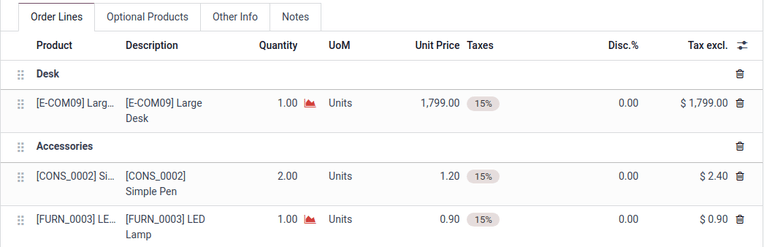
नए कोटेशन पर ग्राहक, पेमेंट और डेडलाइन की जानकारी अपडेट करने के बाद, ऑर्डर लाइनें टैब को उपयुक्त प्रॉडक्ट जानकारी के साथ अपडेट किया जा सकता है।
ऐसा करने के लिए, ऑर्डर लाइनें टैब में प्रॉडक्ट जोड़ें पर क्लिक करें।
अगला, प्रॉडक्ट कैटलॉग में खोजने के लिए प्रॉडक्ट फ़ील्ड में किसी आइटम का नाम टाइप करें। फिर, ड्रॉप-डाउन मेन्यू से कोई प्रॉडक्ट सेलेक्ट करें, या बनाएं या बनाएं और बदलाव करें को सेलेक्ट करके नया बनाएं।
प्रॉडक्ट सेलेक्ट करने के बाद, ज़रूरत पड़ने पर क्वांटिटी अपडेट करें। बाकी फ़ील्ड्स में जानकारी की पुष्टि करें।
कोटेशन से कोई लाइन हटाने के लिए, (ट्रैश कैन) आइकॉन पर क्लिक करें।
प्रॉडक्ट को सेक्शन में व्यवस्थित करने के लिए Add a section पर क्लिक करें और सेक्शन के लिए नाम टाइप करें। फिर, नाम के बाईं ओर drag आइकॉन पर क्लिक करें और सेक्शन को सही जगह पर ले जाने के लिए ड्रैग करें। कोटेशन ऑर्डर लाइनों को व्यवस्थित करना पूरा करने के लिए प्रत्येक प्रॉडक्ट को उसी तरीके से मूव करें।
प्रॉडक्ट कैटलॉग
कोटेशन में कई प्रॉडक्ट तेज़ी से जोड़ने के लिए, प्रॉडक्ट कैटलॉग खोलने के लिए Catalog बटन पर क्लिक करें।
डेटाबेस में सभी प्रॉडक्ट कार्ड के रूप में सूचीबद्ध हैं और बाएं पैनल में Product Category और Attributes के आधार पर सॉर्ट किए जा सकते हैं।
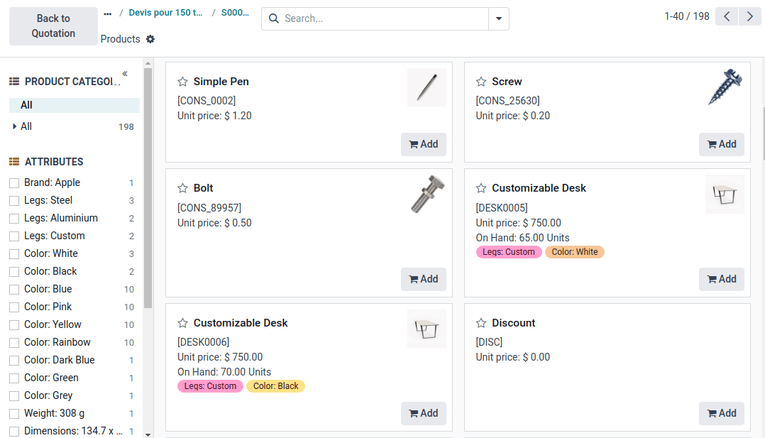
प्रॉडक्ट जोड़ने के लिए, प्रॉडक्ट कार्ड पर Add बटन पर क्लिक करें। add या subtract बटन का इस्तेमाल करके आइटम की मात्रा सेट करें, या दोनों बटन के बीच नंबर फ़ील्ड में मात्रा टाइप करें। आइटम हटाने के लिए, प्रॉडक्ट कार्ड पर Remove बटन पर क्लिक करें।
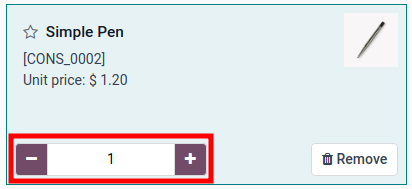
सभी प्रॉडक्ट की मात्रा सेट हो जाने के बाद, कोटेशन पर वापस जाने के लिए Back to Quotation बटन पर क्लिक करें। प्रॉडक्ट कैटलॉग में चुने गए आइटम अब Order Lines टैब में दिखाई देते हैं।
कोटेशन का प्रीव्यू देखें और भेजें
कोटेशन का प्रीव्यू देखने के लिए जैसा ग्राहक देखेगा, Preview बटन पर क्लिक करें। ऐसा करने से Customer Portal में प्रीव्यू खुल जाता है।
ग्राहक प्रीव्यू की समीक्षा करने के बाद, बैकएंड में कोटेशन फ़ॉर्म पर वापस जाने के लिए Return to edit mode पर क्लिक करें।
जब कोटेशन ग्राहक को डिलीवर करने के लिए तैयार हो, तो Send by Email बटन पर क्लिक करें।
ऐसा करने से पहले से कॉन्फ़िगर किए गए ईमेल मैसेज के साथ एक पॉप-अप विंडो खुलती है। कोटेशन से जानकारी, जिसमें संपर्क जानकारी, कुल लागत और कोटेशन का शीर्षक शामिल है, कोटेशन से इम्पोर्ट की जाती है।
कोटेशन का पीडीएफ़ ईमेल में अटैचमेंट के रूप में जोड़ा जाता है।
टिप्पणी
ईमेल मैसेज बनाने के लिए पहले से लोड किए गए टेम्प्लेट का इस्तेमाल किया जाता है। टेम्प्लेट बदलने के लिए, ईमेल पॉप-अप विंडो के निचले भाग में स्थित Load template फ़ील्ड के दाईं ओर इंटरनल लिंक पर क्लिक करें।
नया टेम्प्लेट चुनने के लिए, Load template ड्रॉप-डाउन मेन्यू से विकल्प चुनें।
ईमेल में कोई भी आवश्यक बदलाव करें, फिर Send पर क्लिक करें। मैसेज की कॉपी रिकॉर्ड के Chatter में जोड़ दी जाती है।
कोटेशन भेजे जाने के बाद, मूल अवसर का Quotations स्मार्ट बटन नई संख्या के साथ अपडेट हो जाता है। इस कोटेशन और अन्य सभी कोटेशन को CRM ऐप्लिकेशन में अवसर के शीर्ष पर इस स्मार्ट बटन के माध्यम से एक्सेस किया जा सकता है।
अवसर से जुड़े किसी भी कोटेशन जो कन्फ़र्म हो गए हैं, और इसलिए सेल्स ऑर्डर में बदल दिए गए हैं, को Quotations स्मार्ट बटन पर सूचीबद्ध संख्या से घटा दिया जाएगा। इसके बजाय, सेल्स ऑर्डर की वैल्यू उसी कंट्रोल पैनल में स्थित Orders स्मार्ट बटन में दिखाई देगी।
अवसर को जीता या हारा हुआ मार्क करें
पाइपलाइन को अप-टू-डेट और सटीक बनाए रखने के लिए, जब ग्राहक कोटेशन का जवाब दे दे, तो अवसरों को जीता या हारा के रूप में पहचानना जरूरी है।
किसी अवसर को जीता या हारा के रूप में चिह्नित करने के लिए, कोटेशन फ़ॉर्म के ऊपर बाईं ओर दिए गए ब्रेडक्रंब का इस्तेमाल करके अवसर पर वापस जाएं। या पर जाएं और सही अवसर को खोलने के लिए उस पर क्लिक करें।
फ़ॉर्म के ऊपर बाईं ओर, जीता या हारा बटन में से किसी एक पर क्लिक करें।
अगर अवसर को जीता के रूप में चिह्नित किया जाता है, तो रिकॉर्ड में हरे रंग का जीता बैनर जुड़ जाता है, और इसे जीता स्टेज में ले जाया जाता है।
हारा बटन के जरिए किसी अवसर को हारा के रूप में चिह्नित करने पर हारा चिह्नित करें पॉप-अप विंडो खुलती है, जहां हारने की वजह दर्ज की जा सकती है।
हारने की वजह ड्रॉप-डाउन फ़ील्ड से, मौजूदा हारने की वजह चुनें। अगर कोई लागू वजह उपलब्ध नहीं है, तो हारने की वजह फ़ील्ड में उसे दर्ज करके और बनाएं पर क्लिक करके नई वजह बनाएं।
सलाह
यह अच्छी प्रैक्टिस है कि पहले से कॉन्फ़िगर की गई हारने की वजह वैल्यू का जितना ज़्यादा हो सके इस्तेमाल करें या नई वैल्यू बनाना सिर्फ़ सेल्स टीम लीड तक सीमित रखें। इस पैरामीटर के लिए लगातार वैल्यू का इस्तेमाल करने से हारने की वजह पैरामीटर के लिए फ़िल्टर करते समय पाइपलाइन एनालिसिस आसान और ज़्यादा सटीक हो जाता है।
इस फ़ील्ड के लिए नई वैल्यू सेट अप करने के लिए, पर जाएं, और लिस्ट में जोड़ी गई हर नई एंट्री के लिए नया और सेव करें दोनों पर क्लिक करें।
क्लोजिंग नोट फ़ील्ड में अतिरिक्त नोट और टिप्पणियां जोड़ी जा सकती हैं।
जब हारा चिह्नित करें पॉप-अप विंडो में सभी इच्छित जानकारी दर्ज हो जाए, तो हारा के रूप में चिह्नित करें पर क्लिक करें।
हारा के रूप में चिह्नित करें पर क्लिक करने पर, पॉप-अप विंडो गायब हो जाती है, और Odoo अवसर फ़ॉर्म पर वापस आ जाता है, जहां अवसर के ऊपर दाईं ओर कोने में अब लाल रंग का हारा बैनर मौजूद होता है।
एक बार जब कोई अवसर हारा के रूप में चिह्नित हो जाता है, तो इसे अब सक्रिय नहीं माना जाता है, और इसे पाइपलाइन से हटा दिया जाता है।
पाइपलाइन से हारा अवसर देखने के लिए, सर्च बार के दाईं ओर डाउन एरो आइकॉन पर क्लिक करें, और दिखाई देने वाले ड्रॉप-डाउन मेनू से हारा या आर्काइव किया गया में से कोई एक चुनें।
महत्त्वपूर्ण
जबकि जिन अवसरों को हारा के रूप में चिह्नित किया गया है उन्हें आर्काइव किया गया माना जाता है, ध्यान रखें कि रिपोर्टिंग में किसी अवसर को हारा के रूप में शामिल किए जाने के लिए, इसे विशेष रूप से हारा के रूप में चिह्नित किया जाना चाहिए, आर्काइव किया गया नहीं।