कर्मचारियों को भुगतान करें
एक्सपेंस रिपोर्ट को अकाउंटिंग जर्नल में पोस्ट करने के बाद, अगला चरण कर्मचारी को रीइम्बर्स करना है। कर्मचारियों को कैश, चेक, या डायरेक्ट डिपोज़िट के ज़रिए तीन तरीकों से रीइम्बर्स किया जा सकता है:
व्यक्तिगत रूप से: प्रत्येक व्यक्तिगत एक्सपेंस रिपोर्ट को अलग से रीइम्बर्स किया जाता है।
बल्क में: कई एक्सपेंस रिपोर्ट को एक ही पेमेंट में रीइम्बर्स किया जाता है।
कर्मचारी की पेस्लिप में: एक्सपेंस रिपोर्ट को सीधे कर्मचारी की पेस्लिप में रीइम्बर्स किया जाता है।
रीइम्बर्समेंट सेटिंग
रीइम्बर्समेंट को पेचेक, चेक, कैश, या बैंक ट्रांसफ़र (आमतौर पर डायरेक्ट डिपोज़िट कहा जाता है) के ज़रिए पे किया जा सकता है। पेमेंट ऑप्शन सेट अप करने के लिए, पहले पर जाकर विभिन्न सेटिंग कॉन्फ़िगर करें।
कर्मचारियों को एक्सपेंस के लिए उनकी पेस्लिप में भुगतान करने के लिए, एक्सपेंस सेक्शन में Reimburse in Payslip ऑप्शन के बगल में चेकबॉक्स पर टिक करें।
इसके बाद, Accounting सेक्शन में सेट करें कि पेमेंट कैसे की जाती है। Payment Methods के अंतर्गत ड्रॉप-डाउन मेनू पर क्लिक करें, और वांछित पेमेंट ऑप्शन चुनें। डिफ़ॉल्ट ऑप्शन में Manual Payment (Cash), Manual Payment (Bank), Batch Deposit (Bank), और Checks (Bank) के ज़रिए पेमेंट करना शामिल है।
इस फ़ील्ड को खाली छोड़ने से सभी उपलब्ध पेमेंट ऑप्शन का उपयोग किया जा सकता है।
सभी वांछित कॉन्फ़िगरेशन पूरे होने पर, सेटिंग सक्रिय करने के लिए सेव करें पर क्लिक करें।
पेस्लिप में रीइम्बर्स करें
अगर सेटिंग पेज पर Reimburse in Payslip ऑप्शन एक्टिवेट है, तो अलग से पेमेंट जारी करने की जगह कर्मचारी की अगली पेस्लिप में पेमेंट जोड़े जा सकते हैं।
महत्त्वपूर्ण
पेस्लिप पर एक्सपेंस को रीइम्बर्स करना सिर्फ़ approved एक्सपेंस रिपोर्ट के लिए व्यक्तिगत रूप से किया जा सकता है। एक बार एक्सपेंस रिपोर्ट का स्टेटस Posted हो जाने के बाद, अगली पेस्लिप में रीइम्बर्स करने का ऑप्शन उपलब्ध नहीं है।
पर जाएं, और अगले पेचेक पर रीइम्बर्स करने के लिए व्यक्तिगत एक्सपेंस रिपोर्ट पर क्लिक करें। Report in Next Payslip बटन पर क्लिक करें, और एक्सपेंस को उस कर्मचारी के लिए जारी की गई अगली पेस्लिप में जोड़ दिया जाता है।
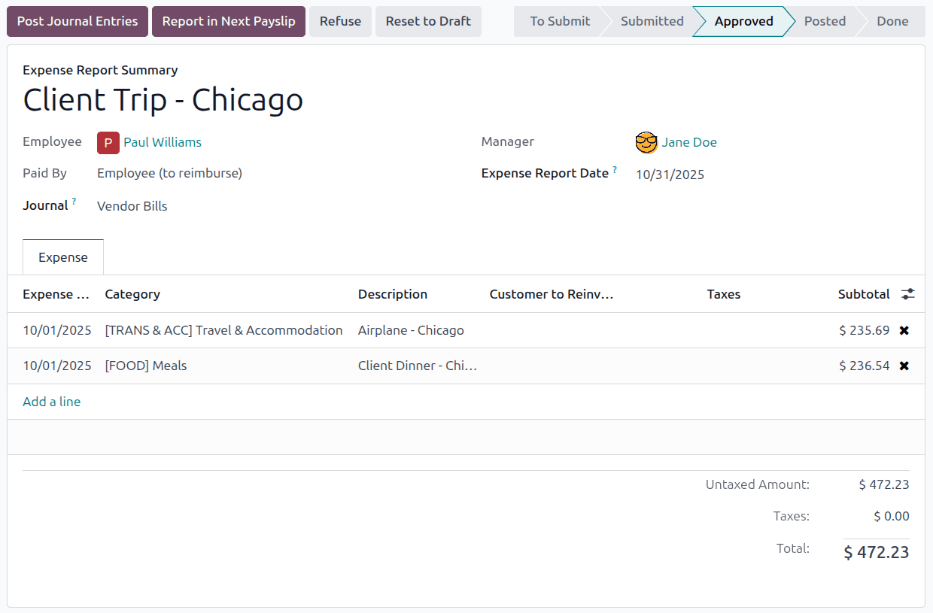
एक बार एक्सपेंस रिपोर्ट को अगली पेस्लिप में जोड़ने के बाद, चैटर में एक मैसेज लॉग किया जाता है जो कहता है Expense report (expense report name) will be added to the next payslip. एक्सपेंस रिपोर्ट का स्टेटस Approved बना रहता है। स्टेटस केवल Posted (और फिर Done) में बदलता है, जब संबंधित पेस्लिप प्रोसेस की जाती है।
यह भी देखें
पेचेक प्रोसेसिंग के बारे में अधिक जानकारी के लिए पेस्लिप दस्तावेज़ देखें।
व्यक्तिगत रूप से भुगतान करें
किसी व्यक्तिगत एक्सपेंस रिपोर्ट की प्रतिपूर्ति करने के लिए, पहले पर जाएं। सभी एक्सपेंस रिपोर्ट डिफ़ॉल्ट लिस्ट व्यू में प्रस्तुत की जाती हैं। रिपोर्ट का विवरण देखने के लिए प्रतिपूर्ति की जा रही एक्सपेंस रिपोर्ट पर क्लिक करें।
महत्त्वपूर्ण
सिर्फ़ Posted स्टेटस वाली एक्सपेंस रिपोर्ट को सीधे कर्मचारी को रीइम्बर्स किया जा सकता है (पेस्लिप के ज़रिए नहीं)।
एक्सपेंस रिपोर्ट के ऊपरी-बाएं कोने में Pay बटन पर क्लिक करें, और एक Pay पॉप-अप विंडो लोड होती है। पॉप-अप विंडो में निम्नलिखित जानकारी दर्ज करें:
Journal: ड्रॉप-डाउन मेनू का इस्तेमाल करके पेमेंट पोस्ट करने के लिए अकाउंटिंग जर्नल चुनें। डिफ़ॉल्ट ऑप्शन Bank या Cash हैं।
Payment Method: ड्रॉप-डाउन मेन्यू का उपयोग करके पेमेंट कैसे किया जाता है यह चुनें। अगर जर्नल के लिए Cash चुना गया है, तो उपलब्ध एकमात्र ऑप्शन मैन्युअल पेमेंट है। अगर जर्नल के लिए बैंक चुना गया है, तो डिफ़ॉल्ट ऑप्शन मैन्युअल पेमेंट या Checks हैं।
Recipient Bank Account: यह फ़ील्ड सिर्फ़ तभी दिखाई देता है अगर Journal, Bank पर सेट है। कर्मचारी का बैंक अकाउंट डिफ़ॉल्ट रूप से इस फ़ील्ड को पॉप्युलेट करता है। अगर कर्मचारी की कर्मचारी प्रोफ़ाइल पर एक से ज़्यादा ट्रस्टेड बैंक अकाउंट हैं, तो वांछित बैंक अकाउंट चुनने के लिए ड्रॉप-डाउन मेनू का इस्तेमाल करें।
Amount: रीइम्बर्स की जा रही कुल राशि डिफ़ॉल्ट रूप से इस फ़ील्ड को पॉप्युलेट करती है।
पेमेंट तारीख: इस फ़ील्ड में वह तारीख दर्ज करें जब पेमेंट जारी किया जाता है। डिफ़ॉल्ट रूप से, मौजूदा तारीख इस फ़ील्ड में भर जाती है।
मेमो: एक्सपेंस रिपोर्ट के एक्सपेंस रिपोर्ट समरी फ़ील्ड में दर्ज किया गया टेक्स्ट डिफ़ॉल्ट रूप से इस फ़ील्ड में भरा जाता है।
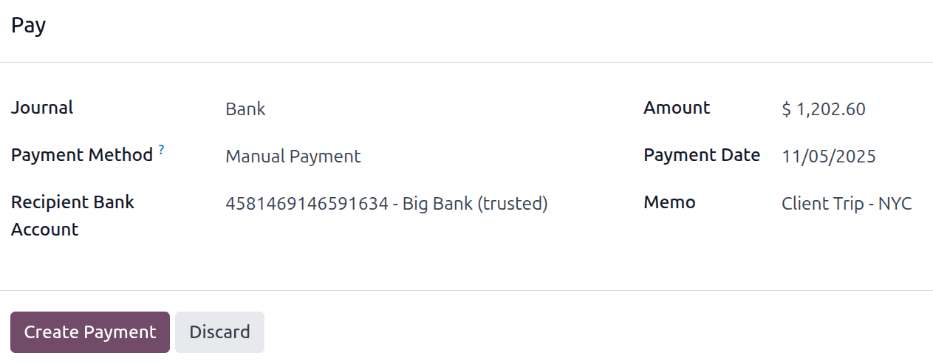
जब पॉप-अप विंडो की फ़ील्ड भर जाएं, तो पेमेंट रजिस्टर करने और कर्मचारी को रीइम्बर्स करने के लिए पेमेंट बनाएं बटन पर क्लिक करें। अब एक्सपेंस रिपोर्ट पर एक हरा पेमेंट में बैनर दिखाई देता है।
थोक में भुगतान करें
एक साथ कई एक्सपेंस रिपोर्ट को रीइम्बर्स करने के लिए, सभी एक्सपेंस रिपोर्ट को लिस्ट व्यू में देखने के लिए पर जाएं। अगला, उन एक्सपेंस रिपोर्ट को सेलेक्ट करें जिन्हें रीइम्बर्स किया जाना है।
महत्त्वपूर्ण
सिर्फ़ Posted स्टेटस वाली एक्सपेंस रिपोर्ट को सीधे कर्मचारी को रीइम्बर्स किया जा सकता है (पेस्लिप के ज़रिए नहीं)।
सलाह
बाईं ओर स्टेटस फ़िल्टर को एडजस्ट करें ताकि सिर्फ़ पोस्ट किए गए एक्सपेंस रिपोर्ट दिखाई दें। यह सिर्फ़ उन एक्सपेंस रिपोर्ट को दिखाता है जिन्हें रीइम्बर्स किया जा सकता है।
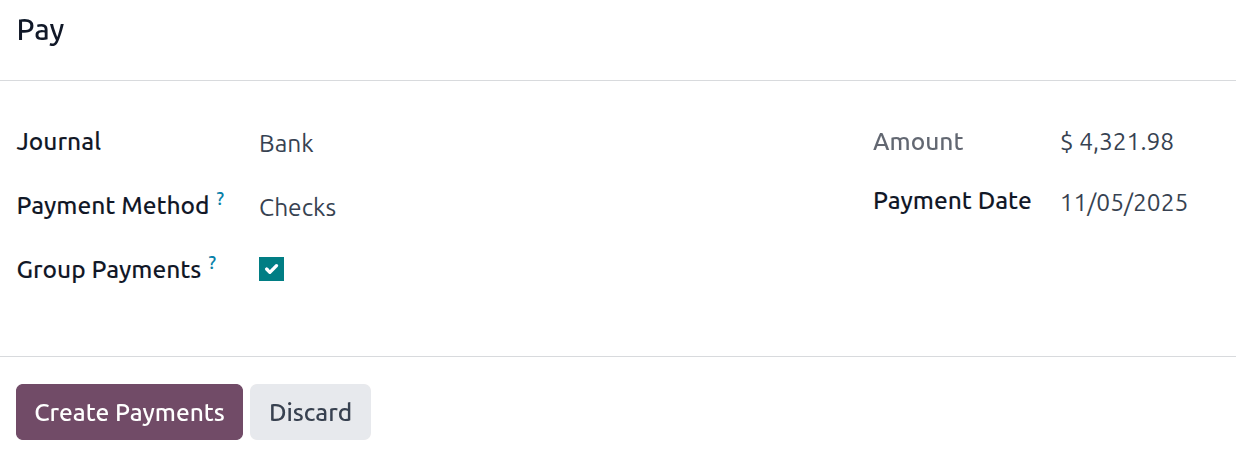
जिन एक्सपेंस रिपोर्ट को रीइम्बर्स किया जा रहा है उनके बगल में चेकबॉक्स पर टिक करें, फिर पेमेंट करें बटन पर क्लिक करें, और एक पेमेंट करें पॉप-अप विंडो लोड होती है। पॉप-अप विंडो में निम्नलिखित जानकारी दर्ज करें:
Journal: ड्रॉप-डाउन मेनू का इस्तेमाल करके पेमेंट पोस्ट करने के लिए अकाउंटिंग जर्नल चुनें। डिफ़ॉल्ट ऑप्शन Bank या Cash हैं।
Payment Method: ड्रॉप-डाउन मेन्यू का उपयोग करके पेमेंट कैसे किया जाता है यह चुनें। अगर जर्नल के लिए Cash चुना गया है, तो उपलब्ध एकमात्र ऑप्शन मैन्युअल पेमेंट है। अगर जर्नल के लिए बैंक चुना गया है, तो डिफ़ॉल्ट ऑप्शन मैन्युअल पेमेंट या Checks हैं।
ग्रुप पेमेंट: जब एक ही कर्मचारी के लिए कई एक्सपेंस रिपोर्ट सेलेक्ट की जाती हैं, तो यह ऑप्शन दिखाई देता है। प्रति कर्मचारी सिर्फ़ एक पेमेंट करने के लिए चेकबॉक्स पर टिक करें, बजाय एक ही कर्मचारी को कई पेमेंट जारी करने के।
अमाउंट: सभी एक्सपेंस रिपोर्ट के लिए रीइम्बर्स की जाने वाली कुल राशि डिफ़ॉल्ट रूप से इस फ़ील्ड में भर जाती है।
पेमेंट तारीख: वह तारीख दर्ज करें जब पेमेंट जारी किए जाते हैं। डिफ़ॉल्ट रूप से, वर्तमान तारीख इस फ़ील्ड में भरी जाती है।
जब पेमेंट करें पॉप-अप विंडो की फ़ील्ड भर जाएं, तो पेमेंट रजिस्टर करने और कर्मचारियों को रीइम्बर्स करने के लिए पेमेंट बनाएं बटन पर क्लिक करें।