
सर्टिफ़िकेशन
जब जॉब के लिए विशिष्ट नॉलेज की आवश्यकता होती है, तो यह सुनिश्चित करने के लिए कर्मचारी सर्टिफ़िकेशन को ट्रैक करना आवश्यक है कि आवश्यक नॉलेज और सर्टिफ़िकेशन मौजूद हैं।
जब जॉब के लिए विशिष्ट नॉलेज की आवश्यकता होती है, तो आवश्यक स्किल्स को वेरिफाई करने के लिए कर्मचारी सर्टिफ़िकेशन (जैसे, क्लासेस, टेस्ट, सेमिनार) को ट्रैक करें। Odoo बिना किसी प्रतिबंध के किसी भी सर्टिफ़िकेशन टाइप को स्वीकार करता है।
महत्त्वपूर्ण
किसी कर्मचारी प्रोफ़ाइल में सर्टिफ़िकेशन जोड़ने के लिए, और कर्मचारी सर्टिफ़िकेशन रिपोर्ट को ऐक्सेस करने के लिए, सर्वे ऐप्लिकेशन इंस्टॉल होना चाहिए।
सर्टिफ़िकेशन देखें
सभी कर्मचारी सर्टिफ़िकेशन की पूरी लिस्ट देखने के लिए, पर जाएं।
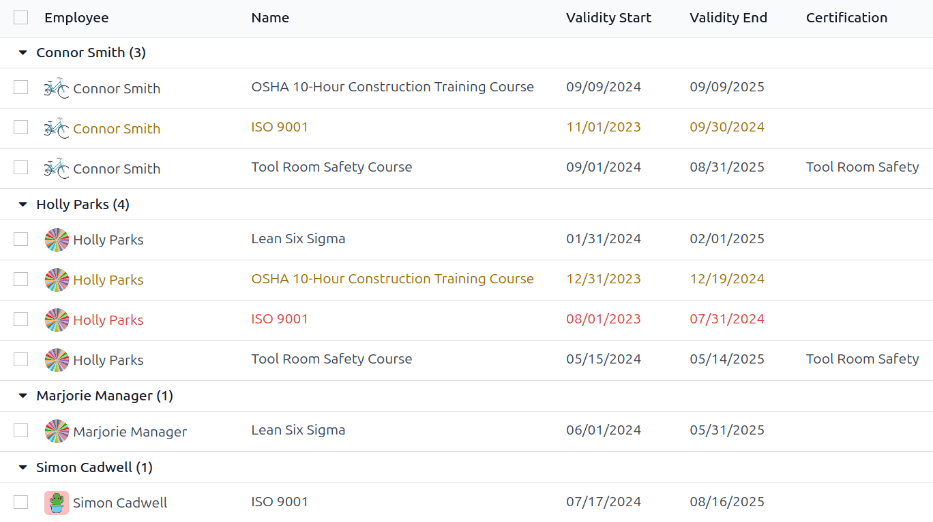
सभी सर्टिफ़िकेशन लिस्ट व्यू में दिखाई देते हैं, जो कर्मचारी के अनुसार ग्रुप किए गए हैं। प्रत्येक सर्टिफ़िकेशन एंट्री निम्नलिखित प्रदर्शित करती है:
कर्मचारी: कर्मचारी का नाम, उनकी अवतार इमेज के साथ।
नाम: सर्टिफ़िकेशन का टाइटल।
वैधता शुरुआत: जब कर्मचारी को सर्टिफ़िकेशन मिला।
वैधता समाप्ति: जब सर्टिफ़िकेशन एक्सपायर होगा।
सर्टिफ़िकेशन: सर्वे ऐप्लिकेशन में संबंधित कोर्स जो कर्मचारी द्वारा पूरा किया गया था, अगर लागू हो।
एंट्री भी कलर-कोडेड हैं। वर्तमान सर्टिफ़िकेशन जो अभी भी वैध हैं वे काले रंग में दिखाई देते हैं, एक्सपायर हो चुके सर्टिफ़िकेशन लाल रंग में दिखाई देते हैं, और जो सर्टिफ़िकेशन अगले 90 दिनों के भीतर एक्सपायर होने वाले हैं वे नारंगी रंग में दिखाई देते हैं।
महत्त्वपूर्ण
सिर्फ़ वे सर्टिफ़िकेशन रिकॉर्ड जिनका डिस्प्ले टाइप उनके सर्टिफ़िकेशन फ़ॉर्म पर सर्टिफ़िकेशन पर सेट है, कर्मचारी सर्टिफ़िकेशन रिपोर्ट पर दिखाई देते हैं। अन्य सभी सर्टिफ़िकेशन कर्मचारी फ़ॉर्म के रिज़्यूमे सेक्शन में दिखाई देते हैं।
समाप्ति स्टेटस के अनुसार सर्टिफ़िकेशन देखें
विभिन्न सर्टिफ़िकेशन वाले बड़ी संख्या में कर्मचारियों का प्रबंधन करते समय, यह निर्धारित करना मुश्किल हो सकता है कि डिफ़ॉल्ट लिस्ट व्यू में किन कर्मचारियों को आवश्यक सर्टिफ़िकेशन वर्तमान रखने की ज़रूरत है। इस स्थिति में, समाप्ति स्टेटस के अनुसार सर्टिफ़िकेशन देखना फायदेमंद होता है।
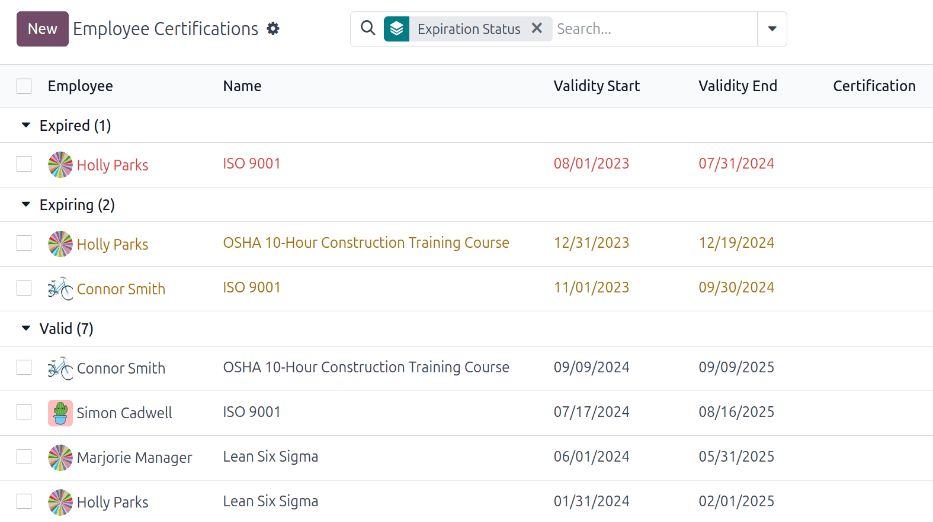
ऐसा करने के लिए, पर जाएं। अगला, सर्च बार में (टॉगल सर्च पैनल) आइकॉन पर क्लिक करें, फिर कस्टम ग्रुप जोड़ें पर क्लिक करें, जो एक ड्रॉप-डाउन मेन्यू दिखाएगा। एक्सपाइरेशन स्टेटस पर क्लिक करें, फिर ड्रॉप-डाउन मेन्यू को बंद करने के लिए उससे दूर क्लिक करें।
ऐसा करने के बाद, सभी सर्टिफ़िकेशन स्टेटस के अनुसार व्यवस्थित होते हैं, एक्सपायर हो चुके सर्टिफ़िकेशन से शुरू होकर, फिर जो सर्टिफ़िकेशन जल्द ही एक्सपायर हो रहे हैं (अगले 90 दिनों के भीतर), और अंत में, जो सर्टिफ़िकेशन अभी भी वैध हैं।
जल्द ही एक्सपायर होने वाले सर्टिफ़िकेशन की पहचान करने के लिए और उन कर्मचारियों की पहचान करने के लिए जिन्हें रिन्यू करना चाहिए, सर्टिफ़िकेशन को एक्सपाइरेशन स्टेटस के अनुसार फ़िल्टर करें।
सर्टिफ़िकेशन लॉग करें
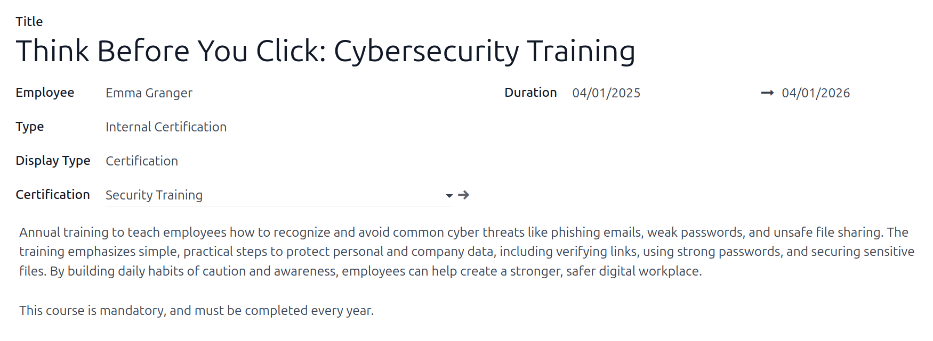
किसी कर्मचारी के लिए सर्टिफ़िकेशन लॉग करने के लिए, पर जाएं। नया पर क्लिक करें, और एक ब्लैंक सर्टिफ़िकेशन फ़ॉर्म लोड होगा। फ़ॉर्म पर निम्नलिखित जानकारी दर्ज करें:
टाइटल: इस फ़ील्ड में सर्टिफ़िकेशन के लिए एक संक्षिप्त विवरण दर्ज करें।
कर्मचारी: ड्रॉप-डाउन मेन्यू का उपयोग करके, उस कर्मचारी का चयन करें जिसे सर्टिफ़िकेशन मिला।
टाइप: ड्रॉप-डाउन मेन्यू का उपयोग करके, प्राप्त सर्टिफ़िकेशन का टाइप चुनें। यह फ़ील्ड निर्धारित करती है कि कर्मचारी के रिज्यूमे पर सर्टिफ़िकेशन कहां दिखाई देगा। नया टाइप बनाने के लिए, फ़ील्ड में टाइप दर्ज करें, फिर [टाइप] बनाएं पर क्लिक करें।
डिफ़ॉल्ट ऑप्शन हैं:
अनुभव: यह ऑप्शन चुनें ताकि सर्टिफ़िकेशन कर्मचारी फ़ॉर्म पर रिज्यूमे टैब के अनुभव सेक्शन में दिखाई दे। अनुभव एंट्री आमतौर पर पिछली जॉब या इंटर्नशिप होती हैं।
शिक्षा: यह ऑप्शन चुनें ताकि सर्टिफ़िकेशन कर्मचारी फ़ॉर्म पर रिज्यूमे टैब के शिक्षा सेक्शन में दिखाई दे।
सोशल मीडिया: यह विकल्प चुनें ताकि सर्टिफ़िकेशन कर्मचारी फ़ॉर्म के रिज़्यूम टैब के सोशल मीडिया सेक्शन में दिखाई दे। सोशल मीडिया एंट्री आमतौर पर डिजिटल मार्केटिंग, सोशल मीडिया मैनेजमेंट और सोशल मीडिया प्लेटफ़ॉर्म से मिली खास ट्रेनिंग से संबंधित सर्टिफ़िकेशन से जुड़ी होती हैं।
इंटरनल सर्टिफ़िकेशन: यह विकल्प चुनें ताकि सर्टिफ़िकेशन कर्मचारी फ़ॉर्म के रिज़्यूम टैब के इंटरनल सर्टिफ़िकेशन सेक्शन में दिखाई दे। इंटरनल सर्टिफ़िकेशन एंट्री कंपनी द्वारा बनाए गए कोर्स, ट्रेनिंग या प्रोग्राम से जुड़ी होती हैं, जो पूरे होने पर एक सर्टिफ़िकेशन से जुड़ी होती हैं।
पूरी हुई इंटरनल ट्रेनिंग: यह विकल्प चुनें ताकि सर्टिफ़िकेशन कर्मचारी फ़ॉर्म के रिज़्यूम टैब के पूरी हुई इंटरनल ट्रेनिंग सेक्शन में दिखाई दे। पूरी हुई इंटरनल ट्रेनिंग एंट्री आमतौर पर कंपनी द्वारा कंपनी-विशिष्ट प्रोसेस के लिए बनाई गई ट्रेनिंग से जुड़ी होती हैं। इनसे कोई सर्टिफ़िकेशन नहीं मिलता, लेकिन पूरी हुई ट्रेनिंग दिखाने के लिए इन्हें कर्मचारी प्रोफ़ाइल पर लॉग किया जाता है।
डिस्प्ले टाइप: इस फ़ील्ड में सर्टिफ़िकेशन की विज़िबिलिटी चुनें। डिफ़ॉल्ट विकल्प ये हैं:
क्लासिक: यह विकल्प चुनें ताकि सर्टिफ़िकेशन कर्मचारी फ़ॉर्म के रिज़्यूम सेक्शन में दिखाई दे, और कर्मचारी सर्टिफ़िकेशन रिपोर्ट में नहीं दिखाई दे।
सर्टिफ़िकेशन: यह विकल्प चुनें ताकि सर्टिफ़िकेशन कर्मचारी फ़ॉर्म के रिज़्यूम सेक्शन में दिखाई दे, और कर्मचारी सर्टिफ़िकेशन रिपोर्ट में दिखाई दे। यह चुनने पर डिस्प्ले टाइप फ़ील्ड के नीचे एक सर्टिफ़िकेशन फ़ील्ड दिखाई देती है। ड्रॉप-डाउन मेन्यू का इस्तेमाल करके, कर्मचारी द्वारा दिया गया संबंधित सर्वे ऐप्लिकेशन सर्टिफ़िकेशन चुनें। यह फ़ील्ड सिर्फ़ तभी दिखाई देती है अगर सर्वे ऐप्लिकेशन इंस्टॉल हो।
कोर्स: यह विकल्प चुनें ताकि सर्टिफ़िकेशन कर्मचारी फ़ॉर्म के रिज़्यूम सेक्शन में दिखाई दे, और कर्मचारी सर्टिफ़िकेशन रिपोर्ट में नहीं दिखाई दे। यह विकल्प चुनने पर डिस्प्ले टाइप फ़ील्ड के नीचे एक कोर्स फ़ील्ड दिखाई देती है। ड्रॉप-डाउन मेन्यू का इस्तेमाल करके, कर्मचारी द्वारा किया गया संबंधित ई-लर्निंग कोर्स चुनें। यह फ़ील्ड सिर्फ़ तभी दिखाई देती है अगर ई-लर्निंग ऐप्लिकेशन इंस्टॉल हो।
डिस्क्रिप्शन: इस फ़ील्ड में सर्टिफ़िकेशन के लिए एक डिस्क्रिप्शन डालें।
अवधि: पहली फ़ील्ड में क्लिक करें, और एक कैलेंडर पॉप-ओवर विंडो दिखाई देगी। सर्टिफ़िकेशन वैधता अवधि के लिए शुरुआती और समाप्ति तारीखों पर क्लिक करें। सही तारीखें चुनने के बाद, अप्लाई करें पर क्लिक करें, और दोनों फ़ील्ड भर जाएंगी।
टिप्पणी
एक बार किसी कर्मचारी के लिए सर्टिफ़िकेशन लॉग हो जाने पर, उसी टाइप (यानी शिक्षा या इंटरनल सर्टिफ़िकेशन) का एक नया सर्टिफ़िकेशन कर्मचारी सर्टिफ़िकेशन डैशबोर्ड की बजाय सीधे कर्मचारी फ़ॉर्म से जोड़ा जा सकता है।
मुख्य कर्मचारी ऐप्लिकेशन डैशबोर्ड में, किसी कर्मचारी प्रोफ़ाइल पर क्लिक करके उनका कर्मचारी फ़ॉर्म खोलें। रिज़्यूम टैब में, संबंधित सर्टिफ़िकेशन लाइन के अंत में जोड़ें बटन पर क्लिक करें।
यह जोड़ें बटन सिर्फ़ उन्हीं कर्मचारी प्रोफ़ाइल पर दिखाई देता है जिनमें पहले से कोई सर्टिफ़िकेशन हो।