
प्रॉडक्ट कैटलॉग
प्रॉडक्ट कैटलॉग किसी भी Odoo ऐप के साथ इंटीग्रेट की गई एक फ़ीचर है जो यूज़र्स को ऑर्डर में प्रॉडक्ट या कॉम्पोनेंट जोड़ने की अनुमति देती है। इसमें इन्वेंट्री, मैन्युफ़ैक्चरिंग, सेल्स, परचेज़ और रिपेयर ऐप शामिल हैं।
प्रॉडक्ट कैटलॉग को कोटेशन, रिक्वेस्ट फ़ॉर कोटेशन (RfQ), ऑर्डर, या बिल ऑफ़ मैटेरियल (BoM) फ़ॉर्म की पहली टैब से एक्सेस किया जा सकता है, और चुने जाने पर यह एक नए पेज में खुलता है। कैटलॉग प्रॉडक्ट और कॉम्पोनेंट को यूज़र-फ़्रेंडली, पीओएस-स्टाइल फ़ॉर्मैट में डिस्प्ले करता है, जहां से उन्हें चुना जा सकता है और फ़ॉर्म में जोड़ा जा सकता है।
प्रॉडक्ट कैटलॉग नए सेल्स ऑर्डर (SO), परचेज़ ऑर्डर (PO), मैन्युफ़ैक्चरिंग ऑर्डर (MO), बिल ऑफ़ मैटेरियल (BoM), और ज़्यादा को बनाने की प्रक्रिया को आसान बनाता है, एक विज़ुअल इंटरफ़ेस प्रदान करके जिसके माध्यम से प्रॉडक्ट और कॉम्पोनेंट को जल्दी से चुना जा सकता है।
प्रॉडक्ट कैटलॉग इस्तेमाल करें
प्रॉडक्ट कैटलॉग का इस्तेमाल करने के लिए, एक कोटेशन, RfQ, ऑर्डर, या BoM बनाकर या खोलकर शुरू करें जिसमें प्रॉडक्ट या कॉम्पोनेंट जोड़े जा सकें। उदाहरण के लिए, पर जाकर और नया पर क्लिक करके एक नया सेल्स कोटेशन बनाएं।
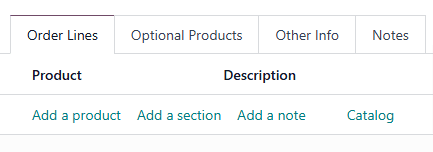
फ़ॉर्म (कोटेशन, RfQ, ऑर्डर, BoM) पर, सुनिश्चित करें कि नीचे की पहली टैब चुनी गई है। कॉन्फ़िगर किए जा रहे फ़ॉर्म के आधार पर, इस टैब का शीर्षक Order Lines, Components, Products, या Parts हो सकता है।
टैब की पहली खाली लाइन पर, कैटलॉग को नए पेज में खोलने के लिए कैटलॉग लिंक पर क्लिक करें।
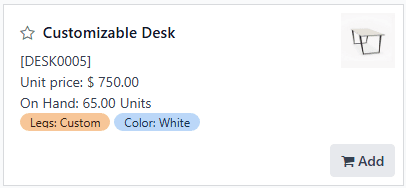
प्रॉडक्ट कैटलॉग Odoo में जोड़े गए प्रत्येक प्रॉडक्ट के लिए एक कार्ड दिखाता है। प्रत्येक कार्ड संबंधित प्रॉडक्ट के बारे में कुछ मुख्य विवरण दिखाता है:
प्रॉडक्ट की फ़ोटो
प्रॉडक्ट का शीर्षक
प्रॉडक्ट की कीमत या लागत, इस बात पर निर्भर करते हुए कि इसे खरीदा जाता है, बेचा जाता है, या कॉम्पोनेंट के रूप में इस्तेमाल किया जाता है
रेफ़रेंस कोड (जैसे DESK0005)
हाथ में मौजूद मात्रा
वैरिएंट एट्रिब्यूट (जैसे Color: White)
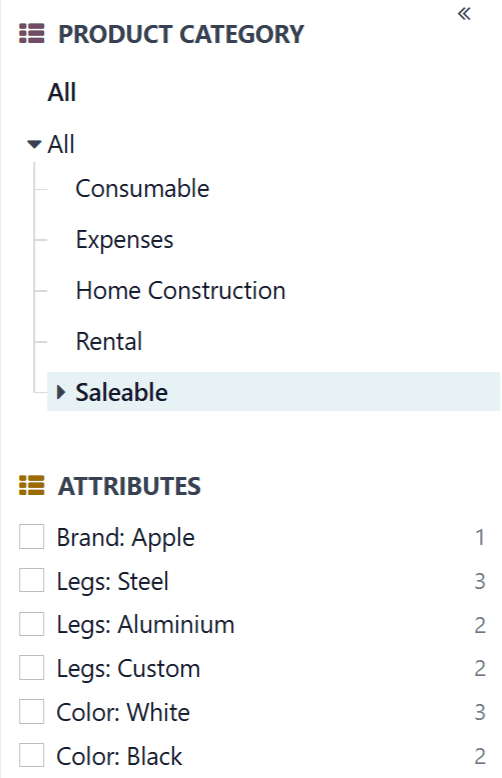
पेज के ऊपर सर्च बार, या पेज की बाईं ओर साइडबार का इस्तेमाल करके प्रॉडक्ट को फ़िल्टर किया जा सकता है।
प्रॉडक्ट टाइप के आधार पर फ़िल्टर करने के लिए, सर्च मेनू खोलने के लिए सर्च बार के दाईं ओर (डाउन एरो) बटन पर क्लिक करें। फ़िल्टर सेक्शन में, सिर्फ़ सर्विस प्रॉडक्ट दिखाने के लिए सर्विस फ़िल्टर चुनें, या सिर्फ़ फिज़िकल प्रॉडक्ट दिखाने के लिए प्रॉडक्ट फ़िल्टर चुनें।
कोटेशन या SO को बनाते या कॉन्फ़िगर करते समय, खासतौर पर, सर्च बार के फ़िल्टर सेक्शन में एक In the Order फ़िल्टर दिखाई देता है। सिर्फ़ उन प्रॉडक्ट को दिखाने के लिए इस फ़िल्टर को चुनें जो पहले से फ़ॉर्म में जोड़े जा चुके हैं।
पेज की बाईं ओर साइडबार में, प्रॉडक्ट कैटेगरी के आधार पर फ़िल्टर करने के लिए PRODUCT CATEGORY सेक्शन में एक विकल्प चुनें, या वैरिएंट एट्रिब्यूट के आधार पर फ़िल्टर करने के लिए ATTRIBUTES सेक्शन में एक विकल्प चुनें।
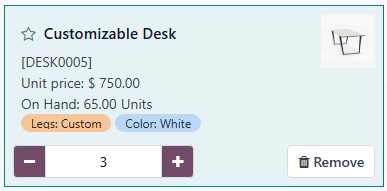
प्रॉडक्ट जोड़ने के लिए, प्रॉडक्ट के कार्ड पर क्लिक करें, या कार्ड के नीचे-दाएं कोने में जोड़ें बटन पर क्लिक करें। ऐसा करने से प्रॉडक्ट की एक यूनिट जुड़ जाती है, जो कार्ड के नीचे-बाएं कोने में एक फ़ील्ड में दिखाई देती है।
एक बार प्रॉडक्ट जोड़े जाने के बाद, प्रॉडक्ट कार्ड पर क्लिक करने से प्रॉडक्ट की यूनिट एक-एक करके बढ़ती रहती हैं।
जोड़े गए प्रॉडक्ट की मात्रा समायोजित करने के लिए, मात्रा को एक से कम करने के लिए (माइनस) बटन पर क्लिक करें, या इसे एक से बढ़ाने के लिए (प्लस) बटन पर क्लिक करें।
वैकल्पिक रूप से, (माइनस) और (प्लस) बटन के बीच की फ़ील्ड को सेलेक्ट करके और वांछित मात्रा टाइप करके एक विशिष्ट मात्रा दर्ज की जा सकती है।
ऑर्डर या BoM से प्रॉडक्ट को पूरी तरह हटाने के लिए, या तो प्रॉडक्ट कार्ड के निचले-दाएं कोने में हटाएं बटन पर क्लिक करें, या (माइनस) बटन पर तब तक क्लिक करें जब तक मात्रा शून्य न हो जाए।
एक बार प्रत्येक प्रॉडक्ट की वांछित मात्रा जोड़े जाने के बाद, स्क्रीन के शीर्ष पर Back to [X] बटन पर क्लिक करके फ़ॉर्म पर वापस जाएं। यह बटन कॉन्फ़िगर किए जा रहे फ़ॉर्म के टाइप (कोटेशन, BoM, आदि) के आधार पर भिन्न होता है।
महत्त्वपूर्ण
प्रॉडक्ट कैटलॉग में प्रॉडक्ट दिखाई देते हैं, और उन्हें ऑर्डर में जोड़ा जा सकता है, भले ही प्रॉडक्ट की शून्य यूनिट उपलब्ध हों। परिणामस्वरूप, यह ज़रूरी है कि ऑर्डर में जोड़े जा रहे प्रॉडक्ट की मात्रा वास्तव में उपलब्ध है या नहीं, यह पुष्टि करना ज़रूरी है, अन्यथा इन्वेंट्री में असंगतियां उत्पन्न हो सकती हैं।