स्किल इवोल्यूशन
Odoo के अप्रेज़ल ऐप्लिकेशन में, कर्मचारियों के स्किल्स को समय के साथ उनके प्रोग्रेस के अनुसार स्किल्स इवॉल्यूशन रिपोर्ट में देखना संभव है, जिसे अप्रेज़ल स्किल्स रिपोर्ट के नाम से भी जाना जाता है।
मैनेजर इसका इस्तेमाल यह देखने के लिए कर सकते हैं कि कौन अपने अप्रेज़ल पर निर्धारित विभिन्न स्किल गोल्स हासिल कर रहा है, कौन अपनी स्किल डेडलाइन पूरी कर रहा है, स्किल डेवलपमेंट के मामले में किसका परफ़ॉर्मेंस सबसे अच्छा है, और इसके अलावा बहुत कुछ।
स्किल्स इवॉल्यूशन रिपोर्ट विशिष्ट स्किल्स वाले कर्मचारियों को खोजने की सुविधा भी प्रदान करती है, जो उन परिस्थितियों में मददगार हो सकती है जहाँ विशिष्ट स्किल्स की ज़रूरत होती है।
स्किल्स इवॉल्यूशन रिपोर्ट
इस स्किल्स इवॉल्यूशन रिपोर्ट को ऐक्सेस करने के लिए, पर जाएँ।
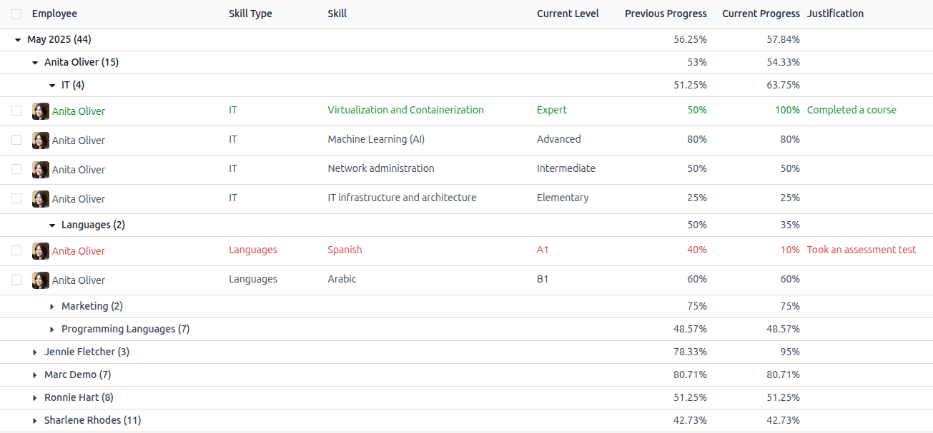
ऐसा करने पर Appraisal Skills Report पेज दिखाई देता है। सभी स्किल्स को पहले उस महीने के अनुसार ग्रुप किया जाता है जिसमें वे बनाए गए थे, फिर कर्मचारी के अनुसार, और फिर स्किल टाइप के अनुसार।
महत्त्वपूर्ण
Appraisals Skills Report केवल उन कर्मचारियों के स्किल्स दिखाता है जिनका कम से कम एक अप्रेज़ल पूरा हो चुका है। जिन कर्मचारियों के अप्रेज़ल अभी भी ड्राफ़्ट या पेंडिंग हैं, उनके स्किल्स शामिल नहीं हैं।
जब कोई कर्मचारी अपना पहला अप्रेज़ल पूरा करता है, तो उसके सभी स्किल्स रिपोर्ट पर दिखाई देते हैं। एक बार बाद के अप्रेज़ल को पूर्ण के रूप में मार्क कर दिया जाता है, तो पिछले अप्रेज़ल से कोई भी स्किल बदलाव रिपोर्ट पर दिखाई देता है।
चल रहे अप्रेज़ल से जो स्किल लेवल बदलाव अंतिम रूप नहीं दिए गए हैं, वे इस रिपोर्ट में शामिल नहीं हैं।
किसी कर्मचारी के स्किल टाइप्स के विशिष्ट विवरण देखने के लिए, Employee को विस्तारित करें, फिर अलग-अलग Skill Types को विस्तारित करें। प्रत्येक स्किल टाइप निम्नलिखित जानकारी दिखाता है:
Employee: कर्मचारी का नाम।
Skill Type: वह कैटेगरी जिसके अंतर्गत स्किल आती है।
Skill: विशिष्ट, व्यक्तिगत स्किल।
Current Level: वर्तमान लेवल जो कर्मचारी ने स्किल के लिए हासिल किया है।
Previous Progress: स्किल के लिए हासिल की गई पिछली दक्षता का प्रतिशत।
Current Progress: स्किल के लिए हासिल की गई वर्तमान दक्षता का प्रतिशत।
Justification: स्किल पर दर्ज किए गए कोई भी नोट्स, जो प्रोग्रेस को समझाते हैं।
स्किल टेक्स्ट का रंग पिछले अप्रेज़ल से किसी भी बदलाव को दर्शाता है। पिछले अप्रेज़ल के बाद से बढ़े हुए स्किल लेवल हरे रंग में दिखाई देते हैं, इम्प्रूवमेंट के रूप में। स्किल लेवल जिनमें बदलाव नहीं हुआ है, काले रंग में दिखाई देते हैं, नो चेंज के रूप में। जो स्किल्स पीछे हट गए हैं, वे लाल रंग में दिखाई देते हैं, रिग्रेशन के रूप में।
इस रिपोर्ट को विशिष्ट जानकारी खोजने के लिए संशोधित किया जा सकता है, सर्च बार के शीर्ष पर सेट किए गए फ़िल्टर और ग्रुपिंग को एडजस्ट करके।
यूज़ केस: विशिष्ट स्किल वाले कर्मचारियों की पहचान करें
चूँकि अप्रेज़ल स्किल रिपोर्ट सभी स्किल को महीने के अनुसार, फिर कर्मचारी के अनुसार व्यवस्थित करती है, इसलिए किसी विशिष्ट लेवल पर किसी विशिष्ट स्किल वाले कर्मचारियों को खोजना मुश्किल हो सकता है। इन कर्मचारियों को खोजने के लिए, एक कस्टम फ़िल्टर का इस्तेमाल करना होगा।
इस उदाहरण में, रिपोर्ट को Javascript नॉलेज के एक्सपर्ट लेवल वाले कर्मचारियों को दिखाने के लिए संशोधित किया गया है। सिर्फ़ उन कर्मचारियों को देखने के लिए, पहले सर्च बार में सभी सक्रिय फ़िल्टर हटाएं।
अगला, सर्च बार में (टॉगल सर्च पैनल) आइकॉन पर क्लिक करें, फिर कस्टम फ़िल्टर जोड़ें पॉप-अप विंडो लोड करने के लिए फ़िल्टर कॉलम के नीचे कस्टम फ़िल्टर जोड़ें पर क्लिक करें।
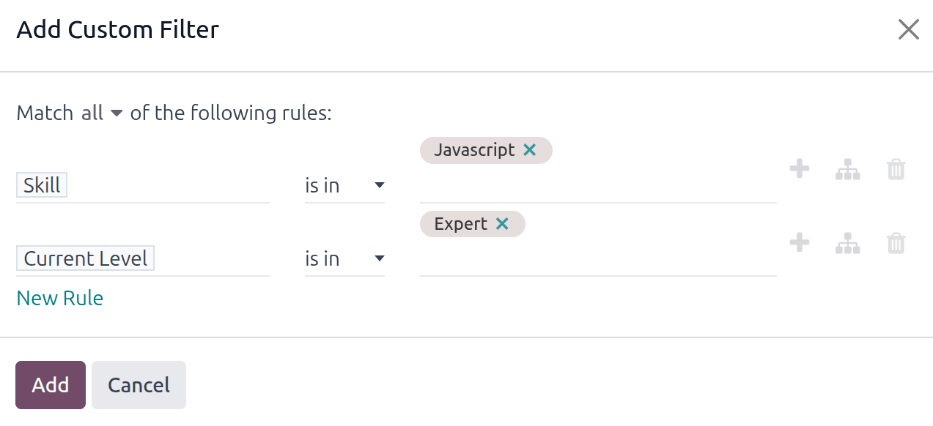
पहली फ़ीलड में ड्रॉप-डाउन मेन्यू का इस्तेमाल करते हुए, स्किल चुनें। फिर, दूसरी फ़ीलड को वैसे ही रखें (is in), और तीसरी फ़ीलड में तीसरे ड्रॉप-डाउन मेन्यू से Javascript चुनें।
अगला, नया रूल पर क्लिक करें, और एक और लाइन दिखाई देती है। इस दूसरी लाइन में, पहली ड्रॉप-डाउन फ़ीलड के लिए करंट लेवल चुनें, दूसरी फ़ीलड को वैसे ही छोड़ दें (is in), फिर तीसरी ड्रॉप-डाउन फ़ीलड के लिए एक्सपर्ट चुनें।
दूसरा रूल जोड़ने के बाद, पॉप-अप विंडो के शीर्ष पर टेक्स्ट पर जाएं जो Match any of the following rules दिखाता है। any के लिए ड्रॉप-डाउन मेन्यू पर क्लिक करें और इसे all में बदलें।
अंत में, जोड़ें बटन पर क्लिक करें।
अब, सिर्फ़ वे कर्मचारी दिखाई देते हैं जिनके पास Javascript स्किल के लिए एक्सपर्ट लेवल है। इस उदाहरण में, सिर्फ़ Marc Demo इन मानदंडों को पूरा करता है।

यूज़ केस: सबसे अधिक सुधार का आकलन करें
अप्रेज़ल स्किल रिपोर्ट को संशोधित करने का एक और तरीका यह है कि किसी विशिष्ट अवधि में सबसे अधिक सुधारी गई स्किल वाले कर्मचारी की पहचान की जाए।
यह जानकारी देखने के लिए, पहले सर्च बार में डिफ़ॉल्ट फ़िल्टर हटाएं। अगला, सर्च बार में (टॉगल सर्च पैनल) आइकॉन पर क्लिक करें, फिर फ़िल्टर कॉलम के नीचे सुधार पर क्लिक करें। इस फ़िल्टर को सक्षम करने से सिर्फ़ वे स्किल दिखाई देती हैं जो सुधारी गई हैं।
समय की अवधि में सुधारी गई स्किल को देखना संभव है, जैसे कि एक विशिष्ट तिमाही, या महीना। सर्च बार ड्रॉप-डाउन मेन्यू को अभी भी विस्तारित रखते हुए, फ़िल्टर कॉलम के नीचे कस्टम फ़िल्टर जोड़ें पर क्लिक करें, और एक कस्टम फ़िल्टर जोड़ें पॉप-अप विंडो दिखाई देती है।
पहली ड्रॉप-डाउन फ़ीलड के लिए बनाने की तारीख चुनें, फिर दूसरी ड्रॉप-डाउन फ़ीलड के लिए is between चुनें। एक बार is between चुने जाने के बाद, अंतिम फ़ीलड के बाद एक दूसरी फ़ीलड दिखाई देती है। कैलेंडर सिलेक्टर का इस्तेमाल करते हुए, फ़िल्टर लागू करने के लिए तारीख रेंज चुनें। एक बार सभी फ़ीलड ठीक से फ़ॉर्मेट हो जाने के बाद, जोड़ें पर क्लिक करें।
कस्टम फ़िल्टर सभी स्किल प्रस्तुत करता है जो सुधारी गई हैं, कर्मचारी द्वारा व्यवस्थित, डिफ़ॉल्ट लिस्ट व्यू में।
Example
दूसरी तिमाही के लिए सबसे अधिक सुधारी गई स्किल वाले कर्मचारी का निर्धारण करने के लिए, अप्रेज़ल स्किल रिपोर्ट के सर्च बार में डिफ़ॉल्ट फ़िल्टर हटाएं। अगला, सुधार फ़िल्टर को सक्रिय करें, फिर फ़िल्टर कॉलम के नीचे कस्टम फ़िल्टर जोड़ें पर क्लिक करें।
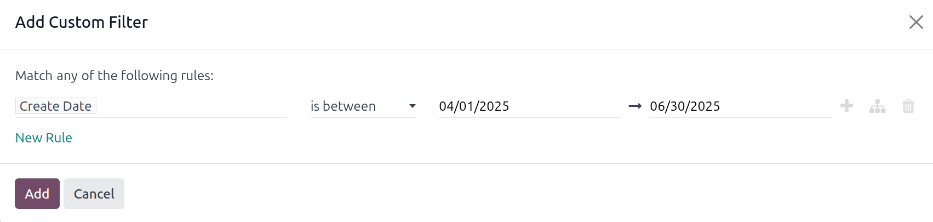
परिणामी कस्टम फ़िल्टर जोड़ें पॉप-अप विंडो में, पहली ड्रॉप-डाउन फ़ीलड के लिए बनाने की तारीख चुनें, फिर दूसरी ड्रॉप-डाउन फ़ीलड के लिए is between चुनें। is between चुने जाने के बाद दो तारीख फ़ीलड दिखाई देती हैं।
कैलेंडर सिलेक्टर का इस्तेमाल करते हुए, पहली तारीख को 04/01/2025 और दूसरी तारीख को 06/30/2025 पर सेट करें, फिर जोड़ें पर क्लिक करें।
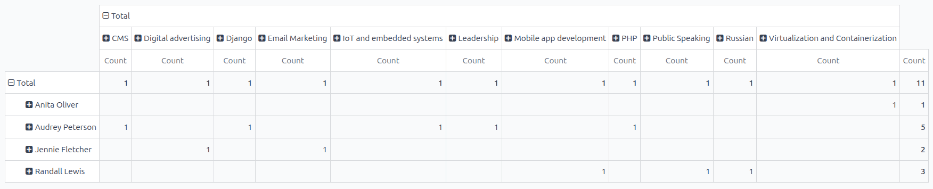
कर्मचारियों और स्किल्स की संख्या को और विस्तार से देखने के लिए, ऊपरी-दाएं कोने में पिवट आइकॉन पर क्लिक करें ताकि डेटा को पिवट टेबल में देखा जा सके। यह एक पिवट टेबल प्रस्तुत करता है जिसमें कर्मचारी पंक्तियों में होते हैं, और एकमात्र दिखाई देने वाला कॉलम सुधरी हुई स्किल्स की कुल संख्या दर्शाता है।
यह देखने के लिए कॉलम को विस्तारित करने के लिए कि किस स्किल टाइप में सबसे अधिक समग्र सुधार हुआ है, कुल को काउंट कॉलम के ऊपर क्लिक करें, फिर कस्टम ग्रुप जोड़ें पर क्लिक करें, फिर परिणामी ड्रॉप-डाउन मेन्यू से स्किल पर क्लिक करें। यह सभी सुधरी हुई स्किल्स को विस्तारित करता है, जो व्यक्तिगत स्किल के अनुसार व्यवस्थित होती हैं।
Example
इस उदाहरण में, ऑड्रे पीटरसन ने तीसरी तिमाही में सबसे अधिक सुधार किया, पांच सुधरी हुई स्किल्स के साथ।