
सभी जॉब देखें
सभी जॉब पोज़िशन देखने के लिए जो सक्रिय रूप से उम्मीदवारों की रिक्रूटमेंट कर रही हैं, मुख्य रेफ़रल ऐप्लिकेशन डैशबोर्ड पर जॉब देखें बटन पर क्लिक करें। यह सभी जॉब पोज़िशन प्रस्तुत करता है, प्रत्येक जॉब अपने खुद के कार्ड के साथ प्रस्तुत की जाती है।
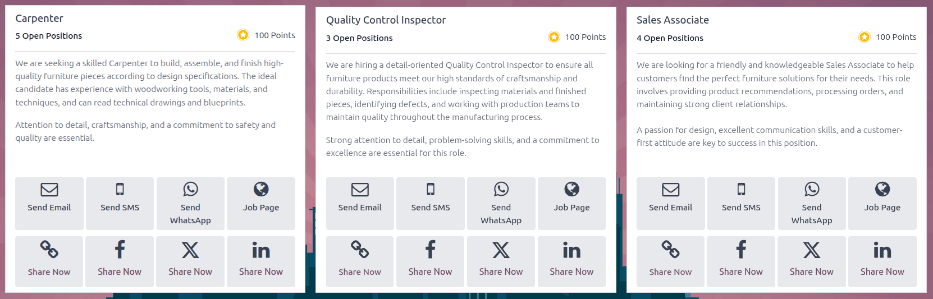
प्रत्येक जॉब पोज़िशन कार्ड में निम्नलिखित जानकारी होती है:
जॉब पोज़िशन का शीर्षक। यह जानकारी जॉब फ़ॉर्म के जॉब पोज़िशन फ़ील्ड से ली गई है।
रिक्रूटमेंट की जा रही खुली पोज़िशन की संख्या। यह जानकारी जॉब फ़ॉर्म के रिक्रूटमेंट टैब के अपेक्षित नए कर्मचारी फ़ील्ड से ली गई है।
कुल पॉइंट जो एक उपयोगकर्ता तब अर्जित करता है जब रेफ़र किए गए आवेदक को पद के लिए नियुक्त किया जाता है।
जॉब पोज़िशन का विवरण देने वाला जॉब विवरण। यह जानकारी जॉब फ़ॉर्म के जॉब पोज़िशन टैब से ली गई है।
टिप्पणी
रेफ़रल ऐप्लिकेशन में सिर्फ़ प्रकाशित जॉब पोज़िशन दिखाई देती हैं। यह जांचने के लिए कि कौन सी जॉब पोज़िशन प्रकाशित हैं या नहीं, जॉब पोज़ीशन दस्तावेज़ देखें।
ईमेल भेजें
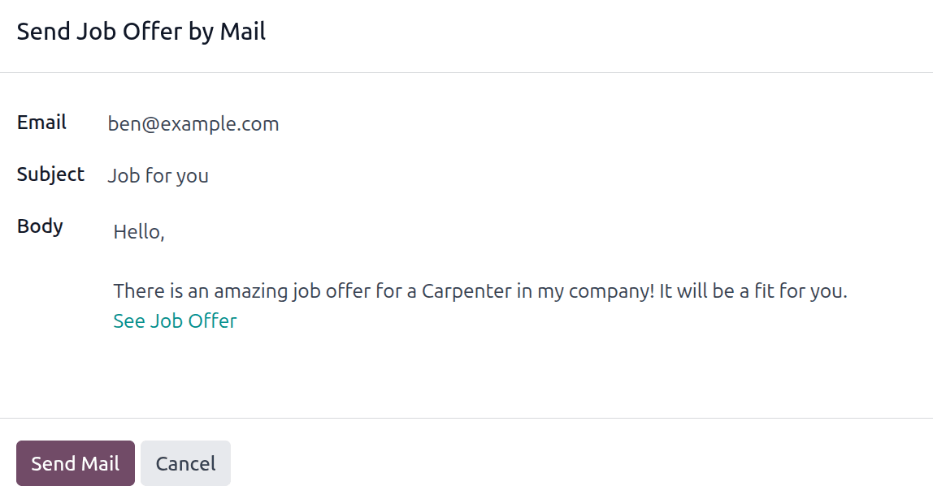
एक अलग जॉब पोज़िशन को ईमेल के ज़रिए शेयर करने के लिए विशिष्ट जॉब पोज़िशन कार्ड पर ईमेल भेजें बटन पर क्लिक करें। मेल के ज़रिए जॉब ऑफ़र भेजें टेम्प्लेट का उपयोग करके एक पॉप-अप विंडो में एक पहले से कॉन्फ़िगर किया गया ईमेल टेम्प्लेट दिखाई देता है। ईमेल फ़ील्ड में पाने वाले का ईमेल पता दर्ज करें।
विषय और बॉडी डिफ़ॉल्ट टेम्प्लेट का उपयोग करके भरे जाते हैं। विषय आपके लिए जॉब डिफ़ॉल्ट रूप से मौजूद है, लेकिन अगर चाहें तो इसे संशोधित किया जा सकता है।
जॉब पोजीशन का विशिष्ट शीर्षक ईमेल बॉडी में जॉब पोजीशन प्लेसहोल्डर को भरता है। ईमेल बॉडी में See Job Offer टेक्स्ट वेबसाइट पर सूचीबद्ध विशिष्ट जॉब पोजीशन के लिए एक व्यक्तिगत ट्रैकिंग लिंक है।
जब संभावित कर्मचारी को ईमेल मिलता है, तो लिंक उन्हें जॉब पोजीशन पेज पर भेजता है, जहां वे पोजीशन के लिए आवेदन कर सकते हैं, और जिस व्यक्ति ने उन्हें रेफ़र किया था वह रेफ़रल ऐप्लिकेशन में ट्रैक होता है।
अगर चाहें, तो ईमेल बॉडी में कोई भी टेक्स्ट या समापन अभिवादन जोड़ें। जब सभी संपादन हो जाएं, तो ईमेल भेजने के लिए Send Mail पर क्लिक करें, या पॉप-अप विंडो बंद करने के लिए Cancel पर क्लिक करें।
एसएमएस भेजें
किसी व्यक्ति के साथ एसएमएस (टेक्स्ट मैसेज) के ज़रिए किसी व्यक्तिगत जॉब पोजीशन को शेयर करने के लिए, विशिष्ट जॉब पोजीशन कार्ड पर Send SMS बटन पर क्लिक करें। एक पहले से कॉन्फ़िगर की गई Send Job Offer by SMS पॉप-अप विंडो दिखाई देती है। Recipient फ़ील्ड में पाने वाले का मोबाइल नंबर दर्ज करें।
पहले से भरे गए Body मैसेज को संशोधित करें, अगर चाहें, फिर मैसेज भेजने के लिए Send SMS बटन पर क्लिक करें, या पॉप-अप विंडो बंद करने और मैसेज रद्द करने के लिए Cancel पर क्लिक करें।
टिप्पणी
Odoo के साथ टेक्स्ट मैसेज भेजना डिफ़ॉल्ट क्षमता नहीं है। टेक्स्ट मैसेज भेजने के लिए, क्रेडिट की ज़रूरत होती है, जिन्हें खरीदना पड़ता है। IAP क्रेडिट और प्लान के बारे में ज़्यादा जानकारी के लिए, इन-ऐप्लिकेशन परचेज़ (IAP) दस्तावेज़ देखें।
Send WhatsApp
किसी व्यक्ति के साथ Whatsapp के ज़रिए किसी व्यक्तिगत जॉब पोजीशन को शेयर करने के लिए, विशिष्ट जॉब पोजीशन कार्ड पर Send WhatsApp बटन पर क्लिक करें। एक पहले से कॉन्फ़िगर की गई Send Job Offer by WhatsApp पॉप-अप विंडो दिखाई देती है। Recipient फ़ील्ड में पाने वाले का मोबाइल नंबर दर्ज करें।
डिफ़ॉल्ट मैसेज को संशोधित करें, अगर चाहें, फिर मैसेज भेजने के लिए Send WhatsApp बटन पर क्लिक करें, या पॉप-अप विंडो बंद करने और मैसेज रद्द करने के लिए Cancel पर क्लिक करें।
टिप्पणी
Whatsapp मैसेज भेजने के लिए, Odoo में Whatsapp कॉन्फ़िगर होना चाहिए। ज़्यादा जानकारी के लिए, WhatsApp दस्तावेज़ देखें।
जॉब पेज
किसी जॉब पोजीशन के लिए सभी विवरण देखने के लिए, विशिष्ट कार्ड पर Job Page बटन पर क्लिक करें। ऐसा करने से एक नए ब्राउज़र टैब में जॉब पोजीशन वेबपेज खुलता है। किसी पोजीशन के लिए आवेदन करने से पहले आवेदक यही देखता है।
Facebook
Facebook का उपयोग करके जॉब पोजीशन शेयर करने के लिए, Share Now बटन पर क्लिक करें।
अगर उपयोगकर्ता पहले से Facebook में लॉग इन है, तो जब Share Now बटन पर क्लिक किया जाता है, तो Facebook एक नए टैब में लोड होता है, जहां ट्रैकिंग लिंक के साथ एक Create post पॉप-अप विंडो लोड होती है।
Facebook में पोस्ट में जोड़ने के लिए कोई भी अतिरिक्त जानकारी टाइप करें, फिर Facebook में उपलब्ध ऑप्शन का उपयोग करके जॉब पोजीशन शेयर करें।
टिप्पणी
Facebook के जरिए जॉब शेयर करने के लिए, सबसे पहले उपयोगकर्ता को Facebook में लॉग इन होना जरूरी है। अगर उपयोगकर्ता पहले से लॉग इन नहीं है, तो जब Share Now बटन पर क्लिक किया जाता है, एक नया टैब लोड होता है, जिसमें लिखा होता है You are not logged in. Please login and try again.
X (पहले Twitter)
X पर जॉब पोजीशन शेयर करने के लिए, X Share Now बटन पर क्लिक करें।
अगर उपयोगकर्ता पहले से ही X में साइन इन है, तो जब X Share Now बटन पर क्लिक किया जाता है, एक नए टैब में X पेज लोड होता है जिसमें एक ड्राफ्ट पॉप-अप विंडो में पोस्ट करने के लिए तैयार पहले से भरा हुआ मैसेज होता है। अगर उपयोगकर्ता पहले से साइन इन नहीं है, तो इसके बजाय एक साइन-इन स्क्रीन लोड होती है, जो उपयोगकर्ता को पहले X में साइन इन करने के लिए कहती है।
कोई भी अतिरिक्त जानकारी टाइप करें, या डिफ़ॉल्ट मैसेज में कोई भी बदलाव करें, फिर X में उपलब्ध ऑप्शन का उपयोग करके शेयर करें।
LinkedIn
LinkedIn पर जॉब पोजीशन शेयर करने के लिए, Share Now बटन पर क्लिक करें।
अगर उपयोगकर्ता पहले से ही LinkedIn में लॉग इन है, तो जब Share Now बटन पर क्लिक किया जाता है, एक नया टैब LinkedIn में लोड होता है, जिसमें ऊपर जॉब पोजीशन का लिंक होता है। अगर उपयोगकर्ता पहले से लॉग इन नहीं है, तो इसके बजाय एक लॉग-इन स्क्रीन लोड होती है, जो उपयोगकर्ता को पहले LinkedIn में लॉग इन करने के लिए कहती है।
जॉब पोजीशन को या तो पब्लिक पोस्ट में शेयर किया जा सकता है, या किसी व्यक्ति (या व्यक्तियों के समूह) को प्राइवेट मैसेज में।
कोई भी अतिरिक्त जानकारी टाइप करें, या मैसेज या पोस्ट में कोई भी बदलाव करें, फिर LinkedIn में उपलब्ध ऑप्शन का उपयोग करके शेयर करें।