
इवेंट टेम्प्लेट
Odoo इवेंट ऐप्लिकेशन उपयोगकर्ताओं को पुनः उपयोग योग्य इवेंट टेम्प्लेट बनाने और कॉन्फ़िगर करने की सुविधा देता है।
टेम्प्लेट की मदद से, उपयोगकर्ता बिना शुरुआत से बनाए ही समान इवेंट ऑटोमैटिकली कॉन्फ़िगर कर सकते हैं।
इवेंट टेम्प्लेट डैशबोर्ड
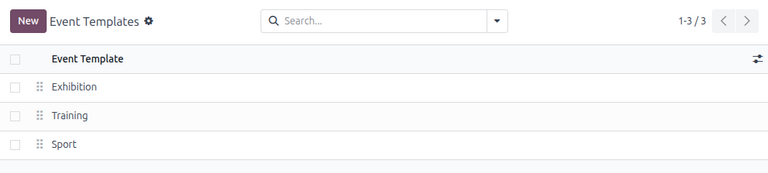
इवेंट टेम्प्लेट देखने और मैनेज करने के लिए, पर जाएं।
सलाह
इवेंट टेम्प्लेट को (ड्रैगेबल) आइकॉन का उपयोग करके ड्रैग-एंड-ड्रॉप करें ताकि इवेंट फ़ॉर्म पर टेम्प्लेट ड्रॉप-डाउन फ़ील्ड में उनके दिखाई देने के क्रम को बदला जा सके।
इवेंट टेम्प्लेट बनाएं
नया इवेंट टेम्प्लेट बनाने के लिए, डैशबोर्ड के ऊपरी-बाएं कोने में नया पर क्लिक करें।
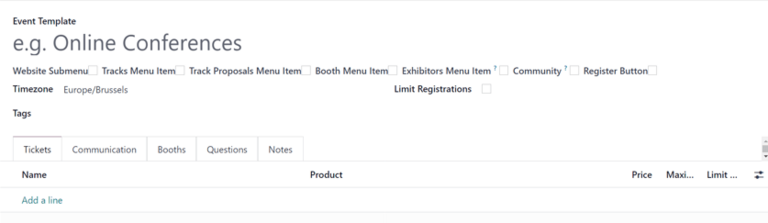
फ़ॉर्म पर, इवेंट टेम्प्लेट फ़ील्ड में टेम्प्लेट को एक नाम दें।
फ़ील्ड के नीचे, उपयोगकर्ता निम्नलिखित में से एक या ज़्यादा चेकबॉक्स चुनकर इवेंट वेबसाइट पर नेविगेशन विकल्पों को कस्टमाइज़ कर सकते हैं:
वेबसाइट सबमेन्यू: इवेंट वेबसाइट पर एक सबमेन्यू दिखाएं। चुने जाने पर, इस सीरीज़ के बाकी सभी चेकबॉक्स ऑटोमैटिकली सेलेक्ट हो जाते हैं। ज़रूरत के अनुसार किसी भी चेकबॉक्स विकल्प को डिसेलेक्ट करें।
ट्रैक मेन्यू आइटम: एक सबमेन्यू आइटम दिखाएं जो इवेंट के लिए सभी नियोजित ट्रैक के पेज पर नेविगेट करता है।
ट्रैक प्रपोज़ल मेन्यू आइटम: एक सबमेन्यू आइटम दिखाएं जो ट्रैक प्रपोज़ल फ़ॉर्म पर नेविगेट करता है।
बूथ मेन्यू आइटम: एक सबमेन्यू आइटम दिखाएं जो बूथ खरीद पेज पर नेविगेट करता है।
एक्ज़िबिटर मेन्यू आइटम: एक सबमेन्यू आइटम दिखाएं जो इवेंट के एक्ज़िबिटर के पेज पर नेविगेट करता है।
कम्युनिटी: एक सबमेन्यू आइटम दिखाएं जो प्रतिभागियों को अन्य प्रतिभागियों से मिलने के लिए पहले से कॉन्फ़िगर किए गए वर्चुअल कम्युनिटी रूम तक पहुंच की सुविधा देता है। जब यह चेकबॉक्स टिक किया जाता है, तो रूम क्रिएशन की अनुमति दें फ़ीचर उपलब्ध हो जाता है।
रूम क्रिएशन की अनुमति दें: अगर कम्युनिटी विकल्प सक्षम है, तो विज़िटर को अपने खुद के कम्युनिटी रूम बनाने की अनुमति दें।
रजिस्टर बटन: विज़िटर्स को इवेंट-विशिष्ट रजिस्ट्रेशन पेज पर ले जाने वाला बटन डिस्प्ले करें।
वांछित चेकबॉक्स पर टिक करने के बाद, उपलब्ध ड्रॉप-डाउन मेन्यू से इवेंट के लिए उपयुक्त टाइमज़ोन चुनें।
वैकल्पिक रूप से, संगठनात्मक उद्देश्यों के लिए इस इवेंट टेम्प्लेट में कोई भी वांछित टैग जोड़ें।
इवेंट प्रतिभागियों की संख्या सीमित करने के लिए, लिमिट रजिस्ट्रेशन चेकबॉक्स पर क्लिक करें और इवेंट के लिए अनुमत प्रतिभागी की अधिकतम संख्या दर्ज करें।
अतिरिक्त कॉन्फ़िगरेशन विकल्प
इवेंट टेम्प्लेट फ़ॉर्म के शीर्ष पर सामान्य जानकारी फ़ील्ड के नीचे, उपयोगकर्ता निम्नलिखित टैब का उपयोग करके अतिरिक्त इवेंट विकल्प कॉन्फ़िगर कर सकते हैं:
ये टैब (बूथ को छोड़कर) इवेंट क्रिएशन के दौरान स्टैंडर्ड इवेंट फ़ॉर्म पर भी मिल सकते हैं।
बूथ टैब
बूथ टैब उपयोगकर्ताओं को इवेंट टेम्प्लेट फ़ॉर्म के भीतर सीधे इवेंट में बूथ जोड़ने की अनुमति देता है।
बूथ जोड़ने के लिए, ऐड अ लाइन पर क्लिक करें। ऐसा करने से एक खाली क्रिएट बूथ पॉप-अप विंडो दिखाई देती है।
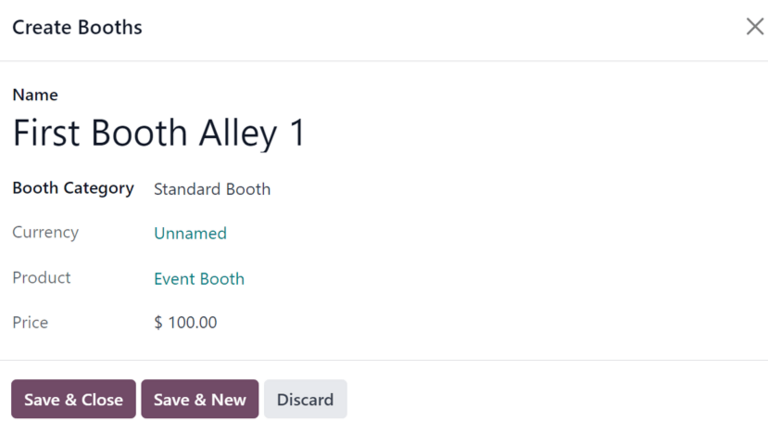
संबंधित फ़ील्ड में इस बूथ के लिए नाम प्रदान करके शुरू करें।
फिर, नीचे दिए गए ड्रॉप-डाउन फ़ील्ड से एक उपयुक्त बूथ कैटगरी चुनें।
एक बार वांछित बूथ कैटगरी चुनने के बाद, विंडो में शेष फ़ील्ड (करेंसी, प्रॉडक्ट, और प्राइस) ऑटोमैटिकली भर जाते हैं।
टिप्पणी
इन फ़ील्ड को बूथ बनाएं पॉप-अप विंडो से संशोधित नहीं किया जा सकता। इन्हें केवल विशिष्ट बूथ कैटेगरी फ़ॉर्म पेज से ही संशोधित किया जा सकता है।
जब सभी वांछित कॉन्फ़िगरेशन पूरे हो जाएं, तो बूथ को सेव करने और इवेंट टेम्प्लेट फ़ॉर्म पर वापस जाने के लिए सेव और क्लोज़ पर क्लिक करें। या बूथ को सेव करने और नई क्रिएट बूथ पॉप-अप विंडो में दूसरा बूथ बनाना शुरू करने के लिए सेव और न्यू पर क्लिक करें। सभी बदलावों को हटाने और इवेंट टेम्प्लेट फ़ॉर्म पर वापस जाने के लिए डिस्कार्ड पर क्लिक करें।
बूथ सेव करने के बाद, यह इवेंट टेम्प्लेट फ़ॉर्म पर बूथ टैब में दिखाई देता है।
इवेंट टेम्प्लेट इस्तेमाल करें
एक बार इवेंट टेम्प्लेट बनने के बाद, यह Odoo इवेंट ऐप्लिकेशन में सभी इवेंट फ़ॉर्म पर उपलब्ध होता है।
इवेंट टेम्प्लेट इस्तेमाल करने के लिए, पर जाएं और नया इवेंट फ़ॉर्म खोलने के लिए नया पर क्लिक करें।
डेटाबेस में सभी इवेंट टेम्प्लेट देखने के लिए इवेंट फ़ॉर्म में टेम्प्लेट फ़ील्ड पर क्लिक करें।
टिप्पणी
ड्रॉप-डाउन फ़ील्ड में इवेंट टेम्प्लेट उसी क्रम में दिखाई देते हैं जिस क्रम में वे इवेंट टेम्प्लेट पेज पर सूचीबद्ध हैं ()।
वांछित इवेंट टेम्प्लेट चुनने पर, इवेंट फ़ॉर्म टेम्प्लेट के कॉन्फ़िगरेशन के साथ ऑटोमैटिकली भर जाता है।
परिणामी कॉन्फ़िगरेशन को इच्छानुसार और संशोधित किया जा सकता है।
यह भी देखें