
एक्सपेंस को अप्रूव करें
Odoo में, अधिकांश उपयोगकर्ता एक्सपेंस रिपोर्ट को अप्रूव नहीं कर सकते; केवल आवश्यक एक्सेस राइट्स या परमिशन वाले उपयोगकर्ता ही कर सकते हैं। इसका मतलब है कि एक उपयोगकर्ता के पास Expenses ऐप्लिकेशन के लिए कम से कम Team Approver राइट्स ज़रूर होने चाहिए। आवश्यक राइट्स वाले कर्मचारी एक्सपेंस रिपोर्ट की समीक्षा कर सकते हैं, उन्हें अप्रूव या रिफ़्यूज़ कर सकते हैं, और एक एकीकृत Refuse Expense कम्युनिकेशन टूल के साथ फ़ीडबैक प्रदान कर सकते हैं।
कृपया यूज़र को मैनेज करने और उनके ऐक्सेस अधिकारों के बारे में ज़्यादा जानने के लिए ऐक्सेस अधिकार दस्तावेज़ देखें।
खर्च रिपोर्ट देखें
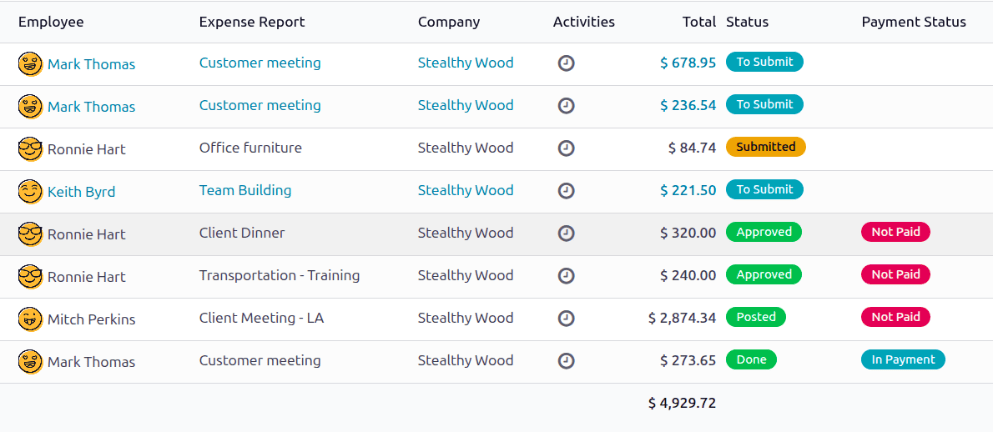
जो उपयोगकर्ता एक्सपेंस रिपोर्ट को अप्रूव करने में सक्षम हैं (आमतौर पर मैनेजर) उनके पास Expenses ऐप के शीर्ष पर एक Expense Reports मुख्य नेविगेशन बटन होता है। यह मैनेजर को उन सभी एक्सपेंस रिपोर्ट को देखने की अनुमति देता है जिनके लिए उनके पास एक्सेस राइट्स हैं। All Reports डैशबोर्ड देखने के लिए पर नेविगेट करें।
सबमिट करने के लिए, सबमिट किया गया, मंज़ूर, पोस्ट किया गया, या पूर्ण के स्टेटस के साथ सभी खर्च रिपोर्ट की सूची दिखाई देती है। अस्वीकार के स्टेटस वाली खर्च रिपोर्ट डिफ़ॉल्ट रूप से छिपी होती हैं।
एक्सपेंस रिपोर्ट को अप्रूव करें
एक्सपेंस रिपोर्ट को दो तरीकों से अप्रूव किया जा सकता है: व्यक्तिगत रूप से या थोक में।
महत्त्वपूर्ण
सिर्फ़ सबमिट किया गया के स्टेटस वाली रिपोर्ट को अप्रूव किया जा सकता है।
यह सिफ़ारिश की जाती है कि केवल सबमिट किए गए रिपोर्ट को स्टेटस सेक्शन के अंतर्गत बाईं ओर के कॉलम में सबमिट किए गए फ़िल्टर के बगल में चेकबॉक्स पर टिक करके प्रदर्शित करें।
अगर किसी रिपोर्ट को अप्रूव नहीं किया जा सकता है, तो सभी रिपोर्ट पेज पर रिपोर्ट अप्रूव करें बटन प्रकट नहीं होता है।
व्यक्तिगत रिपोर्ट को अप्रूव करें
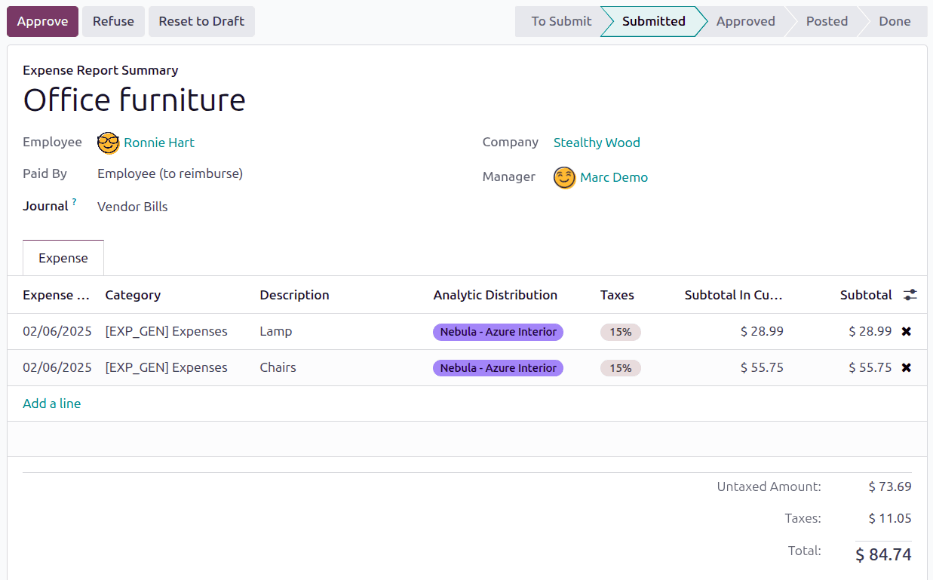
किसी व्यक्तिगत रिपोर्ट को अप्रूव करने के लिए, पर नेविगेट करें, और विस्तृत रिपोर्ट फ़ॉर्म देखने के लिए किसी व्यक्तिगत रिपोर्ट पर क्लिक करें।
यहां से, कई विकल्प प्रस्तुत किए जाते हैं: Approve, Refuse, और Reset to draft। रिपोर्ट को अप्रूव करने के लिए Approve पर क्लिक करें।
एकाधिक रिपोर्ट को अप्रूव करें
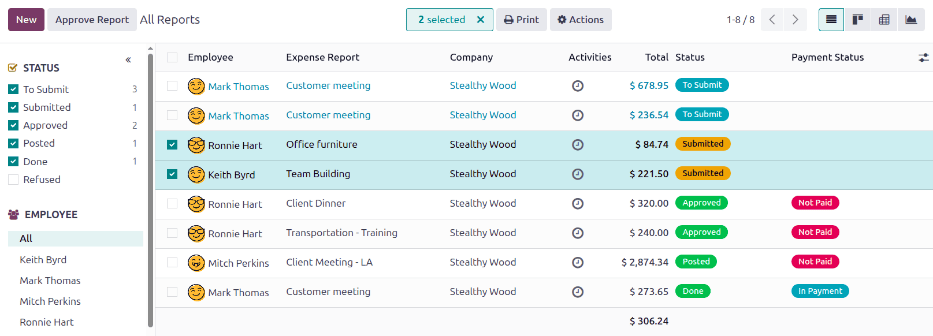
एक साथ एकाधिक एक्सपेंस रिपोर्ट को अप्रूव करने के लिए, पहले पर जाएं ताकि एक्सपेंस रिपोर्ट की लिस्ट देखी जा सके। अगला, अप्रूव की जाने वाली प्रत्येक रिपोर्ट के बगल में चेकबॉक्स पर टिक करके अप्रूव की जाने वाली रिपोर्ट का चयन करें, या लिस्ट में सभी रिपोर्ट का चयन करने के लिए कर्मचारी कॉलम शीर्षक के बगल में चेकबॉक्स पर टिक करें।
अगला, रिपोर्ट अप्रूव करें बटन पर क्लिक करें।
सलाह
टीम मैनेजर केवल अपने टीम सदस्यों के लिए सभी एक्सपेंस रिपोर्ट देख सकते हैं। All Reports पेज पर रहते हुए, सर्च बार के दाईं ओर (डाउन एरो) पर क्लिक करें, फिर Filters सेक्शन में My Team पर क्लिक करें। यह केवल मैनेजर की टीम के लिए सभी रिपोर्ट प्रस्तुत करता है।
एक्सपेंस रिपोर्ट को अस्वीकार करें
एक्सपेंस रिपोर्ट को केवल व्यक्तिगत एक्सपेंस रिपोर्ट पर रिफ़्यूज़ किया जा सकता है, और All Reports डैशबोर्ड से नहीं। किसी व्यक्तिगत एक्सपेंस रिपोर्ट को खोलने के लिए, पर नेविगेट करें, फिर विस्तृत एक्सपेंस रिपोर्ट फ़ॉर्म देखने के लिए किसी व्यक्तिगत एक्सपेंस रिपोर्ट पर क्लिक करें।
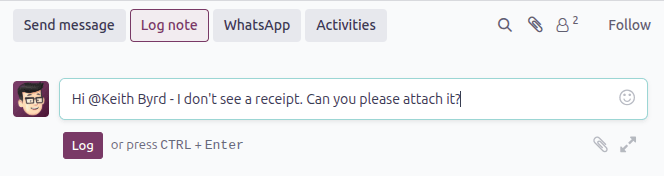
अगर अधिक जानकारी की आवश्यकता है, जैसे कि एक गुम रसीद, तो रिपोर्ट फ़ॉर्म के चैटर में कोई भी आवश्यक जानकारी अनुरोध कम्युनिकेट करें। व्यक्तिगत एक्सपेंस रिपोर्ट पर, मैसेज टेक्स्ट बॉक्स खोलने के लिए या तो Send message या Log note पर क्लिक करें।
एक मैसेज टाइप करें, सही लोगों को टैग करें, और भेजें या लॉग पर क्लिक करके चैटर में पोस्ट करें, कम्युनिकेशन के तरीके के आधार पर। मैसेज चैटर में पोस्ट हो जाता है, और टैग किए गए लोगों को ईमेल के जरिए नोटिफाई किया जाता है।
टिप्पणी
केवल वे लोग जिन्हें मैसेज में टैग किया जा सकता है, वे विशिष्ट रिपोर्ट के फ़ॉलोअर हैं। यह देखने के लिए कि कौन फ़ॉलोअर है, एक्सपेंस रिपोर्ट के फ़ॉलोअर को प्रदर्शित करने के लिए (Show Followers) आइकॉन पर क्लिक करें।
एक्सपेंस रिपोर्ट को अस्वीकार करने के लिए, Refuse पर क्लिक करें, और एक Refuse Expense पॉप-अप विंडो लोड होगी। Reason लाइन पर अस्वीकृति के लिए संक्षिप्त स्पष्टीकरण दर्ज करें, फिर Refuse पर क्लिक करें।
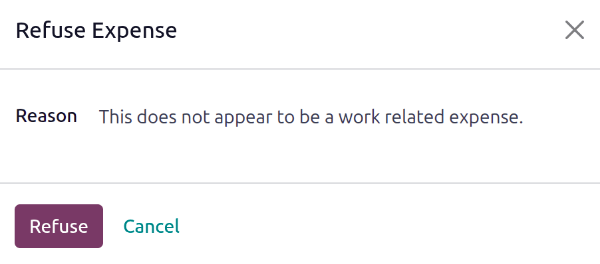
एक बार एक्सपेंस रिपोर्ट को अस्वीकार कर दिया जाए, तो स्टेटस Refused में बदल जाता है, और केवल एक ही बटन दिखाई देता है Reset to Draft।