
पोस्ट पेज
पोस्ट की पूरी जानकारी देखने के लिए, Odoo पर जाएं। यहां, सोशल पोस्ट पेज पर, हर वह पोस्ट देखी और एक्सेस की जा सकती है जो Odoo के साथ बनाई और पोस्ट की गई है।
सोशल पोस्ट पेज डेटा के लिए चार अलग-अलग व्यू ऑप्शन हैं: कानबान, कैलेंडर, लिस्ट, और पिवट।
व्यू ऑप्शन पोस्ट पेज के ऊपरी दाएं कोने में, सर्च बार के नीचे स्थित हैं।
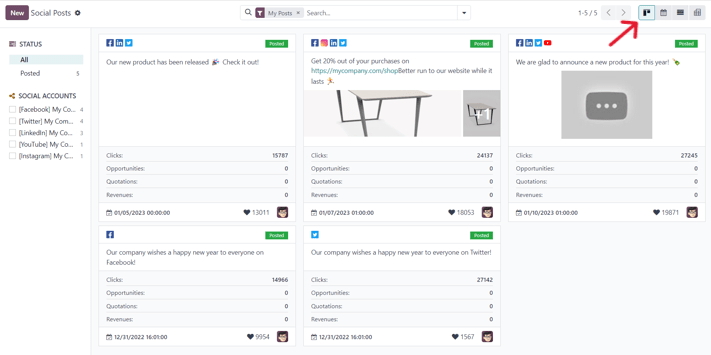
डिफ़ॉल्ट रूप से, Odoo पोस्ट को कानबान व्यू में दिखाता है। इस पेज पर जानकारी को और भी ज़्यादा सॉर्ट किया जा सकता है, बाईं साइडबार के ज़रिए, जहां सभी कनेक्टेड सोशल अकाउंट और पोस्ट जल्दी से देखे, एक्सेस किए और एनालाइज़ किए जा सकते हैं।
कानबान व्यू को ऊपरी-दाएं कोने में उल्टे बार ग्राफ़ आइकॉन से दर्शाया गया है।
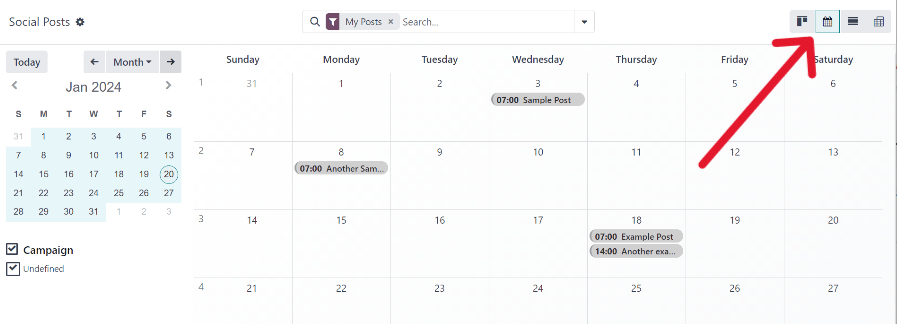
कैलेंडर व्यू विकल्प पोस्ट के विज़ुअल प्रतिनिधित्व को कैलेंडर फ़ॉर्मैट में दिखाता है कि पोस्ट कब प्रकाशित की गई थीं या प्रकाशित होने के लिए शेड्यूल हैं। यह विकल्प किसी भी प्लान किए गए दिन, सप्ताह या महीने की पूरी जानकारी प्रदान करता है, और Odoo सभी ड्राफ्ट, शेड्यूल और प्रकाशित पोस्ट दिखाता है।
किसी तारीख पर क्लिक करने से एक खाली सोशल मीडिया पोस्ट डिटेल फ़ॉर्म खुलता है, जिसमें एक सोशल मीडिया पोस्ट बनाई जा सकती है, और Odoo उसे उस विशिष्ट तारीख/समय पर पोस्ट करेगा।
कैलेंडर व्यू को ऊपरी-दाएं कोने में एक कैलेंडर आइकॉन द्वारा दर्शाया गया है।
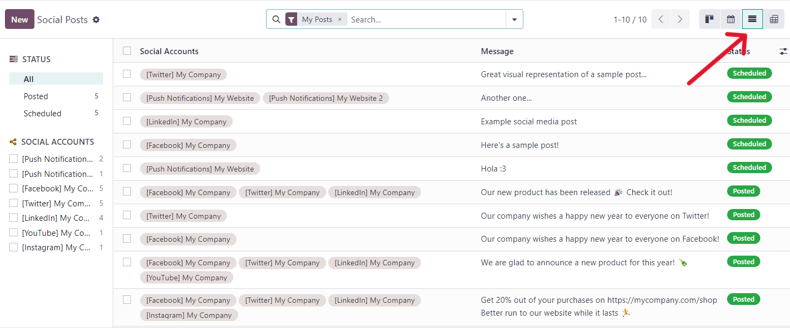
लिस्ट व्यू विकल्प कानबान विकल्प के समान है, लेकिन अलग-अलग ब्लॉक की जगह, सभी पोस्ट जानकारी एक स्पष्ट, लिस्ट लेआउट में दिखाई जाती है। लिस्ट की प्रत्येक लाइन हर पोस्ट के अकाउंट, मैसेज, और स्टेटस को दिखाती है।
एक उपयोगी बाईं साइडबार भी है जो सभी पोस्ट को स्टेटस द्वारा व्यवस्थित करती है और सभी कनेक्टेड अकाउंट को भी सूचीबद्ध करती है।
लिस्ट व्यू को ऊपरी-दाएं कोने में चार वर्टिकल लाइनों द्वारा दर्शाया गया है।
पिवट व्यू विकल्प एक पूरी तरह से कस्टमाइज़ेबल ग्रिड टेबल प्रदान करता है, जहां डेटा के विभिन्न माप जोड़े और एनालिसिस किए जा सकते हैं।
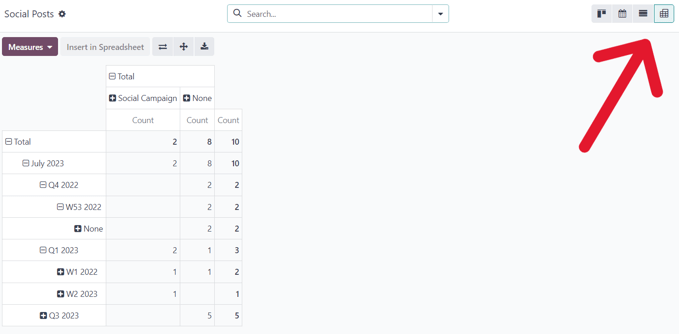
पिवट व्यू विकल्प कई एनालिटिकल विकल्प प्रदान करता है, जो विभिन्न पोस्ट और मेट्रिक्स के गहन, विस्तृत एनालिसिस की अनुमति देता है।
Click on any ➕ (plus sign) icon next to a line in the pivot table to reveal more metric options to add to the grid.
पिवट व्यू में रहते हुए, स्प्रेडशीट में इन्सर्ट करें का विकल्प उपलब्ध है, जो सोशल पोस्ट पेज के ऊपरी-बाएं कोने में मेज़र्स ड्रॉप-डाउन मेन्यू के दाईं ओर स्थित है।
स्प्रेडशीट में इन्सर्ट करें के बगल में तीन विकल्प हैं, जो पिवट व्यू के लिए विशिष्ट हैं।
बाएं से दाएं, वे विकल्प हैं:
फ्लिप एक्सिस, जो ग्रिड टेबल में X और Y एक्सिस को स्विच करता है।
सभी विस्तृत करें, जो ग्रिड में प्रत्येक लाइन को विस्तृत करता है, उससे संबंधित ज़्यादा विस्तृत जानकारी को प्रकट करता है।
डाउनलोड करें, जिस पर क्लिक करने पर, पिवट टेबल को तुरंत एक स्प्रेडशीट के रूप में डाउनलोड किया जाता है।
पोस्ट
सोशल मीडिया स्ट्रीम से किसी पोस्ट पर क्लिक करने से एक पॉप-अप विंडो खुलती है, जो उस विशिष्ट पोस्ट की कॉन्टेंट को दिखाती है, साथ ही उससे संबंधित सभी एंगेजमेंट डेटा (जैसे लाइक, कमेंट, आदि) के साथ।
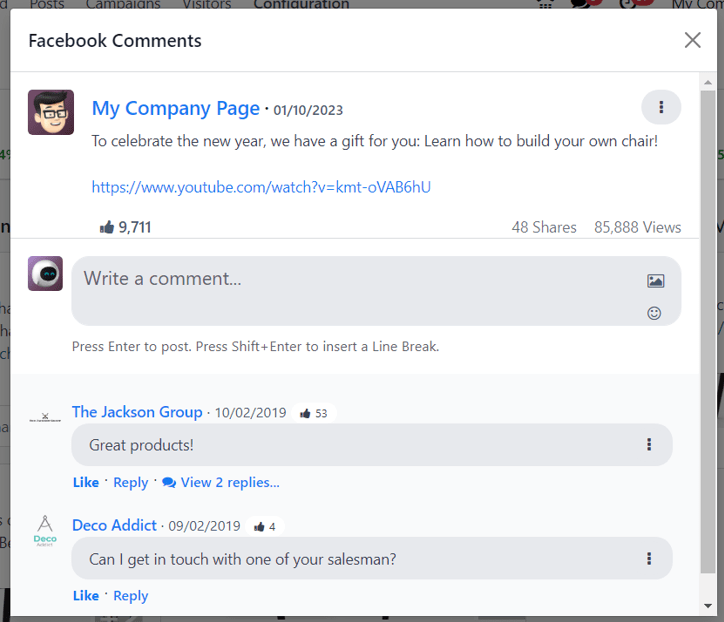
यदि चाहें तो, उपयोगकर्ता पोस्ट की पॉप-अप विंडो से पोस्ट पर एक नया कमेंट छोड़ सकता है, Write a comment... फ़ील्ड में टाइप करके, और उस कमेंट को पोस्ट करने के लिए Enter पर क्लिक करके।
कमेंट से लीड बनाएं
Odoo सोशल मार्केटिंग सोशल मीडिया कमेंट से सीधे लीड बनाने की क्षमता भी प्रदान करता है।
सोशल मीडिया पोस्ट पर छोड़े गए कमेंट से लीड बनाने के लिए, उस पोस्ट की विशिष्ट पॉप-अप विंडो दिखाने के लिए डैशबोर्ड से इच्छित पोस्ट पर क्लिक करें। फिर, इच्छित कमेंट तक स्क्रॉल करें, और उस कमेंट के दाईं ओर three vertical dots आइकॉन पर क्लिक करें।
ऐसा करने से एक ड्रॉप-डाउन मेन्यू दिखाई देता है जिसमें विकल्प होता है: Create Lead।
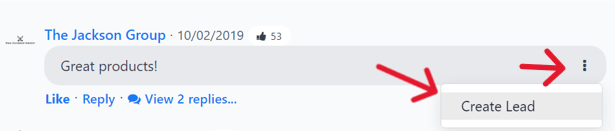
Upon clicking Create Lead from the comment's drop-down menu, a Conver Post to Lead pop-up window appears.
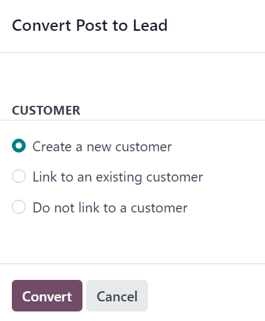
इस पॉप-अप विंडो में, या तो चुनें: Create a new customer, Link to an existing customer, या Do not link to a customer।
टिप्पणी
अगर Link to an existing customer चुना जाता है, तो उन विकल्पों के नीचे एक नया Customer फ़ील्ड दिखाई देता है, जिसमें इस लीड से लिंक करने के लिए एक ग्राहक चुना जा सकता है।
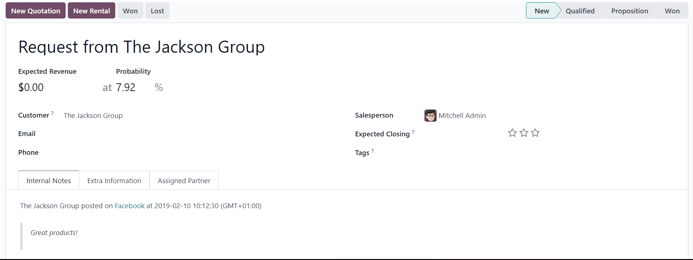
एक बार इच्छित चयन हो जाने के बाद, Convert Post to Lead पॉप-अप विंडो के निचले भाग में Convert बटन पर क्लिक करें। ऐसा करने से एक नया लीड विवरण फ़ॉर्म दिखाई देता है, जहां आवश्यक जानकारी दर्ज और प्रोसेस की जा सकती है।
इनसाइट्स
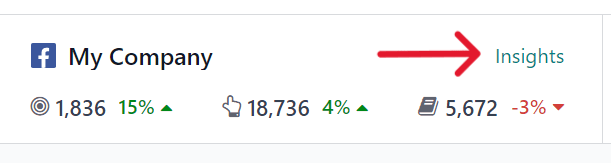
जब सोशल मार्केटिंग डैशबोर्ड पर एक सोशल मीडिया अकाउंट स्ट्रीम जोड़ा जाता है, तो प्रत्येक स्ट्रीम उस विशिष्ट सोशल मीडिया प्लेटफ़ॉर्म के KPI (यदि प्लेटफ़ॉर्म के पास हैं) को भी प्रदर्शित और लिंक करता है।
किसी भी सोशल मीडिया अकाउंट के KPI से संबंधित आंकड़ों और मेट्रिक्स पर रीडायरेक्ट होने के लिए, प्रत्येक स्ट्रीम के शीर्ष पर स्थित Insights लिंक पर क्लिक करें।
टिप्पणी
मल्टी-कंपनी एनवायरमेंट में, अगर सभी पेज चुने नहीं गए हैं, तो डी-ऑथेंटिकेशन हो जाता है।
उदाहरण के लिए, अगर कंपनियों के पास 3 Facebook पेज हैं, लेकिन केवल 1 तक ऐक्सेस देते हैं, और बाद की तारीख में किसी अन्य को ऐक्सेस देने का प्रयास करते हैं, तो वे डी-ऑथेंटिकेट हो जाएंगे, और प्रारंभिक पेज की इनसाइट्स/एनालिटिक्स तक ऐक्सेस खो जाएगा।
इसलिए, इस समस्या से बचने के लिए मल्टी-कंपनी एनवायरमेंट में सभी कंपनियों के लिए सभी पेज जोड़ना सुनिश्चित करें। अगर कोई पेज डी-ऑथेंटिकेट हो जाता है, तो बस स्ट्रीम को हटाएं, और इसे फिर से स्थापित करें।
सोशल मीडिया कॉन्टेंट बनाएं और पोस्ट करें
Odoo सोशल मार्केटिंग सोशल मीडिया अकाउंट के लिए सीधे ऐप्लिकेशन के माध्यम से कॉन्टेंट बनाने और पोस्ट करने की क्षमता प्रदान करता है।
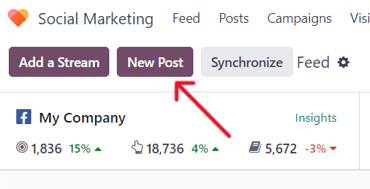
To create content for social media accounts, navigated to the , and click New Post located in the upper-right corner of the Social Marketing dashboard.
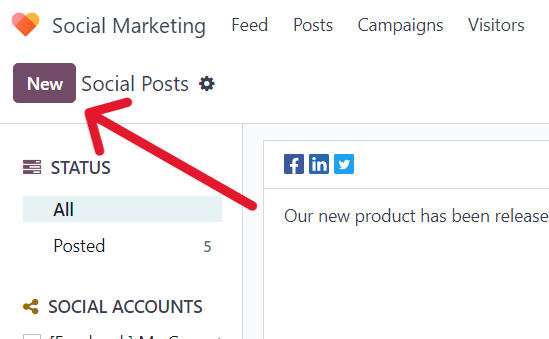
या, पर जाएं और नया बटन पर क्लिक करें।
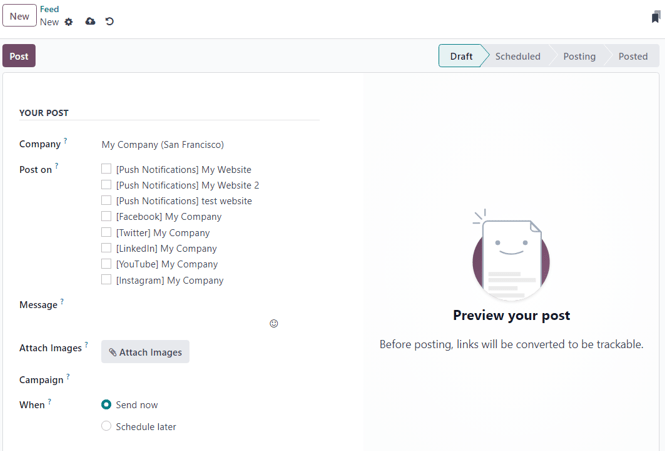
दोनों में से कोई भी रूट एक खाली सोशल मीडिया पोस्ट विवरण फ़ॉर्म दिखाता है जिसे कई अलग-अलग तरीकों से कस्टमाइज़ और कॉन्फ़िगर किया जा सकता है।
पोस्ट विवरण फ़ॉर्म
Odoo सोशल मार्केटिंग में सोशल मीडिया पोस्ट विवरण फ़ॉर्म में कई अलग-अलग कॉन्फ़िगर करने योग्य विकल्प उपलब्ध हैं।
कंपनी
अगर मल्टी-कंपनी एनवायरमेंट में काम कर रहे हैं, तो सोशल मीडिया पोस्ट विवरण फ़ॉर्म के आपकी पोस्ट सेक्शन में पहली फ़ील्ड कंपनी है। इस फ़ील्ड में, वह कंपनी चुनें जो इस विशिष्ट सोशल मीडिया पोस्ट से जुड़ी होनी चाहिए।
पोस्ट करें
अगर सिंगल-कंपनी एनवायरमेंट में काम कर रहे हैं, तो सोशल मीडिया पोस्ट विवरण फ़ॉर्म के आपकी पोस्ट सेक्शन में पहली फ़ील्ड पोस्ट करें है। इस फ़ील्ड में, निर्धारित करें कि यह पोस्ट किस सोशल मीडिया आउटलेट (स्ट्रीम) पर पोस्ट की जानी है, और/या किस वेबसाइट के विज़िटर को यह पोस्ट पुश नोटिफ़िकेशन के ज़रिए भेजी जानी चाहिए, वांछित विकल्प(ओं) के बगल में बॉक्स को चेक करके।
Odoo ऑटोमैटिकली हर उपलब्ध सोशल मीडिया अकाउंट प्रदान करता है जो डेटाबेस से लिंक किया गया है इस सेक्शन में एक विकल्प के रूप में। अगर कोई सोशल मीडिया अकाउंट सोशल मार्केटिंग एप्लिकेशन में स्ट्रीम के रूप में नहीं जोड़ा गया है, तो यह पोस्ट टेम्प्लेट पर विकल्प के रूप में नहीं दिखाई देगा।
पोस्ट करें फ़ील्ड में कई सोशल मीडिया आउटलेट (स्ट्रीम) और वेबसाइट चुनी जा सकती हैं। पोस्ट करें फ़ील्ड में कम से कम एक विकल्प चुना जाना ज़रूरी है।
महत्त्वपूर्ण
Odoo सोशल मार्केटिंग में सोशल मीडिया पोस्ट विवरण फ़ॉर्म पर पुश नोटिफ़िकेशन विकल्प दिखाई देने के लिए, सुनिश्चित करें कि वेबसाइट ऐप में वेब पुश नोटिफ़िकेशन सक्षम करें फ़ीचर सक्षम है।
ऐसा करने के लिए, पर जाएं, वेब पुश नोटिफ़िकेशन सक्षम करें को सक्रिय करें, संबंधित फ़ील्ड भरें, और सेव करें पर क्लिक करें।
मैसेज
इसके बाद, मैसेज फ़ील्ड है। यहीं पर पोस्ट का मुख्य कॉन्टेंट बनाया जाता है।
मैसेज फ़ील्ड में, सोशल पोस्ट के लिए वांछित मैसेज टाइप करें। टाइपिंग के बाद, मैसेज फ़ील्ड से दूर क्लिक करें ताकि विज़ुअल सैंपल दिखाई दें कि पोस्ट सभी पहले चुने गए सोशल मीडिया अकाउंट (और/या वेबसाइट, पुश नोटिफ़िकेशन के रूप में) पर कैसी दिखेगी।
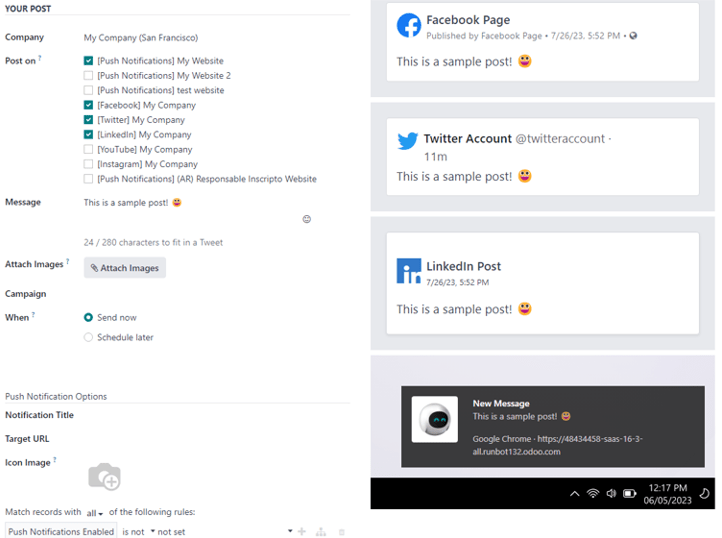
सलाह
मैसेज फ़ील्ड में सीधे टेक्स्ट में इमोजी भी जोड़े जा सकते हैं। बस 🙂 (स्माइली फ़ेस) आइकॉन पर क्लिक करें, जो मैसेज फ़ील्ड की लाइन पर बिल्कुल दाईं ओर स्थित है। इस आइकॉन पर क्लिक करने से एक ड्रॉप-डाउन मेनू दिखाई देता है जिसमें चुनने के लिए कई इमोजी हैं।
टिप्पणी
अगर Twitter को पोस्ट करें फ़ील्ड में चुना गया है, तो मैसेज फ़ील्ड के नीचे एक कैरेक्टर काउंटर दिखाई देता है।
इमेज अटैच करें
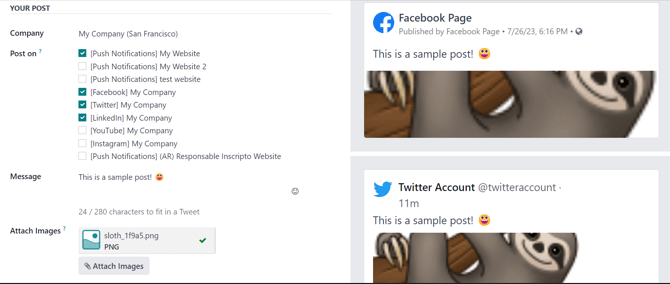
अगर पोस्ट में इमेज का इस्तेमाल करना है, तो Attach Images बटन पर Message फ़ील्ड के नीचे स्थित Attach Images फ़ील्ड में क्लिक करें। क्लिक करने पर, Odoo एक पॉप-अप विंडो दिखाता है। इस पॉप-अप विंडो में, हार्ड ड्राइव से मनचाही इमेज चुनें और उसे अपलोड करें।
मनचाही इमेज को सफलतापूर्वक अपलोड और अटैच करने के बाद, Odoo डिटेल फ़ॉर्म की दाईं ओर नई जोड़ी गई इमेज के साथ सोशल मीडिया पोस्ट का एक नया प्रीव्यू दिखाता है।
कैंपेन
इसके बाद, Campaign फ़ील्ड है। यह गैर-ज़रूरी फ़ील्ड इस पोस्ट को किसी विशिष्ट मार्केटिंग कैंपेन से जोड़ने के विकल्प देता है।
इस पोस्ट को पहले से मौजूद कैंपेन में जोड़ने के लिए, खाली Campaign फ़ील्ड पर क्लिक करें। इससे एक ड्रॉप-डाउन मेन्यू दिखेगा, जिसमें डेटाबेस के सभी मौजूदा कैंपेन होंगे। इस पोस्ट को उस कैंपेन में जोड़ने के लिए इस ड्रॉप-डाउन मेन्यू से मनचाहा कैंपेन चुनें।
To create a new campaign directly from the social media post detail form, start typing the name of the new campaign in the blank Campaign field, and select either Create or Create and edit....
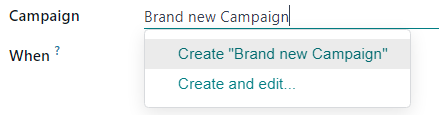
Create पर क्लिक करने से कैंपेन बन जाता है, जिसे बाद में बदला/कस्टमाइज़ किया जा सकता है।
Clicking Create and edit... creates the campaign, and reveals a Create Campaign pop-up form, wherein the Campaign Identifier, Responsible, and Tags can be instantly configured.
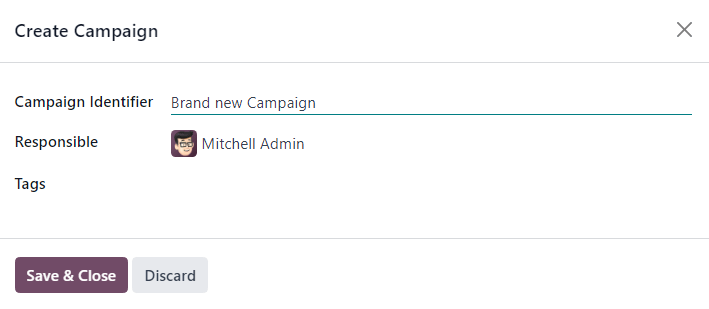
जब सभी मनचाही सेटिंग दर्ज कर दी जाएं, तो कैंपेन को सेव करने और सोशल मीडिया पोस्ट डिटेल फ़ॉर्म पर वापस आने के लिए Save & Close पर क्लिक करें।
When
फिर, When फ़ील्ड में, या तो Send Now चुनें ताकि Odoo पोस्ट को तुरंत पब्लिश कर दे, या Schedule later चुनें ताकि Odoo पोस्ट को बाद की किसी तारीख और समय पर पब्लिश करे।
अगर Schedule later चुना जाता है, तो एक नई Scheduled Date फ़ील्ड दिखती है। खाली फ़ील्ड पर क्लिक करने से एक पॉप-अप कैलेंडर दिखता है, जिसमें भविष्य की तारीख और समय तय किया जा सकता है।
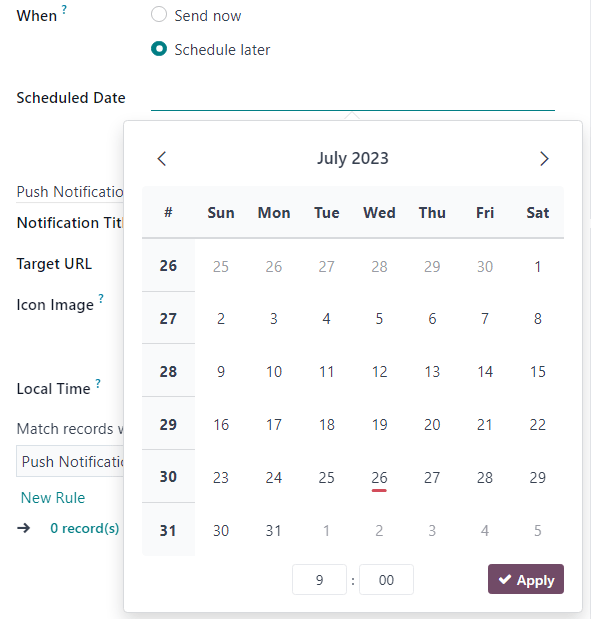
After selecting a desired date and time, click Apply. Then, Odoo will promptly publish the post at that specific date and time on the pre-detemined social media account(s).
टिप्पणी
अगर पोस्ट शेड्यूल की जा रही है, तो सोशल मीडिया पोस्ट डिटेल फ़ॉर्म के शीर्ष पर Post बटन बदलकर Schedule हो जाता है। सोशल मीडिया पोस्ट डिटेल फ़ॉर्म पूरा करने के बाद Schedule पर ज़रूर क्लिक करें।
ऐसा करने से, Odoo के लिए पोस्ट भेजने की वह विशिष्ट तारीख/समय लॉक हो जाता है, और यह पोस्ट का स्टेटस बदलकर Scheduled कर देता है।
Push Notification Options
अगर Post on फ़ील्ड में एक (या एकाधिक) [Push Notification] विकल्प चुने जाते हैं, तो सोशल मीडिया पोस्ट डिटेल फ़ॉर्म के नीचे एक विशिष्ट Push Notification Options सेक्शन दिखता है।
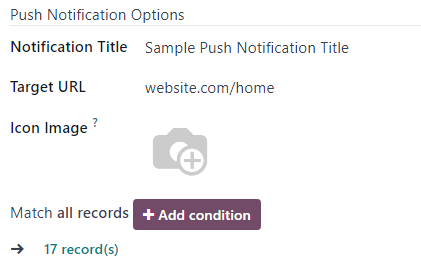
यह ध्यान देने योग्य है कि इनमें से कोई भी फ़ील्ड ज़रूरी नहीं है।
इस सेक्शन में पहली फ़ील्ड Notification Title है। इस फ़ील्ड में, भेजे जाने वाले पुश नोटिफ़िकेशन में कस्टम टाइटल जोड़ने का विकल्प है।
To designate a specific page on the website that should trigger this push notification, enter that page's URL in the Target URL field. Then, once a visitor reaches that specific page, Odoo will display the push notification.
इस फ़ील्ड के नीचे पुश नोटिफ़िकेशन में कस्टम आइकॉन इमेज जोड़ने का ऑप्शन है। यह एक आइकॉन है जो पुश नोटिफ़िकेशन के साथ दिखाई देता है।
To upload a new image, click the ✏️ (pencil) icon when hovering over the Icon Image camera icon. Doing so reveals a pop-up window, in which the desired icon image can be located on the hard drive, and subsequently uploaded.
यह पूरा होने के बाद, Odoo ऑटोमैटिकली विज़ुअल प्रीव्यू को अपडेट कर देता है कि पुश नोटिफ़िकेशन पर आइकॉन कैसे दिखाई देता है।
टिप्पणी
इसके बाद, अगर पोस्ट बाद में पोस्ट करने के लिए शेड्यूल है, तो लोकल टाइम ऑप्शन को इनेबल करके यह सुनिश्चित करने का ऑप्शन है कि पोस्ट विज़िटर के टाइमज़ोन में भेजी जाए। अगर इनेबल है, तो Odoo इसे विज़िटर की जगह को ध्यान में रखते हुए उचित, पहले से तय समय पर भेजेगा।
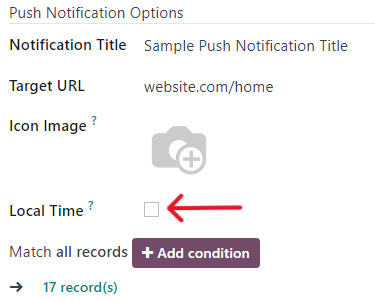
फिर, मैच ऑल रिकॉर्ड फ़ील्ड है। यह फ़ील्ड डेटाबेस में एक विशिष्ट ग्रुप ऑफ़ रिसीपिएंट्स को टारगेट करने की क्षमता प्रदान करती है, कुछ क्राइटेरिया के आधार पर, और इसे नियमों के सभी या किसी भी को मैच करने के लिए लागू किया जा सकता है।
इस फ़ील्ड का उपयोग करने के लिए, + ऐड कंडीशन बटन पर क्लिक करें, जो एक समीकरण जैसी रूल फ़ील्ड प्रकट करता है।
In this equation-like rule field, specifiy the specific criteria Odoo should take into account when sending this post to a particular target audience.
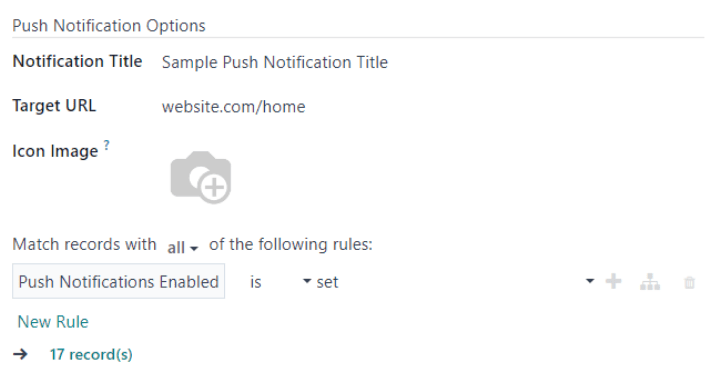
To add an additional rule, click the ➕ (plus sign) icon to the far-right of the rule.
To add a branch (series of additional rules based on the previous rule, to further specify a target audience), click the unique branch icon, located to the right of the ➕ (plus sign) icon.
Lastly, click the 🗑️ (trash can) icon to delete any rule.
रिसीपिएंट्स के निर्दिष्ट टारगेट ऑडियंस का साइज़, नियमों के नीचे प्रदर्शित रिकॉर्ड की संख्या द्वारा दर्शाया जाता है।
यह भी देखें
सोशल पोस्ट
Odoo सोशल मार्केटिंग ऐप्लिकेशन किसी भी तरह के सोशल मीडिया आउटलेट के लिए पोस्ट बनाने के कई तरीके प्रदान करता है।