
ऑर्डरिंग और चेक आउट
Odoo ई-कॉमर्स ऑर्डरिंग और चेकआउट प्रक्रिया को व्यवस्थित करने के लिए कई ऑप्शन प्रदान करता है। यह विभिन्न ऑर्डर बटन ऑप्शन और क्रमिक चेकआउट स्टेप प्रदान करता है, जिनमें से कुछ अतिरिक्त फ़ीचर का समर्थन करते हैं। संबंधित बटन और चेकआउट पेज को वेबसाइट एडिटर का उपयोग करके कस्टमाइज़ किया जा सकता है।
कार्ट में जोड़ने के विकल्प
कार्ट में जोड़ने का डिफ़ॉल्ट व्यवहार
कार्ट में जोड़ें बटन पर क्लिक करने पर, विभिन्न ऐक्शन ट्रिगर हो सकते हैं। उन्हें कॉन्फ़िगर करने के लिए, पर जाएं, शॉप - चेकआउट प्रक्रिया सेक्शन तक स्क्रॉल करें, और निम्नलिखित ऑप्शन में से एक को सेलेक्ट करें:
प्रॉडक्ट पेज पर रहें: ग्राहक प्रॉडक्ट के पेज पर ही रहता है।
कार्ट में जाएं: ग्राहक तुरंत कार्ट पर रीडायरेक्ट हो जाता है।
उपयोगकर्ता को निर्णय लेने दें (डायलॉग): ग्राहक चुन सकता है कि वह कार्ट में जाना चाहता है (चेकआउट के लिए आगे बढ़ें) या वह प्रॉडक्ट पेज पर रहना पसंद करता है (खरीदारी जारी रखें)।
टिप्पणी
यह डायलॉग बॉक्स हमेशा कॉन्फ़िगरेशन की परवाह किए बिना वैकल्पिक प्रॉडक्ट सुझाने के लिए दिखाई देता है, अगर कोई हो।
बटन कस्टमाइज़ेशन
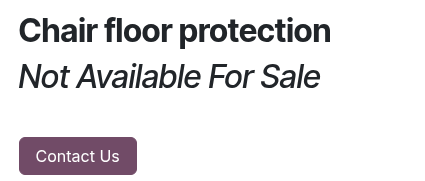
आप कार्ट में जोड़ें बटन को हमसे संपर्क करें बटन से बदल सकते हैं, जो यूज़र्स को डिफ़ॉल्ट संपर्क फ़ॉर्म पर रीडायरेक्ट करता है।
टिप्पणी
कार्ट में प्रॉडक्ट जोड़ने की क्षमता को हटाना अक्सर उन बिज़नेस द्वारा उपयोग किया जाता है जो ऑनलाइन कैटलॉग डिस्प्ले करना चाहते हैं लेकिन सार्वजनिक रूप से कीमतें शेयर नहीं कर सकते (जैसे, कस्टम या वेरिएबल प्राइसिंग ऑफ़र करने के लिए)।
प्रोडक्ट पेज पर हमसे संपर्क करें बटन और Not Available For Sale नोट दिखाने के लिए, आपको अपने प्रोडक्ट पेज पर कीमतें छिपानी होंगी।
टिप्पणी
हमसे संपर्क करें बटन लेबल, यूआरएल और प्रॉडक्ट के टाइटल और डिस्क्रिप्शन के नीचे बिक्री के लिए उपलब्ध नहीं टेक्स्ट को बदलाव करें मोड में प्रॉडक्ट के पेज पर संशोधित किया जा सकता है।
अभी खरीदें
ग्राहकों को सीधे ऑर्डर की समीक्षा स्टेप पर जाने का विकल्प देने के लिए, आप एक अतिरिक्त अभी खरीदें बटन जोड़ सकते हैं। ऐसा करने के लिए, पर जाएं। शॉप - चेकआउट प्रोसेस सेक्शन के तहत, अभी खरीदें फ़ीचर को टिक करें।
सलाह
वैकल्पिक रूप से, बदलाव करें मोड में किसी भी प्रॉडक्ट के पेज पर जाकर और कस्टमाइज़ टैब में, कार्ट विकल्पों के बगल में अभी खरीदें बटन पर क्लिक करके फ़ीचर को सक्षम करें।
पोर्टल से फिर से ऑर्डर करें
आप ग्राहकों को फिर से ऑर्डर करें बटन का उपयोग करके अपने कस्टमर पोर्टल से पिछले सेल्स ऑर्डर से आइटम फिर से ऑर्डर करने की अनुमति दे सकते हैं। इसे जोड़ने के लिए, पर जाएं। शॉप - चेकआउट प्रोसेस सेक्शन के तहत, पोर्टल से फिर से ऑर्डर करें फ़ीचर को टिक करें।
चेक आउट स्टेप
चेकआउट प्रोसेस के दौरान, ग्राहकों को निम्नलिखित स्टेप से गुज़ारा जाता है:
प्रत्येक स्टेप को वेबसाइट एडिटर का उपयोग करके बिल्डिंग ब्लॉक जोड़कर या विभिन्न चेकआउट विकल्पों को सक्षम करने के लिए कस्टमाइज़ टैब खोलकर कस्टमाइज़ किया जा सकता है।
टिप्पणी
बिल्डिंग ब्लॉक के ज़रिए जोड़ा गया कॉन्टेंट हर स्टेप के लिए स्पेसिफ़िक होता है।
ऑर्डर की समीक्षा करें
रिव्यू ऑर्डर स्टेप ग्राहकों को उनकी कार्ट में जोड़े गए आइटम देखने, मात्रा समायोजित करने या प्रॉडक्ट हटाने की अनुमति देता है। प्रॉडक्ट की कीमतों और लागू टैक्स से संबंधित जानकारी भी प्रदर्शित होती है। इसके बाद ग्राहक डिलीवरी स्टेप पर जाने के लिए चेकआउट बटन पर क्लिक कर सकते हैं।
वेबसाइट एडिटर खोलें और चेकआउट ऑप्शन जैसे कि इनेबल करें:
सुझाए गए एक्सेसरीज़: एक्सेसरी प्रॉडक्ट दिखाने के लिए;
प्रोमो कोड: ग्राहकों को गिफ़्ट कार्ड रिडीम करने या डिस्काउंट कोड लागू करने की अनुमति देने के लिए;
विशलिस्ट में जोड़ें: साइन-इन उपयोगकर्ताओं को बाद के लिए सेव करें विकल्प का उपयोग करके अपनी कार्ट से प्रॉडक्ट हटाने और उसे अपनी विशलिस्ट में जोड़ने की अनुमति देने के लिए विशलिस्ट सक्षम करें।
टिप्पणी
अगर वित्तीय स्थिति ऑटोमैटिकली डिटेक्ट हो जाती है, तो प्रॉडक्ट टैक्स ग्राहक के आईपी एड्रेस के आधार पर निर्धारित किया जाता है।
अगर इंस्टॉल किया गया पेमेंट प्रोवाइडर एक्सप्रेस चेकआउट को सपोर्ट करता है, तो एक डेडिकेटेड बटन दिखाया जाता है, जो ग्राहकों को कॉन्टैक्ट फ़ॉर्म भरे बिना सीधे कार्ट से कन्फ़र्मेशन पेज पर जाने की सुविधा देता है।
डिलीवरी
एक बार जब वे अपना ऑर्डर रिव्यू कर लें:
बिना साइन-इन किए ग्राहकों को साइन इन करने या अपना ईमेल एड्रेस डालने के लिए कहा जाता है, साथ ही उनकी डिलीवरी एड्रेस और फ़ोन विवरण;
साइन इन किए हुए ग्राहक उपयुक्त डिलीवरी एड्रेस चुन सकते हैं।
इसके बाद वे डिलीवरी मेथड चुन सकते हैं, अपना बिलिंग एड्रेस सेलेक्ट या एंटर कर सकते हैं (या डिलीवरी एड्रेस के समान स्विच को टॉगल कर सकते हैं अगर बिलिंग और डिलीवरी एड्रेस एक जैसे हैं), और अगले स्टेप पर जाने के लिए पुष्टि करें पर क्लिक करें।
सलाह
B2B ग्राहकों के लिए, आप वेबसाइट एडिटर में वैकल्पिक B2B फ़ील्ड भी सक्षम कर सकते हैं।
आप बिना अकाउंट वाले उपयोगकर्ताओं के लिए न्यूज़लेटर के लिए साइन अप करने के लिए एक चेकबॉक्स जोड़ सकते हैं। ऐसा करने के लिए, पर जाएं। शॉप - चेकआउट प्रोसेस सेक्शन के अंतर्गत, न्यूज़लेटर फ़ीचर सक्षम करें और एक न्यूज़लेटर लिस्ट चुनें।
अतिरिक्त जानकारी
आप चेकआउट प्रोसेस में अतिरिक्त जानकारी स्टेप जोड़ सकते हैं ताकि ऑनलाइन फ़ॉर्म के माध्यम से अतिरिक्त ग्राहक जानकारी एकत्र की जा सके, जिसे फिर सेल्स ऑर्डर में शामिल किया जाता है। ऐसा करने के लिए, वेबसाइट एडिटर में अतिरिक्त स्टेप विकल्प को सक्षम करें। फ़ॉर्म को आवश्यकतानुसार कस्टमाइज़ किया जा सकता है।
सलाह
वैकल्पिक रूप से, पर जाएं, शॉप - चेकआउट प्रोसेस सेक्शन तक स्क्रॉल करें, चेकआउट के दौरान अतिरिक्त स्टेप सक्षम करें और सेव करें पर क्लिक करें। इसे कस्टमाइज़ करने के लिए कॉन्फ़िगर फ़ॉर्म पर क्लिक करें।
पेमेंट
पेमेंट स्टेप पर, ग्राहक पेमेंट विधि चुनें, अपने पेमेंट विवरण दर्ज करें और अभी पे करें पर क्लिक करें।
आप ग्राहकों से पेमेंट से पहले आपकी शर्तों और नियमों से सहमत होने की अपेक्षा कर सकते हैं। इस विकल्प को सक्षम करने के लिए, वेबसाइट एडिटर पर जाएं और शर्तें और नियम स्वीकार करें फ़ीचर टॉगल करें।
सलाह
डेवलपर मोड सक्षम करें और पेमेंट प्रोवाइडर और पेमेंट विधियों के लिए उपलब्धता रिपोर्ट प्रदर्शित करने के लिए (बग) आइकॉन पर क्लिक करें, जो पेमेंट फ़ॉर्म पर संभावित उपलब्धता समस्याओं का निदान करने में मदद करता है।
ऑर्डर कन्फ़र्मेशन
चेकआउट प्रोसेस का अंतिम स्टेप ऑर्डर कन्फ़र्मेशन है, जो ग्राहक की खरीद विवरण का सारांश प्रदान करता है।
यह भी देखें