
सर्वे
कंपनियां ग्राहकों और कर्मचारियों से सर्वे के माध्यम से मूल्यवान जानकारी इकट्ठा करती हैं, जो सूचित निर्णय लेने में मदद करती हैं।
Odoo सर्वे के साथ, उपयोगकर्ता विभिन्न सर्वे, प्रश्नावली, सर्टिफ़िकेशन, असेसमेंट, और बहुत कुछ बना सकते हैं। इनका उपयोग फ़ीडबैक एकत्र करने, हाल की इवेंट की सफलता का मूल्यांकन करने और ग्राहकों और/या कर्मचारियों की संतुष्टि को मापने के लिए किया जा सकता है। यह प्रक्रिया बदलते बाज़ार के रुझानों में मूल्यवान अंतर्दृष्टि प्रदान करती है।
यह भी देखें
सर्वे बनाएं
Odoo के साथ सर्वे बनाने का तरीका जानें।
सर्वे स्कोरिंग
Odoo के साथ सर्वे स्कोर बनाने और उनका विश्लेषण करने का तरीका जानें।
सवाल बनाएं
Odoo के साथ सभी प्रकार के सर्वे सवालों को बनाने, कॉन्फ़िगर करने और कस्टमाइज़ करने का तरीका देखें।
लाइव सेशन सर्वे
Odoo के अनोखे लाइव सेशन सर्वे के बारे में सब कुछ जानें।
सर्वे एनालिसिस
Odoo के गहन रिपोर्टिंग पेजों का इस्तेमाल करके सर्वे का विश्लेषण करने के विभिन्न तरीकों को एक्सप्लोर करें।
डैशबोर्ड
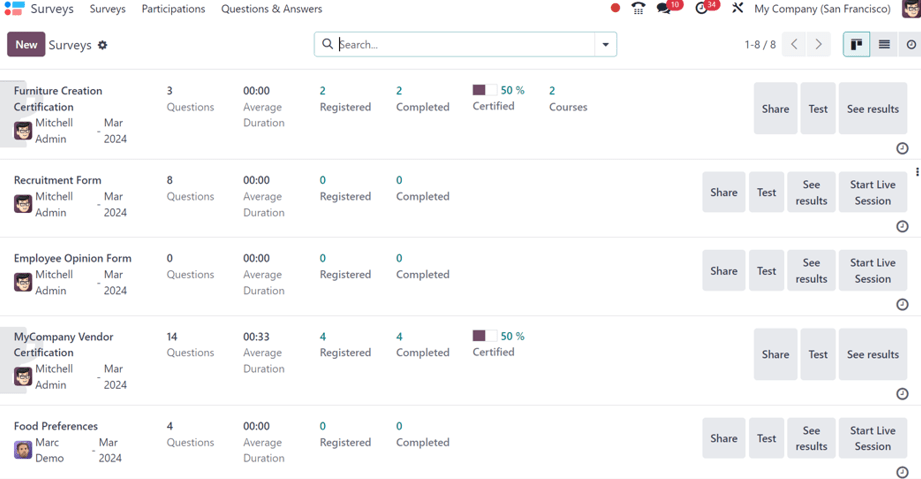
सर्वे ऐप्लिकेशन को खोलने पर, Odoo सर्वे ऐप्लिकेशन का मुख्य डैशबोर्ड प्रस्तुत करता है, जिसे सर्वे पेज के रूप में भी जाना जाता है।
सलाह
सर्वे डैशबोर्ड को ऐप्लिकेशन में किसी भी समय हेडर मेन्यू से पर क्लिक करके एक्सेस किया जा सकता है।
ऊपरी-बाएं कोने में, एक नया बटन है। जब क्लिक किया जाता है, तो Odoo एक खाली सर्वे फ़ॉर्म प्रस्तुत करता है जिसका उपयोग सर्वे बनाने के लिए किया जा सकता है।
डैशबोर्ड पर, डेटाबेस में बनाए गए सभी सर्वे डिफ़ॉल्ट कानबान व्यू में प्रदर्शित होते हैं।
बाएं-से-दाएं, सर्वे के नाम के बाद, जो उपयोगकर्ता इसके लिए जिम्मेदार है, और जिस महीने में इसे बनाया गया था, सर्वे डैशबोर्ड पर प्रत्येक लाइन निम्नलिखित दिखाती है:
उस विशेष सर्वे में प्रश्नों की संख्या
सर्वे की औसत अवधि (आमतौर पर एक प्रतिभागी को पूरा करने में कितना समय लगता है)
सर्वे के लिए रजिस्टर्ड प्रतिभागियों की संख्या
विशिष्ट सर्वे को कंप्लीट किए जाने की संख्या
प्रतिशत और डेटा बार जो दिखाता है कि कितने लोगों ने पास किया है या सर्टिफ़ाइड हुए हैं
टिप्पणी
पास प्रतिशत और बार सिर्फ़ तब दिखाई देता है जब उस विशिष्ट सर्वे के लिए Required Score कॉन्फ़िगर किया गया हो।
सर्टिफ़ाइड प्रतिशत और बार सिर्फ़ तब दिखाई देता है अगर उस विशिष्ट सर्वे में सर्वे फ़ॉर्म पर Is a Certification ऑप्शन एनेबल किया गया हो।
अगर लाइन पर पास या सर्टिफ़ाइड में से कोई भी दिखाई नहीं देता है, तो यह दर्शाता है कि सर्वे Required Score के बिना है और Is a Certification ऑप्शन के साथ एनेबल नहीं किया गया था।
उस सर्वे से संबंधित कोर्स की संख्या, जो सिर्फ़ तब दिखाई देती है अगर एक से ज़्यादा कोर्स बनाए गए हों और एक सिंगल सर्वे से अटैच किए गए हों
टिप्पणी
सर्वे नाम के पीछे हाफ-ट्रॉफी बैकग्राउंड इमेज दर्शाती है कि सर्वे एक Certification है।
सर्वे ऐप्लिकेशन डैशबोर्ड पर स्थित सर्वे लाइनों पर उन डेटा पॉइंट के सबसे दाईं ओर बटन का कलेक्शन है।
वे बटन निम्नलिखित हैं:
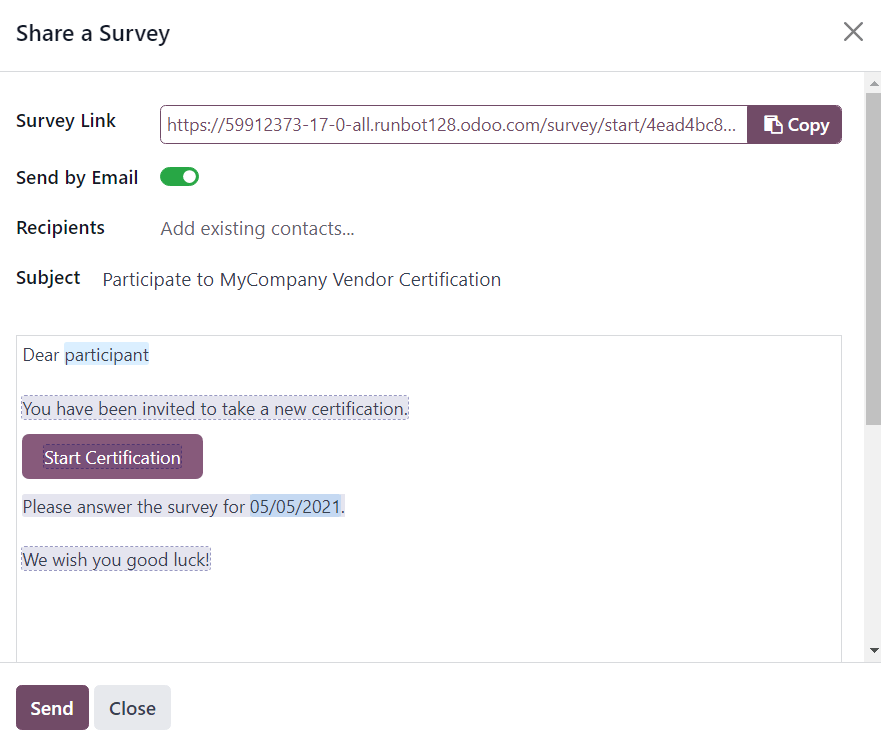
शेयर करें: शेयर अ सर्वे पॉप-अप फ़ॉर्म दिखाने के लिए क्लिक करें जिसका उपयोग संभावित प्रतिभागियों को सर्वे में आमंत्रित करने के लिए किया जा सकता है - जिसमें सर्वे लिंक शामिल है जिसे कॉपी करके संभावित प्रतिभागियों को भेजा जा सकता है, और एक सेंड बाय ईमेल टॉगल स्विच।
जब सेंड बाय ईमेल टॉगल एक्टिव (ग्रीन स्विच) होता है, तो अतिरिक्त फ़ील्ड दिखाई देते हैं, जिनमें रिसिपिएंट, एडिशनल ईमेल, और एक सब्जेक्ट ईमेल में जोड़ा जा सकता है।
इसके नीचे, एक डायनैमिक ईमेल टेम्प्लेट दिखाई देता है, जिसमें स्टार्ट सर्टिफ़िकेशन बटन है, जिसे ज़रूरत पड़ने पर मॉडिफ़ाई भी किया जा सकता है।
अटैचमेंट ईमेल में जोड़े जा सकते हैं, साथ ही ज़रूरत पड़ने पर आंसर डेडलाइन भी सेट की जा सकती है।
मॉडिफ़िकेशन पूरा होने के बाद, रिसिपिएंट फ़ील्ड में लिस्ट किए गए सभी ईमेल एड्रेस/कॉन्टैक्ट को वह ईमेल इनवाइट भेजने के लिए भेजें पर क्लिक करें।
सलाह
सर्वे इनवाइट के लिए डिफ़ॉल्ट मेल टेम्प्लेट को पर जाकर और
Survey: Inviteसर्च करके एडिट किया जा सकता है।टिप्पणी
सेंड बाय ईमेल टॉगल स्विच तब मौजूद नहीं होता है जब सर्वे लाइन में ज़ीरो प्रश्न हों।
सर्वे लिंक सिर्फ़ तब दिखाई देता है जब सर्वे का Access Mode Anyone with the link पर सेट हो।
एडिशनल ईमेल फ़ील्ड सिर्फ़ तब दिखाई देता है जब सर्वे का Require Login फ़ील्ड एक्टिव नहीं हो।
टेस्ट: सर्वे में कोई त्रुटि या विसंगति जांचने के लिए, सर्वे प्रतिभागी के दृष्टिकोण से, नए टैब में सर्वे का टेस्ट वर्शन लेने के लिए क्लिक करें।
परिणाम देखें: गहन एनालिसिस के लिए सभी सर्वे प्रतिभागियों, प्रश्नों और उत्तरों के विस्तृत मेट्रिक्स और ग्राफिकल प्रस्तुति दिखाने वाला नया टैब खोलने के लिए क्लिक करें।
लाइव सेशन शुरू करें: लाइव सेशन सर्वे शुरू करने और नए टैब में सेशन मैनेजर विंडो खोलने के लिए क्लिक करें। यह बटन उन सर्वे के लिए मौजूद नहीं है जिन्होंने सर्वे फ़ॉर्म पर सर्टिफ़िकेशन है ऑप्शन सक्षम किया है।
लाइव सेशन समाप्त करें: आधिकारिक रूप से शुरू किए गए लाइव सेशन सर्वे को समाप्त करने के लिए क्लिक करें। यह बटन ऑप्शन सिर्फ़ उन सर्वे लाइन पर दिखाई देता है जिन्होंने पहले लाइव सेशन शुरू किया है।
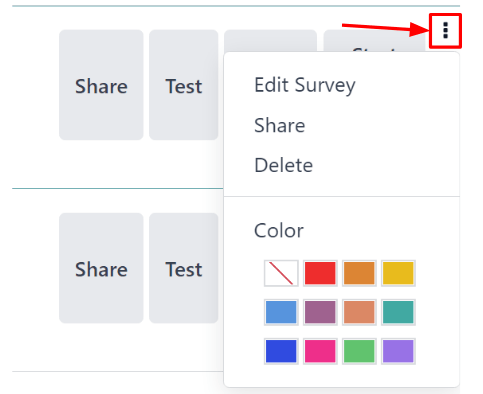
सर्वे लाइन के दाईं ओर स्थित बटन के ऊपर, जब कर्सर उस विशेष लाइन पर होवर करता है तो ⋮ (तीन डॉट्स) आइकॉन दिखाई देता है। जब ⋮ (तीन डॉट्स) आइकॉन पर क्लिक किया जाता है, तो कुछ कॉन्फ़िगरेशन से संबंधित ऑप्शन के साथ एक ड्रॉप-डाउन मेन्यू दिखाई देता है:
ऑप्शन हैं:
सर्वे बदलाव करें: क्लिक करने पर, Odoo उस विशेष सर्वे के लिए सर्वे फ़ॉर्म दिखाता है, जिसे फिर कई अलग-अलग तरीकों से संशोधित किया जा सकता है।
शेयर करें: क्लिक करने पर, Odoo सर्वे शेयर करें पॉप-अप फ़ॉर्म दिखाता है जिसका उपयोग सर्वे में संभावित प्रतिभागियों को आमंत्रित करने के लिए किया जा सकता है।
मिटाएं: क्लिक करने पर, Odoo एक पॉप-अप विंडो प्रस्तुत करता है, जिसमें उपयोगकर्ता को यह पुष्टि करनी होगी कि वे सर्वे को पूरी तरह से मिटाना चाहते हैं, जो वे पॉप-अप विंडो के नीचे मिटाएं बटन पर क्लिक करके कर सकते हैं।
रंग: उपयोगकर्ता आवश्यकता पड़ने पर, अतिरिक्त संगठनात्मक उद्देश्यों के लिए डैशबोर्ड पर सर्वे लाइन में जोड़ने के लिए रंग चुन सकते हैं।
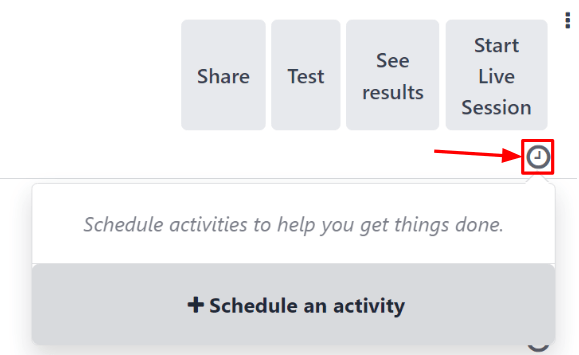
सर्वे लाइन के दाईं ओर स्थित बटन के नीचे, एक गतिविधियां बटन है, जो 🕘 (घड़ी) आइकॉन द्वारा दर्शाया गया है। क्लिक करने पर, एक छोटी पॉप-अप विंडो दिखाई देती है, जिससे उस विशेष सर्वे से संबंधित गतिविधियों को शेड्यूल और कस्टमाइज़ किया जा सकता है।
लिस्ट व्यू
सर्वे डैशबोर्ड डिफ़ॉल्ट रूप से कानबान व्यू में दिखाया जाता है, लेकिन ऊपरी-दाएं कोने में एक लिस्ट व्यू ऑप्शन भी उपलब्ध है, जो ☰ (बार) आइकॉन द्वारा दर्शाया गया है।
जब ☰ (बार) आइकॉन पर क्लिक किया जाता है, तो सर्वे से संबंधित डेटा लिस्ट व्यू में दिखाया जाता है।
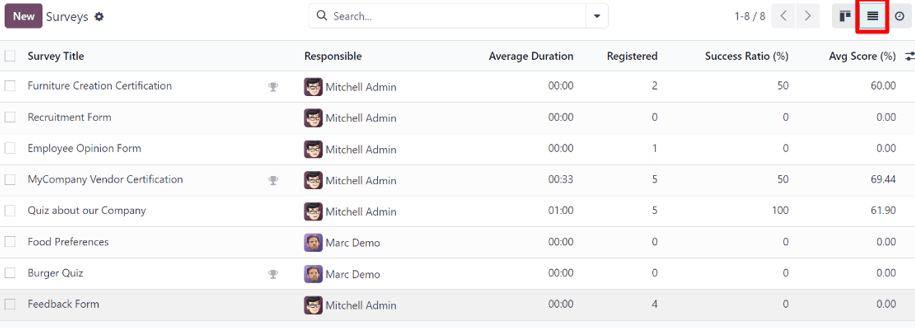
लिस्ट व्यू में रहते हुए सर्वे ऐप्लिकेशन डैशबोर्ड पर दिखाए गए कॉलम इस प्रकार हैं:
सर्वे शीर्षक
जिम्मेदार
औसत अवधि
रजिस्टर्ड
सफलता रेशियो (%)
औसत स्कोर (%)
सलाह
सर्वे ऐप्लिकेशन डैशबोर्ड में लिस्ट व्यू में रहते हुए अतिरिक्त कॉलम जोड़े जा सकते हैं, कॉलम शीर्षकों के दाईं ओर स्थित अतिरिक्त विकल्प ड्रॉप-डाउन मेन्यू पर क्लिक करके, जो (दो डॉट्स वाला स्लाइडर) आइकॉन द्वारा दर्शाया गया है।
ऐक्टिविटी व्यू
सर्वे ऐप्लिकेशन डैशबोर्ड पर डेटाबेस में सर्वे से जुड़ी सिर्फ़ ऐक्टिविटी दिखाने के लिए, ऊपरी-दाएं कोने में स्थित अन्य व्यू विकल्पों के दाईं ओर 🕘 (घड़ी) आइकॉन पर क्लिक करें।
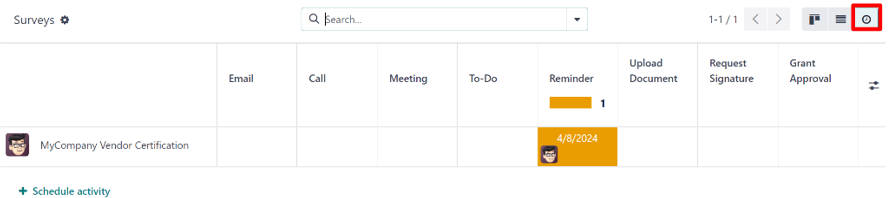
ऐसा करने पर पंक्तियों और कॉलम वाली एक टेबल दिखाई देती है। पंक्तियाँ डेटाबेस में विभिन्न सर्वे दिखाती हैं, और कॉलम विभिन्न ऐक्टिविटी प्रकारों को दर्शाते हैं।
टिप्पणी
इस व्यू में नया सर्वे नहीं बनाया जा सकता, क्योंकि यह केवल शेड्यूल की गई ऐक्टिविटी बनाने और देखने के उद्देश्य से है।
सर्वे बनाएं
Odoo में सर्वे बनाते समय उपयोग किए जा सकने वाले सभी विभिन्न विकल्पों और कॉन्फ़िगरेशन के बारे में जानें।
यह भी देखें
सर्वे स्कोरिंग
Odoo के विस्तृत (और पूरी तरह से कस्टमाइज़ योग्य) सर्वे स्कोरिंग विकल्पों के साथ सर्वे प्रतिभागी के परफ़ॉर्मेंस या समग्र संतुष्टि को मापने के बारे में जानें।
यह भी देखें
सवाल बनाएं
Odoo सर्वे के साथ, चुनने के लिए कई सवाल प्रकार और विकल्प हैं, जो किसी भी तरह का अनूठा सर्वे, प्रश्नावली और/या सर्टिफ़िकेशन बनाने की क्षमता प्रदान करते हैं।
यह भी देखें
लाइव सेशन सर्वे
Odoo में उपलब्ध लाइव सेशन सर्वे विकल्प व्यक्तिगत प्रदर्शन और प्रस्तुतियों को बेहतर बना सकता है, जहां प्रतिभागियों की रीयल-टाइम प्रतिक्रियाओं का उपयोग यह तय करने के लिए किया जा सकता है कि बातचीत आगे कहाँ जाएगी।
यह भी देखें
सर्वे एनालिसिस
एक बार सर्वे आना शुरू हो जाएं, तो आपके प्रतिभागियों की प्रतिक्रियाओं का विश्लेषण करने का समय आ गया है। सौभाग्य से, Odoo सर्वे में उपलब्ध गहन रिपोर्टिंग पेज और विकल्प सर्वे और उनकी सबमिट की गई प्रतिक्रियाओं से संबंधित हर चीज़ की जांच करने के अनगिनत तरीके प्रदान करते हैं।
यह भी देखें