बारकोड के साथ रिसीट और डिलीवरी प्रोसेस करें
बारकोड ऐप्लिकेशन का इस्तेमाल बारकोड स्कैनर या Odoo मोबाइल ऐप का इस्तेमाल करके रियल टाइम में रसीदें, डिलीवरी और दूसरी तरह के ऑपरेशन को प्रोसेस करने के लिए किया जा सकता है।
इससे वेयरहाउस फ़्लोर पर ऑपरेशन को उसी समय प्रोसेस करना संभव हो जाता है जब वे होते हैं, बजाय इसके कि कंप्यूटर से ट्रांसफ़र को वैलिडेट करने का इंतज़ार करना पड़े। यह रियल-टाइम प्रोसेसिंग यह सुनिश्चित करती है कि बारकोड सही प्रॉडक्ट, पैकेजिंग, ट्रांसफ़र, जगहों और बहुत कुछ को सटीक रूप से असाइन किए जाते हैं, जिससे गलतियाँ कम होती हैं और इन्वेंट्री डेटा सिंक में रहता है।
बारकोड ऐप्लिकेशन एनेबल करें
ट्रांसफ़र को प्रोसेस करने के लिए बारकोड ऐप का इस्तेमाल करने के लिए, इसे इन्वेंट्री ऐप की सेटिंग से फ़ीचर को एनेबल करके इंस्टॉल करना होगा।
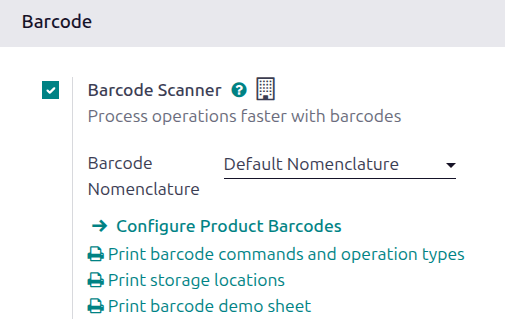
ऐसा करने के लिए, पर जाएं। फिर, बारकोड सेक्शन तक नीचे स्क्रॉल करें और बारकोड स्कैनर फ़ीचर के बगल में चेकबॉक्स सेलेक्ट करें।
चेकबॉक्स सेलेक्ट करने के बाद, बदलाव सेव करने के लिए पेज के ऊपर सेव करें पर क्लिक करें।
पेज के रिफ़्रेश होने के बाद, बारकोड स्कैनर फ़ीचर के नीचे एक नया ऑप्शन दिखाई देता है: बारकोड नोमेनक्लेचर (संबंधित ड्रॉप-डाउन मेनू के साथ)। इनमें से कोई एक सेलेक्ट करें:
डिफ़ॉल्ट नोमेनक्लेचर: UPC और EAN का इस्तेमाल करके बारकोड एक्शन, जो डिफ़ॉल्ट नोमेनक्लेचर लिस्ट में बताए गए हैं, इस्तेमाल के लिए उपलब्ध हैं। डिफ़ॉल्ट रूप से, Odoo ऑटोमैटिकली UPC/EAN कन्वर्ज़न को हैंडल करता है।
डिफ़ॉल्ट GS1 नोमेनक्लेचर: सील किए गए बॉक्सों के बारकोड स्कैन करें और ज़रूरी प्रॉडक्ट जानकारी पहचानें, जैसे कि ग्लोबल ट्रेड आइटम नंबर (GTIN), लॉट नंबर, मात्रा की जानकारी और बहुत कुछ।
प्रॉडक्ट बारकोड कॉन्फ़िगर करें इंटरनल लिंक तीर भी है, और बारकोड कमांड और ऑपरेशन टाइप के साथ-साथ बारकोड डेमो शीट को प्रिंट करने के लिए प्रिंट करें बटन का सेट भी है।
रिसीट के लिए बारकोड स्कैन करें
पर्चेज़ ऑर्डर (PO) का इस्तेमाल आने वाले प्रॉडक्ट और प्रॉडक्ट पैकेजिंग के लिए वेयरहाउस रसीदों को प्रोसेस करने के लिए किया जाता है। पहले, कोटेशन के लिए अनुरोध बनाएं, फिर PO बनाने के लिए इसे पुष्टि करें।
यह भी देखें
वेयरहाउस रसीदों के लिए बारकोड को प्रोसेस और स्कैन करने के लिए, बारकोड ऐप पर जाएं।
बारकोड ऐप के अंदर, अलग-अलग ऑप्शन दिखाने वाली एक बारकोड स्कैनर स्क्रीन दिखाई देती है।
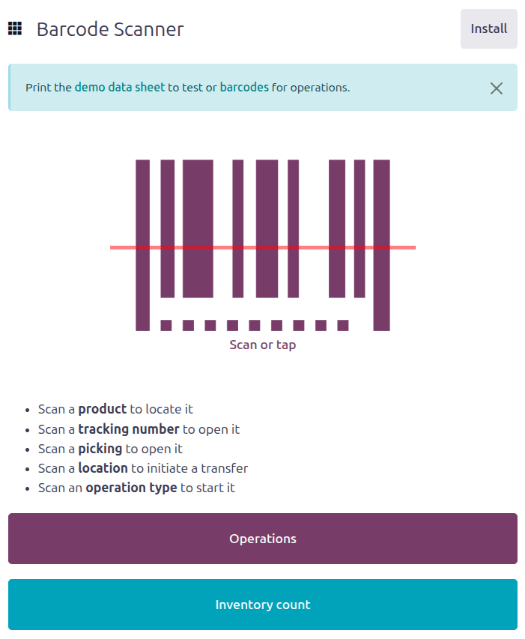
रसीदों को प्रोसेस करने के लिए, स्क्रीन के नीचे ऑपरेशन बटन पर क्लिक करें। ऑपरेशन की पूरी जानकारी वाला पेज खुलता है।
इस पेज से, सभी बकाया रसीदों को देखने के लिए रसीदें कार्ड पर टैप करें। फिर, प्रोसेस करने के लिए वांछित रसीद ऑपरेशन सेलेक्ट करें। यह बारकोड ट्रांसफ़र स्क्रीन पर ले जाता है।
टिप्पणी
अगर सिर्फ़ बारकोड स्कैनर या Odoo मोबाइल ऐप का इस्तेमाल कर रहे हैं, तो उन्हें प्रोसेस करने के लिए संबंधित ऑपरेशन टाइप के लिए हर बारकोड ट्रांसफ़र को स्कैन करें। एक बार स्कैन करने के बाद, जो प्रॉडक्ट मौजूदा ट्रांसफ़र का हिस्सा हैं उन्हें स्कैन किया जा सकता है, और नए प्रॉडक्ट को भी ट्रांसफ़र में जोड़ा जा सकता है। एक बार सभी प्रॉडक्ट स्कैन हो जाने के बाद, स्टॉक मूव के साथ आगे बढ़ने के लिए ट्रांसफ़र को वैलिडेट करें।
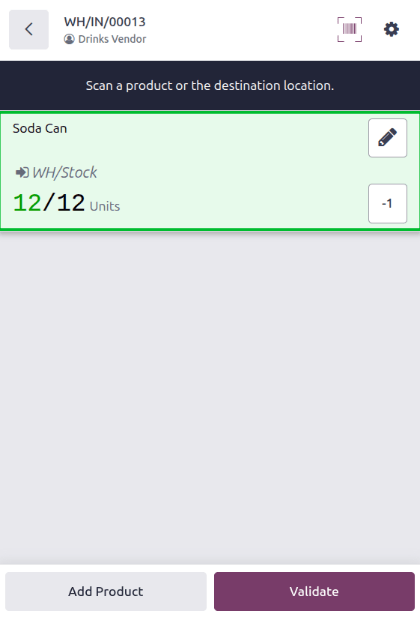
इस स्क्रीन से, उस ट्रांसफ़र (WH/IN/000XX) में प्रोसेस करने के लिए सभी रसीदों की पूरी जानकारी दिखाई जाती है। स्क्रीन के नीचे, प्रॉडक्ट जोड़ें या वैलिडेट करें के ऑप्शन हैं, यह इस बात पर निर्भर करता है कि क्या प्रॉडक्ट को ऑपरेशन में जोड़ने की ज़रूरत है, या पूरे ऑपरेशन को एक साथ वैलिडेट किया जाना चाहिए। अगर इन्वेंट्री सेटिंग में पैकेज सेटिंग एनेबल है, तो पैक में रखें बटन भी उपलब्ध है।
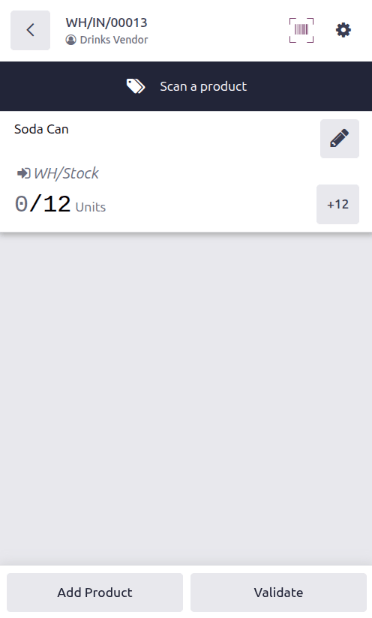
हर प्रॉडक्ट को अलग से प्रोसेस और स्कैन करने के लिए, किसी प्रॉडक्ट या प्रॉडक्ट पैकेजिंग को स्कैन करें, या कोई खास प्रॉडक्ट लाइन चुनें। उस प्रॉडक्ट की रसीद दिखाने के लिए +# बटन (उदाहरण के लिए, +10) पर क्लिक करें।
प्रॉडक्ट लाइन में बदलाव करना
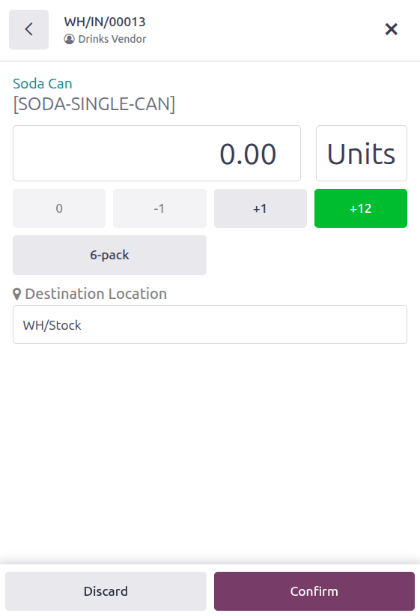
किसी प्रॉडक्ट के लिए मिली मात्रा को मैन्युअली एडजस्ट करने के लिए, (पेंसिल) आइकॉन पर क्लिक करें ताकि उस प्रॉडक्ट लाइन को एडिट करने के लिए एक नई स्क्रीन खुले।
इस स्क्रीन पर, जो प्रॉडक्ट रिसीव हो रहा है वो लिस्ट में है। प्रॉडक्ट के नाम के नीचे, क्वांटिटी लाइन को एडिट करें। लाइन में 0.00 को बदलकर मनचाही मात्रा डालें, या +# बटन (उदाहरण के लिए, +12) पर क्लिक करके PO से ऑर्डर की गई मात्रा ऑटोमैटिकली भरें।
इसके अलावा, प्रॉडक्ट की मात्रा जोड़ने या घटाने के लिए +1 और -1 बटन पर क्लिक करें। प्रॉडक्ट पैकेजिंग जोड़ने के लिए प्रॉडक्ट पैकेजिंग बटन (उदाहरण के लिए, 6-pack) पर क्लिक करें। मात्रा जोड़ने के लिए नंबर की पर क्लिक करें।
क्वांटिटी बटन के नीचे लोकेशन लाइन है, जो डिफ़ॉल्ट रूप से WH/Stock दिखाती है, जब तक कि प्रॉडक्ट पर ही कोई दूसरी लोकेशन लिस्ट न हो। चुनने के लिए दूसरी लोकेशन का ड्रॉप-डाउन मेन्यू देखने के लिए इस लाइन पर क्लिक करें।
तैयार हो जाने पर, प्रॉडक्ट लाइन में किए गए बदलावों की पुष्टि करने के लिए पुष्टि करें पर क्लिक करें।
Example
रिसेप्शन ऑपरेशन WH/IN/00013 में, Soda Can प्रॉडक्ट के 12 यूनिट मिलने की उम्मीद है। [SODA-SINGLE-CAN] प्रॉडक्ट फ़ॉर्म पर सेट किया गया बारकोड है। वेयरहाउस के कर्मचारी एक यूनिट रिसीव करने के लिए Soda Can प्रॉडक्ट के बारकोड को स्कैन कर सकते हैं, या क्योंकि उन्हें 6-pack पैकेजिंग में खरीदा जा सकता है, इसलिए वे पैकेजिंग बारकोड को स्कैन कर सकते हैं। वैकल्पिक रूप से, वे रिसीव की गई मात्रा को मैन्युअली एंटर करने के लिए (पेंसिल) आइकॉन पर क्लिक कर सकते हैं।
ट्रांसफ़र की पुष्टि करना
अगर पेंसिल आइकॉन से सभी प्रॉडक्ट स्कैन या मैन्युअली एंटर नहीं किए गए थे, तो जो प्रॉडक्ट रिसीव हो रहे हैं उनकी प्रॉडक्ट लाइन पर +# बटन पर क्लिक करें, या प्रॉडक्ट या प्रॉडक्ट पैकेजिंग बारकोड को स्कैन करें।
आखिर में, वैलिडेट पर क्लिक करें। रसीद प्रोसेस हो जाती है, और बारकोड ऐप्लिकेशन को बंद किया जा सकता है।
डिलीवरी ऑर्डर के लिए बारकोड स्कैन करें
आउटगोइंग प्रॉडक्ट की डिलीवरी के लिए वेयरहाउस डिलीवरी को प्रोसेस करने के लिए, डिलीवरी ऑपरेशन बनाने के लिए एक सेल्स ऑर्डर (SO) बनाना जरूरी है। पहले, एक कोटेशन बनाएं, फिर SO बनाने के लिए इसकी पुष्टि करें।
यह भी देखें
वेयरहाउस डिलीवरी के लिए बारकोड को प्रोसेस और स्कैन करने के लिए, ऐप्लिकेशन पर जाएं।
बारकोड ऐप्लिकेशन में, अलग-अलग ऑप्शन दिखाती हुई बारकोड स्कैनर स्क्रीन खुलती है। डिलीवरी को प्रोसेस करने के लिए, स्क्रीन के नीचे ऑपरेशन बटन पर क्लिक करें। इससे ऑपरेशन की पूरी जानकारी वाला पेज खुलता है।
इस पेज पर, सभी बाकी डिलीवरी देखने के लिए डिलीवरी ऑर्डर कार्ड पर क्लिक करें।
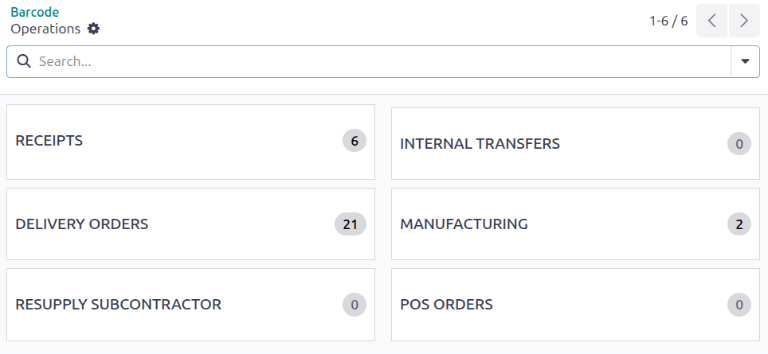
प्रोसेस करने के लिए मनचाही डिलीवरी ऑर्डर चुनें। यह बारकोड ट्रांसफ़र स्क्रीन पर ले जाता है।
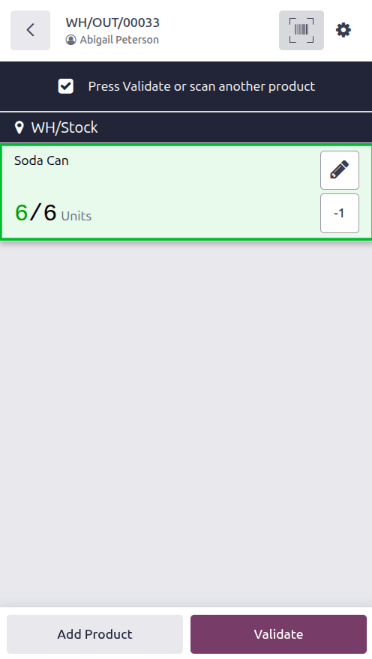
इस स्क्रीन पर, पहले डिलीवर करने वाले प्रॉडक्ट की सोर्स लोकेशन को स्कैन करें। फिर, उस ट्रांसफ़र (WH/OUT/000XX) में प्रोसेस करने वाले सभी प्रॉडक्ट और पैकेजिंग की पूरी जानकारी देखें। स्क्रीन के नीचे, प्रॉडक्ट जोड़ें या वैलिडेट के लिए बटन हैं, यह इस पर निर्भर करता है कि ऑपरेशन में प्रॉडक्ट जोड़ने की जरूरत है या पूरे ऑपरेशन को एक बार में वैलिडेट करना चाहिए।
हर प्रॉडक्ट को अलग से प्रोसेस और स्कैन करने के लिए, कोई खास प्रॉडक्ट लाइन चुनें। प्रॉडक्ट या प्रॉडक्ट पैकेजिंग को स्कैन करें, या उस प्रॉडक्ट की डिलीवरी दिखाने के लिए +# (उदाहरण के लिए, +6) बटन पर क्लिक करें।
प्रॉडक्ट लाइन में बदलाव करना
किसी प्रॉडक्ट के लिए मात्रा को मैन्युअली एडजस्ट करने के लिए, उस प्रॉडक्ट लाइन को एडिट करने के लिए नई स्क्रीन खोलने के लिए (पेंसिल) आइकॉन पर क्लिक करें।
इस स्क्रीन पर जो प्रॉडक्ट डिलीवर हो रहा है वो लिस्ट में है। प्रॉडक्ट के नाम के नीचे, क्वांटिटी लाइन को एडिट करें। लाइन में 0.00 को बदलकर मनचाही मात्रा डालें, या +# बटन (उदाहरण के लिए, +6) पर क्लिक करके SO से ऑर्डर की गई मात्रा ऑटोमैटिकली भरें। अगर प्रॉडक्ट किसी पैकेजिंग में बेचा जाता है, तो पैकेजिंग बटन (उदाहरण के लिए, 6-pack) पर क्लिक करें। वैकल्पिक रूप से, प्रॉडक्ट की मात्रा जोड़ने या घटाने के लिए +1 और -1 बटन पर क्लिक करें।
क्वांटिटी बटन के नीचे सोर्स लोकेशन लाइन है, जो डिफ़ॉल्ट रूप से WH/Stock दिखाती है, जब तक कि प्रॉडक्ट किसी दूसरी लोकेशन में स्टोर न हो। यह वो लोकेशन है जहां से प्रॉडक्ट को डिलीवरी के लिए निकाला जा रहा है। चुनने के लिए दूसरी लोकेशन का मेन्यू देखने के लिए इस लाइन पर क्लिक करें (अगर यह प्रॉडक्ट वेयरहाउस में कई लोकेशन पर स्टोर है)।
सलाह
बारकोड ऐप्लिकेशन का इस्तेमाल करते हुए, जिन वेयरहाउस में कई अलग-अलग स्टोरेज लोकेशन, पुटअवे नियम और रिमूवल स्ट्रैटेजी हैं, उनके लिए विभिन्न ऑपरेशन टाइप के लिए अतिरिक्त स्टेप जोड़े जा सकते हैं।
तैयार होने पर, प्रॉडक्ट लाइन में किए गए बदलावों की पुष्टि करने के लिए पुष्टि करें पर क्लिक करें।
डिलीवरी की पुष्टि करना
अगर सभी प्रॉडक्ट या प्रॉडक्ट पैकेजिंग को पूरी जानकारी पेज पर स्कैन या दर्ज नहीं किया गया है, तो प्रॉडक्ट या पैकेजिंग को स्कैन करें, या प्रॉडक्ट के लिए प्रॉडक्ट लाइन पर +# बटन पर क्लिक करें। अंत में, वैलिडेट पर क्लिक करें। डिलीवरी प्रोसेस हो जाती है और बारकोड ऐप्लिकेशन को बंद किया जा सकता है।